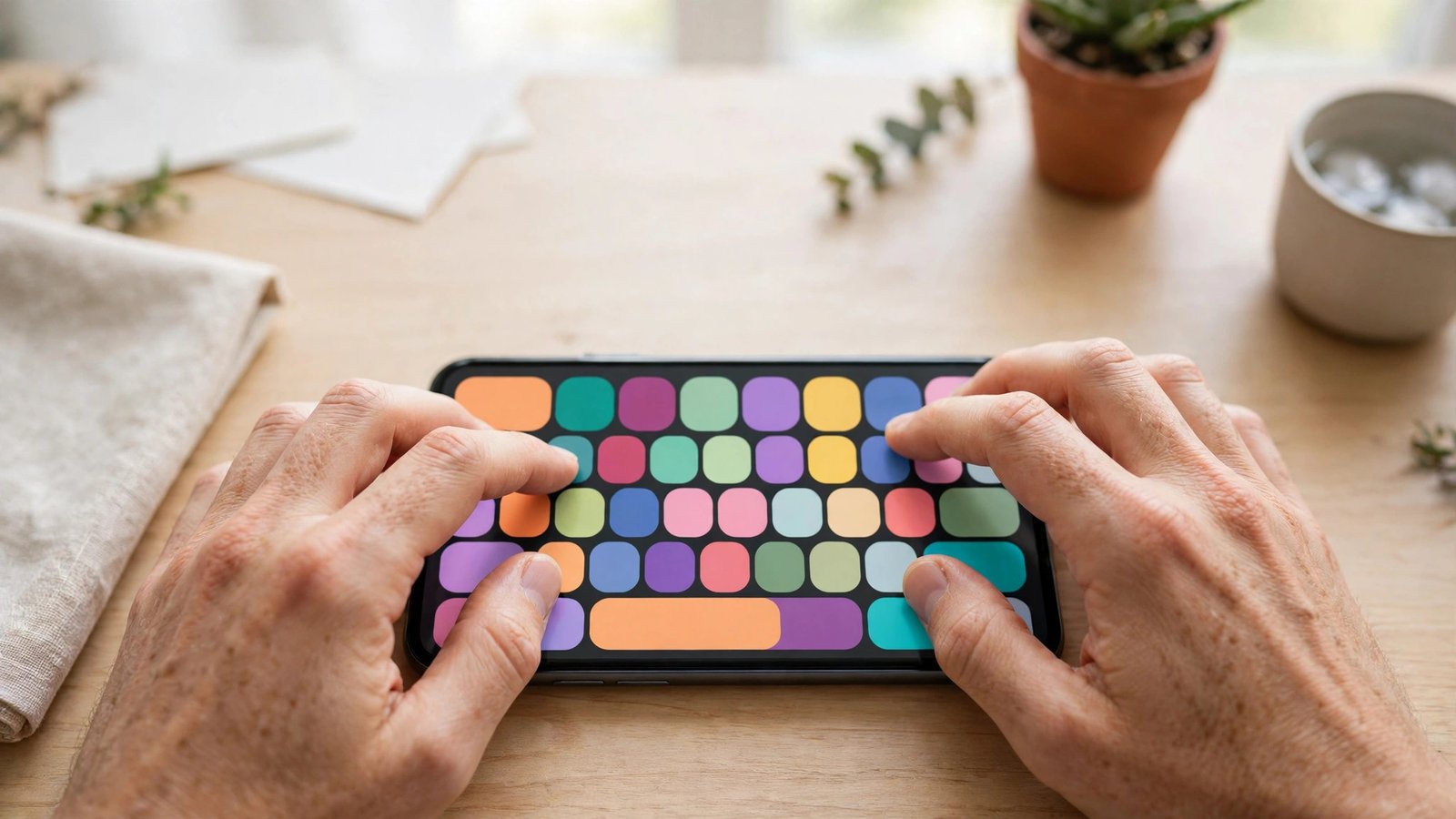
Handy-Tastatur ändern: Sprache, Layout und Autokorrektur auf iPhone und Android einstellen
Die Tastatur ist das Werkzeug, das Sie auf Ihrem Handy am häufigsten benutzen. Trotzdem lassen viele Nutzer die Standardeinstellung unverändert, obwohl sich Sprache, Layout und Autokorrektur mit wenigen Handgriffen anpassen lassen. Ob Sie in mehreren Sprachen schreiben, größere Tasten brauchen oder sich über falsche Wortvorschläge ärgern: Diese Anleitung zeigt, wie Sie die Tastatur auf dem iPhone und auf Android genau so einstellen, dass das Tippen wieder Spaß macht.
Schritt 1: Eine weitere Tastatursprache hinzufügen
Wer regelmäßig in zwei Sprachen schreibt, sollte beide Sprachen in der Tastatur hinterlegen. Auf dem iPhone öffnen Sie die Einstellungen, tippen auf „Allgemein“ und dann auf „Tastatur“ und „Tastaturen“. Dort wählen Sie „Tastatur hinzufügen“ und suchen die gewünschte Sprache aus der Liste. Auf Android öffnen Sie die Einstellungen, tippen auf „System“ und „Sprache und Eingabe“ und dann auf „Bildschirmtastatur“ und Ihre Tastatur-App, in den meisten Fällen Gboard. Dort finden Sie den Punkt „Sprachen“ und können über „Tastatur hinzufügen“ weitere Sprachen auswählen.
Der Vorteil: Sie müssen nicht mehr in die Systemeinstellungen wechseln, um die Sprache zu ändern. Halten Sie einfach die Globus-Taste oder die Leertaste auf der Tastatur gedrückt, um zwischen den Sprachen zu wechseln. Die Wortvorschläge und die Autokorrektur passen sich dann automatisch an die aktive Sprache an. Das spart Zeit und verhindert, dass deutsche Wörter plötzlich als englische korrigiert werden oder umgekehrt.
Schritt 2: Das Layout an Ihre Hände anpassen
Nicht jede Tastatur muss gleich aussehen. Auf dem iPhone können Sie unter „Einstellungen“, „Allgemein“ und „Tastatur“ verschiedene Layouts wählen, zum Beispiel QWERTZ für Deutsch oder QWERTY für Englisch. Außerdem lässt sich die Einhand-Tastatur aktivieren: Halten Sie die Globus-Taste gedrückt und wählen Sie das Symbol für die linke oder rechte Seite. Die Tastatur rückt dann an den Bildschirmrand und lässt sich bequem mit einer Hand bedienen.
Auf Android bietet Gboard ähnliche Möglichkeiten. Tippen Sie in den Tastatureinstellungen auf „Einstellungen“ und passen Sie dort die Tastenhöhe an. Größere Tasten helfen, wenn Sie oft daneben tippen, kleinere Tasten zeigen mehr vom Bildschirm. Unter „Layout“ finden Sie in vielen Versionen auch die Einhand-Option und die Möglichkeit, die Zahlenreihe dauerhaft einzublenden. Probieren Sie die Einstellungen in Ruhe aus, denn eine kleine Änderung kann das Tippgefühl deutlich verbessern.
Schritt 3: Autokorrektur und Wortvorschläge richtig einstellen
Die Autokorrektur ist für viele Nutzer gleichzeitig Hilfe und Ärgernis. Auf dem iPhone finden Sie den Schalter unter „Einstellungen“, „Allgemein“ und „Tastatur“ bei „Auto-Korrektur“. Schalten Sie ihn aus, wenn Sie lieber selbst entscheiden wollen, welches Wort stehen bleibt. Lassen Sie ihn an, wenn Sie schnell tippen und sich auf die Korrektur verlassen wollen. Ebenfalls nützlich ist der Punkt „Texterkennung“, mit dem Sie Wortvorschläge über der Tastatur ein- oder ausschalten.
Auf Android öffnen Sie die Gboard-Einstellungen und tippen auf „Textkorrektur“. Dort können Sie die automatische Korrektur, die Wortvorschläge und die automatische Großschreibung getrennt einstellen. Ein praktischer Tipp: Wenn die Tastatur ein Wort immer wieder falsch korrigiert, tippen Sie das Wort einmal bewusst richtig und wählen Sie es aus den Vorschlägen aus. In den meisten Fällen lernt die Tastatur dazu und schlägt das Wort künftig korrekt vor. Hartnäckige Fehler lassen sich über das persönliche Wörterbuch entfernen, das Sie ebenfalls in den Textkorrektur-Einstellungen finden.
Schritt 4: Umlaute, Sonderzeichen und Zahlen schneller tippen
Deutsche Umlaute wie ä, ö und ü sind auf einer deutschen Tastatur direkt vorhanden. Auf einer englischen Tastatur erreichen Sie sie, indem Sie die Taste a, o oder u lange gedrückt halten und dann den gewünschten Buchstaben auswählen. Das gleiche Prinzip gilt für Sonderzeichen: Halten Sie eine Taste gedrückt, um Varianten zu sehen, etwa beim Eurozeichen, bei Anführungszeichen oder bei Buchstaben mit Akzent.
Für Zahlen und häufige Zeichen lohnt sich ein Blick auf die Symbole-Taste, meist mit „?123“ oder „Sym“ beschriftet. Dort finden Sie Ziffern, Satzzeichen und Rechenzeichen. Auf dem iPhone können Sie außerdem die Taste für die Zahlenreihe gedrückt halten und dann zum gewünschten Zeichen wischen, um danach automatisch wieder zur Buchstabentastatur zurückzukehren. Das klingt nach einer Kleinigkeit, beschleunigt das Tippen von Passwörtern, Adressen und Terminen aber spürbar.
Schritt 5: Textersetzung für häufige Sätze einrichten
Wenn Sie immer wieder die gleichen Sätze tippen, etwa Ihre E-Mail-Adresse, eine Grußformel oder eine Wegbeschreibung, lohnt sich die Textersetzung. Auf dem iPhone finden Sie sie unter „Einstellungen“, „Allgemein“ und „Tastatur“ bei „Textersetzung“. Tippen Sie auf das Pluszeichen, geben Sie unter „Phrase“ den vollständigen Text ein und unter „Kurzbefehl“ eine kurze Abkürzung, zum Beispiel „mfg“ für „Mit freundlichen Grüßen“. Sobald Sie die Abkürzung tippen, schlägt das iPhone die vollständige Phrase vor.
Auf Android heißt die Funktion in Gboard „Persönliches Wörterbuch“. Dort legen Sie ebenfalls Abkürzungen und die dazugehörigen Texte an. Achten Sie darauf, Abkürzungen zu wählen, die Sie sonst nie tippen, damit die Ersetzung nicht versehentlich bei normalen Wörtern ausgelöst wird. Mit ein paar gut gewählten Kürzeln sparen Sie jeden Tag mehrere Minuten, vor allem wenn Sie viele Nachrichten für Arbeit oder Verein schreiben.
Schritt 6: Tastaturtöne, Vibration und Design anpassen
Zum Schluss geht es um das Gefühl beim Tippen. Auf dem iPhone schalten Sie Tastaturtöne unter „Einstellungen“, „Töne und Haptik“ bei „Tastatur-Feedback“ ein oder aus. Dort lässt sich auch die Vibration beim Tippen aktivieren. Auf Android finden Sie ähnliche Schalter in den Gboard-Einstellungen unter „Einstellungen“ bei „Tastenanschlag“ für Ton und Vibration.
Auch das Aussehen lässt sich anpassen. Gboard bietet verschiedene Designs, darunter helle und dunkle Varianten sowie farbige Themen. Auf dem iPhone folgt die Tastatur in den meisten Fällen automatisch dem hellen oder dunklen Modus des Systems. Wählen Sie, was für Ihre Augen angenehm ist, vor allem wenn Sie abends viel tippen. Eine ruhige, gut lesbare Tastatur ist auf Dauer angenehmer als ein auffälliges Design, das schnell ablenkt.
Frequently Asked Questions
Wie wechsle ich schnell zwischen zwei Tastatursprachen?
Halten Sie auf der Tastatur die Globus-Taste oder die Leertaste gedrückt und wählen Sie die gewünschte Sprache aus. Voraussetzung ist, dass beide Sprachen vorher in den Tastatureinstellungen hinzugefügt wurden.
Warum korrigiert meine Tastatur Wörter immer falsch?
Meist ist die falsche Sprache aktiv oder die Autokorrektur hat ein Wort falsch gelernt. Prüfen Sie die aktive Sprache, tippen Sie das Wort einmal bewusst richtig und entfernen Sie hartnäckige Fehler über das persönliche Wörterbuch in den Tastatureinstellungen.
Kann ich die Tastatur größer oder kleiner machen?
Ja, in den meisten aktuellen Versionen geht das. Auf Android passen Sie in den Gboard-Einstellungen die Tastenhöhe an. Auf dem iPhone nutzen Sie die Einhand-Tastatur oder die Zoom- und Anzeigeoptionen, um die Bedienung an Ihre Hände anzupassen.




Post Comment