Handy-Kamera richtig nutzen: Porträtmodus, Nachtmodus und Profi-Tipps für bessere Fotos
Die Kamera im Handy ist längst besser als viele Kompaktkameras von früher. Trotzdem sehen viele Fotos unscharf, zu dunkel oder einfach langweilig aus. Der Grund liegt selten an der Hardware. Meist sind es die Einstellungen und ein paar einfache Gewohnheiten. Mit dem Porträtmodus, dem Nachtmodus und ein paar Profi-Tipps holen Sie deutlich mehr aus Ihrer Handy-Kamera heraus. Diese Anleitung zeigt Ihnen, wie das auf dem iPhone und auf Android funktioniert.
Schritt 1: Die Linse sauber halten und das Handy richtig halten
Bevor Sie ein Foto machen, wischen Sie die Linse kurz mit einem weichen Tuch ab. Fingerabdrücke auf der Linse sind die häufigste Ursache für unscharfe oder milchige Fotos. Ein Tuch aus Mikrofaser eignet sich am besten. Verwenden Sie keine rauen Stoffe und keine Reinigungsmittel, die das Glas angreifen könnten.
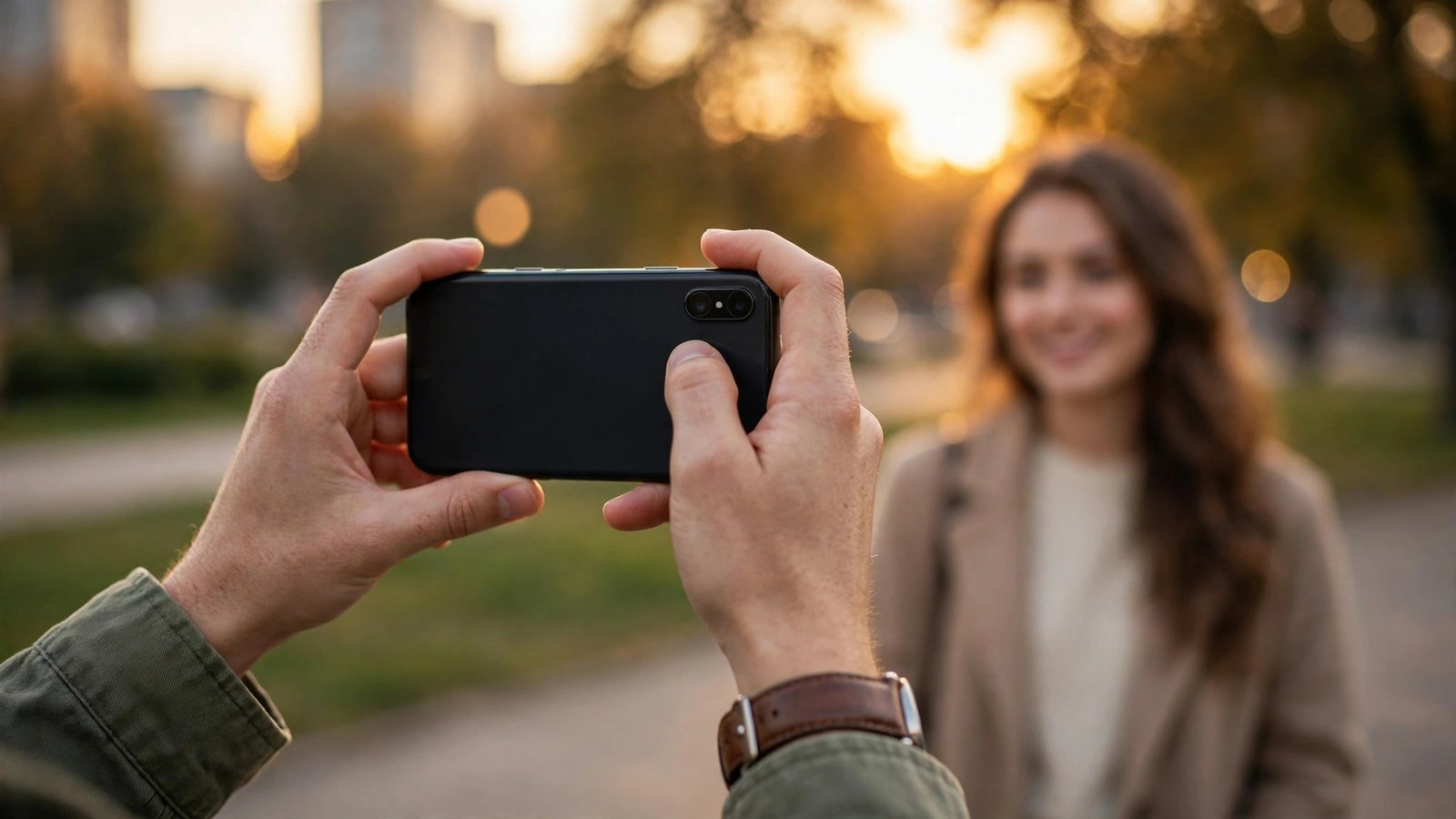
Halten Sie das Handy mit beiden Händen und stützen Sie die Ellbogen am Körper ab. So vermeiden Sie Verwacklungen. Tippen Sie zum Auslösen auf den Bildschirm oder benutzen Sie die Lautstärketaste als Auslöser.
Schritt 2: Den Porträtmodus für Personen nutzen
Der Porträtmodus ist ideal für Fotos von Menschen. Er stellt die Person scharf und macht den Hintergrund unscharf. Das sieht aus wie bei einer teuren Kamera mit großer Blende und lenkt den Blick auf das Gesicht. Auf dem iPhone finden Sie den Porträtmodus in der Kamera-App unten in der Leiste. Auf Android-Handys heißt er je nach Hersteller „Porträt" oder „Live-Fokus" und ist ebenfalls in der Kamera-App zu finden.
Wichtig ist der richtige Abstand. Stellen Sie sich etwa ein bis zwei Meter von der Person entfernt auf. Zu nah dran wird das Gesicht verzerrt, zu weit weg wirkt der Effekt kaum. Achten Sie darauf, dass genug Licht auf das Gesicht fällt. Am besten funktioniert der Porträtmodus bei Tageslicht oder in einem hellen Raum. Bei Gegenlicht oder sehr dunklen Räumen kann der Effekt unsauber aussehen.
Auf vielen Handys können Sie nach dem Foto die Stärke der Hintergrundunschärfe noch anpassen. Tippen Sie auf das Foto in der Galerie und suchen Sie nach der Option für die Tiefenschärfe oder die Blende.
Schritt 3: Den Nachtmodus bei wenig Licht einsetzen
Bei Dunkelheit oder in einem schwach beleuchteten Raum hilft der Nachtmodus. Er nimmt mehrere Bilder hintereinander auf und rechnet sie zu einem helleren und schärferen Foto zusammen. Auf dem iPhone schaltet sich der Nachtmodus bei wenig Licht automatisch ein. Ein kleines Mondsymbol zeigt an, dass er aktiv ist. Auf Android-Handys finden Sie den Nachtmodus als eigenen Modus in der Kamera-App, oft unter „Nacht" oder „Nachtsicht".
Halten Sie das Handy während der Aufnahme so ruhig wie möglich. Der Nachtmodus braucht je nach Dunkelheit ein bis drei Sekunden. Bewegen Sie das Handy nicht. Wenn möglich, lehnen Sie es an eine Wand oder stellen Sie es auf eine stabile Fläche.
Vermeiden Sie den Blitz, wenn es irgendwie geht. Der eingebaute Blitz erzeugt hartes Licht und lässt Gesichter blass und unnatürlich aussehen. Der Nachtmodus liefert in den meisten Fällen deutlich bessere Ergebnisse. Nur wenn es wirklich stockdunkel ist und Sie ein Objekt aus kurzer Entfernung fotografieren, kann der Blitz eine Notlösung sein.
Schritt 4: Belichtung und Fokus selbst steuern
Die Kamera-App entscheidet selbst, worauf sie scharf stellt und wie hell das Bild wird. Oft liegt sie dabei daneben, zum Beispiel wenn das Hauptmotiv dunkel ist und der Hintergrund hell. Tippen Sie in diesem Fall auf das Motiv auf dem Bildschirm. Die Kamera stellt dann auf diesen Punkt scharf und passt die Helligkeit an.
Auf dem iPhone erscheint nach dem Antippen ein kleines Sonnensymbol neben dem Fokusrahmen. Wischen Sie nach oben oder unten, um das Bild heller oder dunkler zu machen. Auf Android-Handys funktioniert das ähnlich: Nach dem Antippen erscheint ein Helligkeitsregler, mit dem Sie die Belichtung anpassen können. Diese kleine Korrektur macht oft den Unterschied zwischen einem mittelmäßigen und einem guten Foto.
Schritt 5: Das Raster einschalten und besser komponieren
Schalten Sie in den Kamera-Einstellungen das Raster ein. Es teilt den Bildschirm in neun gleiche Felder. Diese Linien helfen Ihnen, das Motiv richtig zu platzieren. Eine einfache Regel lautet: Stellen Sie das Hauptmotiv nicht in die Mitte, sondern auf einen der Schnittpunkte der Linien. Das Bild wirkt dadurch interessanter und ausgewogener.
Achten Sie auch auf den Horizont. Bei Landschaftsfotos sollte die Horizontlinie gerade sein und auf einer der waagerechten Rasterlinien liegen. Ein schiefer Horizont fällt sofort auf und lässt das Foto unruhig wirken. Mit dem Raster erkennen Sie das sofort und können das Handy entsprechend ausrichten.
Schritt 6: Die Profi-Einstellungen ausprobieren
Viele Handys haben einen Profi- oder manuellen Modus. Dort können Sie die Belichtungszeit, die Empfindlichkeit (ISO) und den Weißabgleich selbst einstellen. Für den Anfang reichen zwei Einstellungen. Eine kurze Belichtungszeit friert Bewegung ein, zum Beispiel bei Sport oder bei Kindern. Eine niedrige ISO-Zahl sorgt für weniger Bildrauschen bei gutem Licht. Bei Dunkelheit können Sie die ISO erhöhen, aber das Bild wird dann körniger.
Experimentieren Sie mit dem Weißabgleich, wenn die Farben nicht stimmen. Bei warmem Kunstlicht wirken Fotos oft zu gelb, bei bewölktem Himmel zu bläulich. Im Profi-Modus können Sie die Farbtemperatur selbst anpassen, bis die Farben natürlich aussehen.
Häufige Fehler und wie Sie sie vermeiden
Ein häufiger Fehler ist der digitale Zoom. Wenn Sie mit den Fingern auf dem Bildschirm zoomen, vergrößert das Handy nur den Bildausschnitt und die Qualität sinkt. Gehen Sie stattdessen näher an das Motiv heran oder nutzen Sie die optische Zoomstufe, falls Ihr Handy mehrere Kameras hat. Viele Handys haben eine 2-fache oder 3-fache optische Vergrößerung, die ohne Qualitätsverlust funktioniert.
Ein anderer Fehler ist es, nur im Hochformat zu fotografieren. Für Landschaften, Gruppenfotos und Architektur eignet sich das Querformat oft besser. Drehen Sie das Handy einfach um 90 Grad.
Frequently Asked Questions
Warum sind meine Fotos bei Dunkelheit so unscharf?
Bei wenig Licht verlängert die Kamera die Belichtungszeit, damit genug Licht auf den Sensor fällt. In dieser Zeit darf sich das Handy kaum bewegen, sonst wird das Bild unscharf. Nutzen Sie den Nachtmodus, halten Sie das Handy ruhig oder stellen Sie es auf eine stabile Fläche. Ein kleines Stativ hilft bei Nachtaufnahmen sehr.
Kann ich den Porträtmodus auch für Tiere und Gegenstände nutzen?
Ja, auf vielen Handys funktioniert der Porträtmodus auch bei Haustieren und Gegenständen. Die Ergebnisse sind bei Personen am zuverlässigsten, weil die Software Gesichter besonders gut erkennt. Bei Tieren klappt es in den neueren Modellen ebenfalls gut.
Lohnt es sich, Fotos im RAW-Format aufzunehmen?
Für die meisten Nutzer lohnt es sich nicht. RAW-Dateien sind deutlich größer und müssen nachbearbeitet werden, damit sie gut aussehen. Für normale Urlaubs- und Familienfotos reicht das Standardformat völlig aus. Nur wenn Sie Ihre Fotos später ausführlich am Computer bearbeiten wollen, kann RAW sinnvoll sein.



Post Comment