Handy als Fernbedienung nutzen: So steuern Sie Fernseher und Streaming mit iPhone und Android
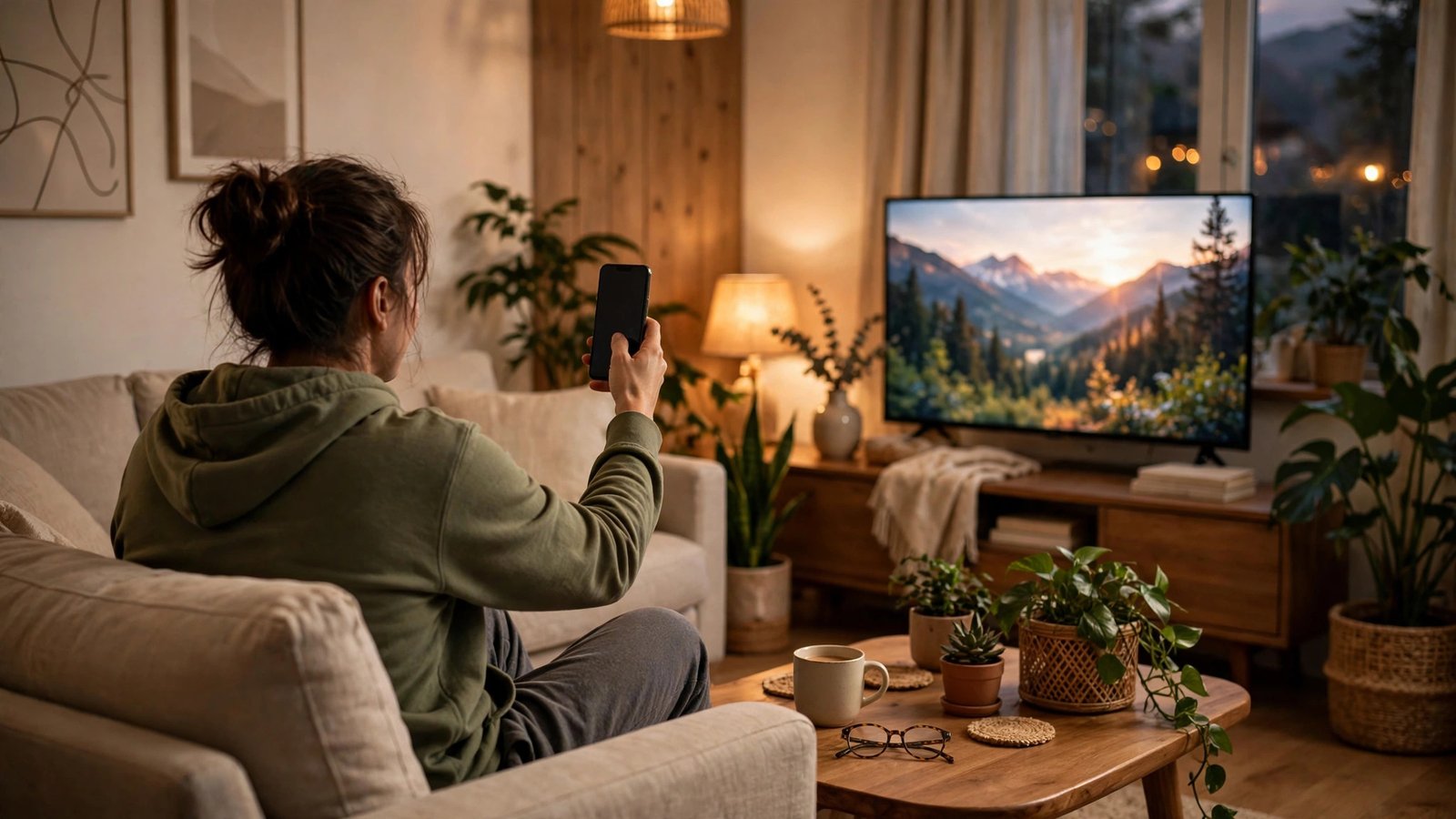
Die Fernbedienung ist schon wieder zwischen den Sofakissen verschwunden. Ihr Handy liegt dagegen fast immer griffbereit. Gute Nachricht: In den meisten Fällen kann Ihr Smartphone die Fernbedienung vollständig ersetzen. Ob Fernseher, Streaming-Stick oder Smart-Home-Gerät, mit der richtigen App und ein paar Einstellungen steuern Sie alles vom Handy aus. Diese Anleitung zeigt Ihnen, wie es auf iPhone und Android funktioniert, und worauf Sie achten sollten.
Schritt 1: Prüfen, was Ihr Fernseher unterstützt
Bevor Sie eine App installieren, lohnt sich ein kurzer Blick auf Ihren Fernseher. Moderne Smart-TVs von Samsung, LG, Sony oder Philips lassen sich in der Regel über das WLAN steuern. Wichtig ist nur, dass Handy und Fernseher im selben WLAN-Netz angemeldet sind. Bei älteren Fernsehern ohne Smart-Funktionen klappt die Steuerung oft trotzdem, wenn ein Streaming-Gerät wie ein Amazon Fire TV Stick, ein Google Chromecast oder ein Apple TV angeschlossen ist. Diese Geräte bringen ihre eigene Handy-App mit.
Ein Sonderfall sind Handys mit Infrarot-Sender. Einige Android-Modelle, vor allem von Xiaomi und Huawei, haben einen solchen Sender eingebaut. Damit lässt sich fast jeder Fernseher steuern, auch ohne WLAN, genau wie mit einer klassischen Fernbedienung. Auf dem iPhone gibt es keinen Infrarot-Sender, hier läuft die Steuerung immer über WLAN oder Bluetooth. Wenn Sie unsicher sind, schauen Sie in den Einstellungen Ihres Handys nach einer vorinstallierten Fernbedienungs-App oder suchen Sie im App Store beziehungsweise im Play Store nach dem Namen Ihres Fernseherherstellers.
Schritt 2: Die passende App installieren und verbinden
Für die meisten Fernseher gibt es eine offizielle App des Herstellers. Samsung bietet SmartThings an, LG setzt auf ThinQ, bei Sony und Philips helfen je nach Modell die Hersteller-Apps oder Google Home. Für Streaming-Geräte sind die Apps ebenfalls klar benannt: Die Fire TV App von Amazon steuert den Fire TV Stick, die Google Home App steuert den Chromecast, und das Apple TV lässt sich über die Fernbedienungsfunktion im Kontrollzentrum des iPhones bedienen.
Die Verbindung läuft in der Regel so ab: Öffnen Sie die App, wählen Sie Ihr Gerät aus der Liste aus und bestätigen Sie den angezeigten Code auf dem Fernseher. Manchmal müssen Sie sich zusätzlich mit Ihrem Herstellerkonto anmelden. Das dauert meist nur wenige Minuten. Achten Sie darauf, dass Ihr Handy während der Einrichtung im selben WLAN ist wie der Fernseher, sonst wird das Gerät nicht gefunden. Falls die App Ihr Gerät nicht anzeigt, hilft oft ein Neustart von Fernseher und Router.
Schritt 3: Die Grundfunktionen bedienen
Ist die Verbindung hergestellt, können Sie die wichtigsten Funktionen direkt vom Handy aus nutzen: Lautstärke ändern, Kanäle wechseln, das Gerät ein- und ausschalten und durch Menüs navigieren. Viele Apps zeigen ein Touchpad, mit dem Sie wie mit einer Maus über den Bildschirm wischen. Das ist praktisch, wenn Sie in einer Suchmaske tippen müssen, denn die Tastatur des Handys ist deutlich schneller als das mühsame Eintippen von Buchstaben mit einer klassischen Fernbedienung.
Ein großer Vorteil der Handy-Steuerung ist die Texteingabe. Wer kennt es nicht: Man will einen Filmtitel suchen und muss jeden Buchstaben einzeln mit den Pfeiltasten auswählen. Mit dem Handy tippen Sie den Titel einfach auf der normalen Tastatur ein. Auch Sprachsuche funktioniert in vielen Apps: Halten Sie das Mikrofon-Symbol gedrückt und sprechen Sie den Titel aus. Das spart Zeit und Nerven, besonders bei langen Seriennamen.
Schritt 4: Streaming und Smart Home einbinden
Das Handy als Fernbedienung wird erst richtig nützlich, wenn Sie auch Streaming und Smart Home einbinden. Über die Google Home App oder Apple HomeKit lassen sich Fernseher, Lautsprecher und Lampen in Szenen zusammenfassen. Ein Beispiel: Ein Fingertipp auf eine Szene namens Filmabend dimmt das Licht, schaltet den Fernseher ein und startet Ihre Lieblings-Streaming-App. Solche Szenen richten Sie einmal ein und nutzen sie danach immer wieder.
Auch das Teilen von Inhalten klappt vom Handy aus oft besser als mit der Fernbedienung. Mit Chromecast oder AirPlay schicken Sie ein Video, ein Foto oder eine Musik-Playlist direkt vom Handy auf den Fernseher. Tippen Sie dazu in der jeweiligen App auf das Cast-Symbol und wählen Sie Ihren Fernseher aus. Das Video läuft dann auf dem großen Bildschirm weiter, während Sie das Handy als Steuerung behalten. So können Sie pausieren, vorspulen oder die Lautstärke anpassen, ohne nach der Fernbedienung zu suchen.
Schritt 5: Probleme lösen, wenn etwas nicht klappt
Manchmal wird der Fernseher in der App nicht gefunden. Prüfen Sie dann zuerst das WLAN: Handy und Fernseher müssen im selben Netz sein, und ein Gast-WLAN oder ein VPN auf dem Handy kann die Verbindung blockieren. Schalten Sie ein aktives VPN für die Einrichtung kurz aus. Hilft das nicht, starten Sie Fernseher, Router und Handy neu. In vielen Fällen liegt es auch an veralteter Software: Aktualisieren Sie die App und die Firmware des Fernsehers auf die neueste Version.
Ein weiterer häufiger Stolperstein ist die Energiesparfunktion des Fernsehers. Manche Geräte trennen im Standby die WLAN-Verbindung, sodass sie sich nicht mehr per App einschalten lassen. In den Einstellungen des Fernsehers gibt es oft eine Option wie Schnellstart oder Netzwerk im Standby aktiviert lassen. Schalten Sie diese Option ein, wenn Sie den Fernseher regelmäßig per Handy einschalten wollen. Der Stromverbrauch steigt dadurch nur geringfügig, dafür funktioniert die Steuerung zuverlässig.
Tipps für den Alltag
Richten Sie die Fernbedienungs-App als Widget auf dem Startbildschirm ein, wenn Ihre App das unterstützt. So erreichen Sie die wichtigsten Tasten, ohne die App erst öffnen zu müssen. Auf dem iPhone finden Sie die Apple TV Fernbedienung direkt im Kontrollzentrum, was im Alltag sehr praktisch ist. Und ein letzter Tipp: Wenn mehrere Personen im Haushalt die Steuerung nutzen, kann jede Person die App auf dem eigenen Handy einrichten. So muss niemand mehr nach der einen Fernbedienung suchen, die immer genau dann fehlt, wenn der Film starten soll.
Frequently Asked Questions
Kann ich jeden Fernseher mit dem Handy steuern?
Fast jeden modernen Smart-TV, ja, sofern Handy und Fernseher im selben WLAN sind und der Hersteller eine App anbietet. Bei älteren Fernsehern ohne Smart-Funktion klappt es über einen Streaming-Stick wie Fire TV oder Chromecast. Einige Android-Handys mit Infrarot-Sender können sogar jeden Fernseher wie eine klassische Fernbedienung steuern.
Brauche ich für die Handy-Fernbedienung Internet?
Sie brauchen ein lokales WLAN, in dem Handy und Fernseher angemeldet sind. Eine Internetverbindung ist für die reine Steuerung meist nicht nötig, für Streaming-Inhalte und App-Updates natürlich schon. Ein VPN auf dem Handy kann die Geräteerkennung blockieren, schalten Sie es für die Einrichtung kurz aus.
Warum wird mein Fernseher in der App nicht gefunden?
Meist liegt es daran, dass Handy und Fernseher in unterschiedlichen WLAN-Netzen sind, etwa im Gast-WLAN. Prüfen Sie auch, ob ein VPN aktiv ist, und starten Sie Fernseher, Router und Handy neu. Aktualisieren Sie außerdem die App und die Fernseher-Software auf die neueste Version.


Post Comment