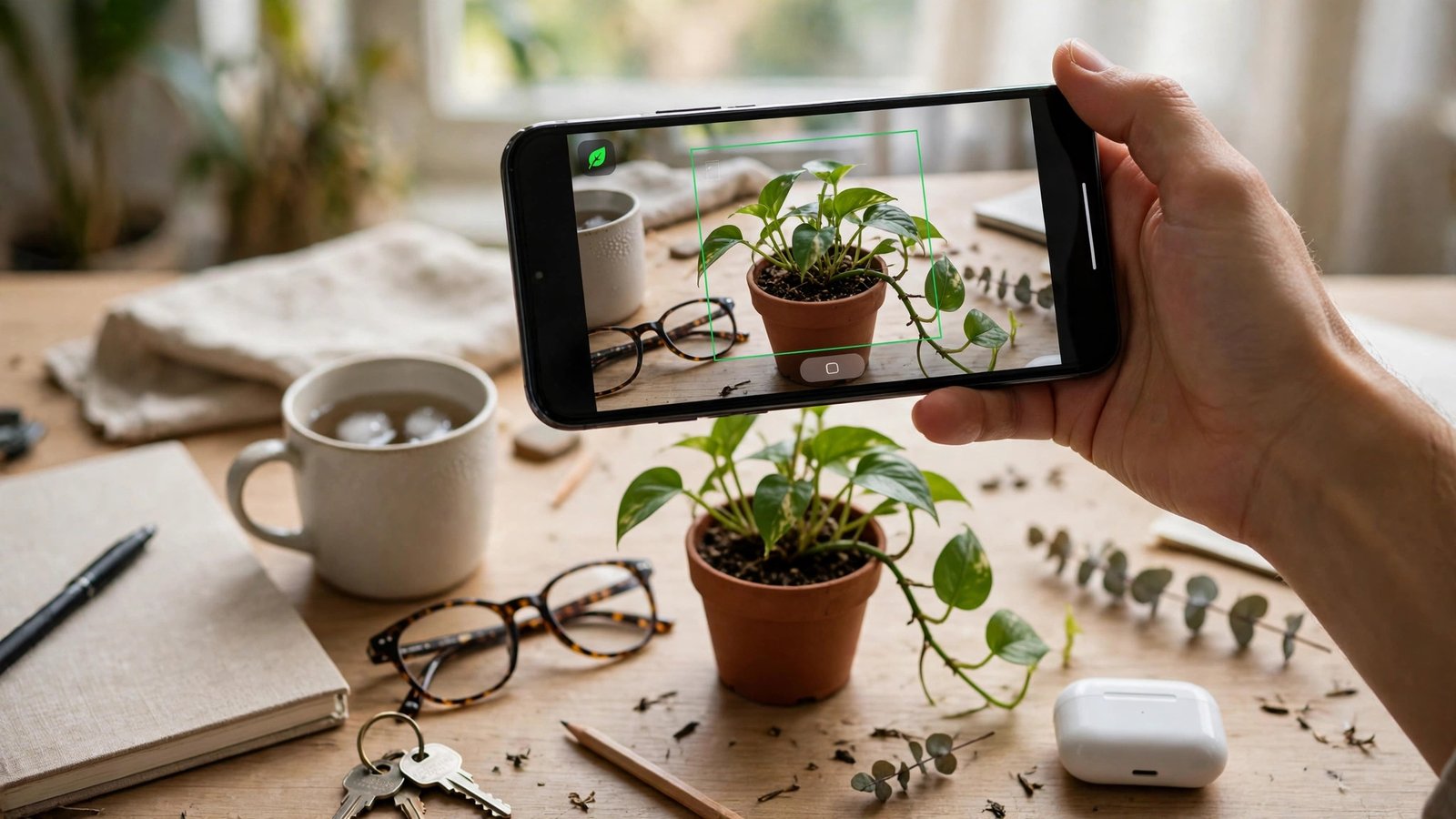
Zo zoek je met een foto: Google Lens en Circle to Search gebruiken op je telefoon
Soms weet je niet hoe iets heet, maar je hebt het wel voor je. Een plant in de tuin, een jas in een etalage of een onderdeel van een apparaat waarvan de handleiding kwijt is. Dan is zoeken met een foto vaak sneller dan zoeken met woorden. Op de meeste telefoons kan dat gratis, met Google Lens of met Circle to Search. In deze gids leer je hoe beide werken, wat het verschil is en hoe je ze in een paar stappen gebruikt.
Wat is zoeken met een foto?
Zoeken met een foto betekent dat je telefoon een afbeelding analyseert en er informatie bij zoekt. Je maakt een foto of kiest een bestaande foto, en de zoekmachine laat zien wat erop staat, waar je het kunt kopen of welke pagina’s erover gaan. Dat werkt verrassend goed voor planten, dieren, gebouwen, producten, kleding en tekst.
Het verschil met een normale zoekopdracht is dat je geen woorden hoeft te bedenken. De foto is de vraag. Dat is handig als je de naam van iets niet kent, als je een tekst in een andere taal ziet of als je snel wilt weten waar je een product kunt bestellen.
Google Lens gebruiken op iPhone en Android
Google Lens zit in de Google-app en in Google Foto’s, op zowel iPhone als Android. Op veel Android-telefoons zit Lens ook in de camera-app of in de zoekbalk op het startscherm. De stappen zijn in de meeste gevallen hetzelfde.
Stap 1: Open Google Lens
Open de Google-app op je telefoon en tik op het camera-icoontje in de zoekbalk. Heb je die app niet, download hem dan gratis uit de App Store of Google Play. Je kunt Lens ook openen via Google Foto’s: open een foto en tik op het Lens-icoontje onder in beeld.
Stap 2: Richt je camera of kies een foto
Richt je camera op het onderwerp en tik op de sluiterknop om een foto te maken. Je kunt ook een bestaande foto uit je galerij kiezen. Zorg dat het onderwerp goed in beeld is en dat er genoeg licht op valt. Een scherpe foto dichtbij geeft bijna altijd betere resultaten dan een wazige foto van veraf.
Stap 3: Bekijk de resultaten
Lens laat nu zien wat het denkt dat erop staat, met links naar webpagina’s, winkels of vergelijkbare afbeeldingen. Bij tekst op een foto, bijvoorbeeld een menukaart of een bord, kun je de tekst ook laten vertalen of kopiëren. Tik op een resultaat om de pagina te openen.
Stap 4: Verfijn je zoekopdracht
Vind je niet wat je zoekt, voeg dan een woord toe aan de zoekopdracht, bijvoorbeeld de kleur of het materiaal. Je kunt in Lens ook een deel van de foto selecteren door met je vinger een kader om het onderwerp te trekken. Zo zoekt Lens alleen naar dat deel van de afbeelding.
Circle to Search gebruiken op Android
Circle to Search is een functie op nieuwere Android-telefoons, onder meer van Samsung en Google Pixel. Het werkt anders dan Lens: je hoeft geen app te openen. Je omcirkelt iets op je scherm en de telefoon zoekt er direct naar, zonder dat je een schermafbeelding hoeft op te slaan.
Stap 1: Controleer of je telefoon het ondersteunt
Circle to Search werkt op veel recente Samsung Galaxy- en Google Pixel-modellen. In de meeste recente versies van Android staat de functie standaard aan. Weet je het niet zeker, zoek dan in de instellingen van je telefoon naar “Circle to Search” of “Omcirkelen om te zoeken”.
Stap 2: Houd de thuisknop of de navigatiebalk ingedrukt
Houd de thuisknop of de onderste navigatiebalk een seconde ingedrukt. Je scherm wordt dan even gedimd en er verschijnt een melding dat je iets kunt omcirkelen. Op telefoons met gebarenbediening houd je de balk onder in beeld ingedrukt.
Stap 3: Omcirkel, tik of markeer het onderwerp
Trek met je vinger een cirkel om het onderwerp op je scherm, tik erop of markeer een stuk tekst. Het maakt niet uit of het om een foto in een app, een video of een webpagina gaat. De telefoon maakt zelf een momentopname van dat deel van het scherm.
Stap 4: Bekijk de resultaten onder in beeld
De zoekresultaten verschijnen in een venster onder in beeld, terwijl de app waar je mee bezig was open blijft. Je kunt door de resultaten bladeren en erop tikken zonder je plek kwijt te raken. Veeg het venster omlaag om terug te keren naar wat je aan het doen was.
Praktische tips voor betere resultaten
Een paar kleine gewoonten maken een groot verschil. Fotografeer het onderwerp recht van voren en vermijd sterke schaduwen of tegenlicht. Bij producten helpt het om ook een merklogo of een label mee te fotograferen, als dat erop staat. Bij planten en dieren is een foto van dichtbij met duidelijke details het beste.
Let ook op wat je deelt. Een foto die je naar Lens stuurt, wordt verwerkt om de zoekopdracht uit te voeren. Stuur geen foto’s met privégegevens, zoals documenten met je adres of bankgegevens. Voor zulke dingen is zoeken met een foto simpelweg niet bedoeld.
Wanneer gebruik je welke functie?
Heb je een iPhone, dan is Google Lens de makkelijkste keuze, via de Google-app of Google Foto’s. Heb je een Android-telefoon met Circle to Search, dan is dat vaak nog sneller, omdat je niets hoeft te openen of op te slaan. Voor foto’s die al in je galerij staan, werkt Lens op beide systemen even goed.
Beide functies zijn gratis en je hebt er geen extra account voor nodig, behalve een Google-account dat op de meeste telefoons al is ingesteld. Werkt een functie niet, controleer dan of je Google-app is bijgewerkt en of je telefoon de nieuwste systeemupdate heeft. In de meeste gevallen lost dat het probleem op.
Frequently Asked Questions
Is zoeken met een foto gratis?
Ja, Google Lens en Circle to Search zijn gratis. Je hebt alleen een internetverbinding nodig en in de meeste gevallen een Google-account dat al op je telefoon staat ingesteld.
Kan ik met een foto ook mensen herkennen?
Nee, Google staat het herkennen van onbekende gezichten via Lens bewust niet toe. De functie is bedoeld voor dingen, planten, dieren, gebouwen, producten en tekst, niet om onbekende personen te identificeren.
Waarom vindt Lens mijn onderwerp soms niet?
Dat komt meestal door een onduidelijke foto, te weinig licht of een onderwerp dat te klein in beeld staat. Maak de foto opnieuw van dichterbij, met meer licht en met het onderwerp duidelijk in het midden van het beeld.




Post Comment