Comment utiliser les gestes de navigation sur iPhone et Android en France
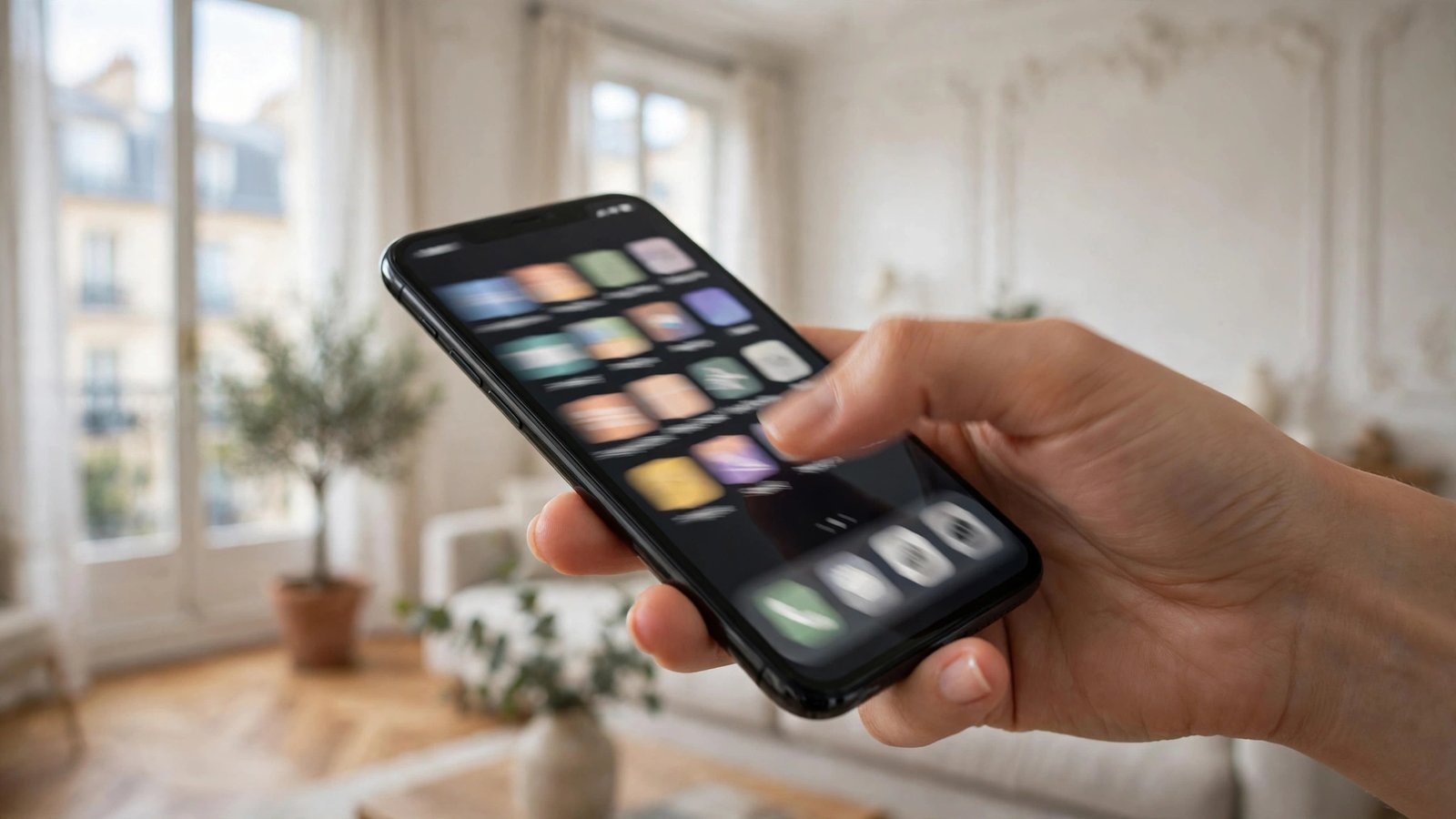
Les boutons de navigation ont presque disparu des téléphones récents. Aujourd’hui, on navigue en balayant l’écran : un geste vers le haut pour revenir à l’accueil, un geste depuis le bord pour revenir en arrière, un balayage latéral pour changer d’application. Ces gestes sont rapides, mais ils ne sont pas toujours évidents à découvrir. Dans ce guide, vous allez apprendre les gestes essentiels sur iPhone et sur Android, et comment les régler selon vos habitudes.
Étape 1 : comprendre les gestes de base sur iPhone
Sur iPhone, la navigation par gestes est la seule option depuis la disparition du bouton d’accueil. Le geste le plus important est le balayage vers le haut depuis le bas de l’écran : il vous ramène à l’écran d’accueil, quelle que soit l’application ouverte.
Pour passer d’une application à l’autre, balayez vers la gauche ou vers la droite le long de la barre fine en bas de l’écran. C’est le moyen le plus rapide de revenir à l’application que vous utilisiez juste avant. Si vous voulez voir toutes les applications ouvertes, balayez vers le haut depuis le bas de l’écran, mais arrêtez-vous au milieu : l’écran des applications récentes s’affiche.
Pour revenir en arrière dans une application, balayez depuis le bord gauche de l’écran vers la droite. Ce geste fonctionne dans la plupart des applications, comme Safari, Réglages ou Messages. Dans Safari, il permet de revenir à la page précédente, sans toucher le bouton retour du navigateur.
Enfin, pour ouvrir le centre de contrôle, balayez vers le bas depuis le coin supérieur droit de l’écran. Pour voir vos notifications, balayez vers le bas depuis le coin supérieur gauche, ou depuis le centre du haut de l’écran.
Étape 2 : comprendre les gestes de base sur Android
Sur Android, la navigation par gestes est devenue le réglage par défaut sur la plupart des téléphones récents, mais certains appareils utilisent encore les trois boutons classiques en bas de l’écran. Pour vérifier votre réglage, ouvrez Réglages, puis Système, puis Gestes, puis Navigation système. Si vous voyez l’option Navigation par gestes, sélectionnez-la.
Les gestes Android ressemblent beaucoup à ceux de l’iPhone, avec une différence importante : le geste retour. Sur Android, on revient en arrière en balayant depuis le bord gauche ou le bord droit de l’écran vers le centre. Les deux bords fonctionnent, ce qui permet d’utiliser le geste avec la main qui tient le téléphone.
Le geste d’accueil est le même que sur iPhone : balayez vers le haut depuis le bas de l’écran. Pour voir les applications récentes, balayez vers le haut et arrêtez-vous au milieu de l’écran. Pour passer rapidement à l’application précédente, balayez vers la droite le long de la barre en bas de l’écran.
Étape 3 : personnaliser les gestes selon vos habitudes
Les gestes par défaut conviennent à la plupart des personnes, mais quelques réglages peuvent les rendre plus confortables. Sur Android, vous pouvez ajuster la sensibilité du geste retour : dans Réglages, Système, Gestes, Navigation système, touchez l’icône de réglage à côté de Navigation par gestes. Si vous déclenchez souvent le retour par accident en faisant défiler une page, baissez la sensibilité. Si le geste ne se déclenche pas assez facilement, augmentez-la.
Sur iPhone, les gestes ne se règlent pas dans le détail, mais vous pouvez activer une fonction utile : Atteindre le haut de l’écran. Dans Réglages, Accessibilité, Toucher, activez Atteindre le haut de l’écran. Ensuite, balayez vers le bas sur la barre en bas de l’écran : tout le contenu descend à portée de pouce. C’est très utile sur les grands modèles, quand vous tenez le téléphone d’une seule main.
Si vous avez du mal avec les gestes, les deux systèmes proposent une alternative : revenir aux boutons. Sur Android, choisissez Navigation à 3 boutons dans les réglages de navigation. Sur iPhone, ce n’est pas possible, mais vous pouvez activer AssistiveTouch dans Réglages, Accessibilité, Toucher : un bouton virtuel apparaît à l’écran et donne accès à l’accueil et au retour.
Étape 4 : les gestes utiles au quotidien
Au-delà de la navigation, plusieurs gestes rendent l’usage du téléphone plus rapide. Pour faire une capture d’écran, la combinaison classique reste les boutons : sur iPhone, bouton latéral et volume haut en même temps ; sur Android, bouton d’alimentation et volume bas. Sur Samsung, vous pouvez aussi balayer l’écran avec la tranche de la main, et sur iPhone, toucher deux fois le dos du téléphone, si vous avez activé cette fonction dans Réglages, Accessibilité, Toucher, Toucher le dos.
Pour basculer entre deux applications sans passer par l’écran des applications récentes, utilisez le balayage latéral sur la barre du bas. Sur iPhone comme sur Android, ce geste alterne entre les deux dernières applications utilisées. C’est le geste le plus utile pour copier un code reçu par SMS dans une autre application, par exemple.
Étape 5 : régler les problèmes les plus fréquents
Si un geste ne fonctionne pas, commencez par vérifier que la navigation par gestes est bien activée, surtout sur Android, où certains téléphones repassent aux boutons après une mise à jour. Si le geste retour se déclenche quand vous voulez faire défiler un menu latéral, comme dans Gmail ou dans une application de banque, commencez votre balayage un peu plus haut sur le bord, ou utilisez le bouton retour de l’application elle-même.
Si les gestes vous semblent lents ou imprécis, vérifiez que votre écran est propre et sec, et retirez la coque si elle recouvre les bords de l’écran. Certaines coques épaisses gênent les balayages depuis les bords, en particulier sur Android.
Enfin, si vous venez d’un téléphone à boutons, laissez-vous une semaine d’adaptation. Les gestes demandent un peu de mémoire musculaire, mais ils deviennent vite automatiques. Entraînez-vous d’abord sur les deux gestes essentiels, l’accueil et le retour, puis ajoutez le changement d’application et l’écran des applications récentes.
Frequently Asked Questions
Comment activer la navigation par gestes sur Android ?
Ouvrez Réglages, puis Système, puis Gestes, puis Navigation système, et choisissez Navigation par gestes. Vous pouvez aussi régler la sensibilité du geste retour depuis ce même écran.
Comment revenir en arrière sur iPhone sans bouton ?
Balayez depuis le bord gauche de l’écran vers la droite. Ce geste fonctionne dans la plupart des applications, comme Safari, Réglages ou Messages, pour revenir à l’écran précédent.
Peut-on revenir aux trois boutons de navigation sur Android ?
Oui. Dans Réglages, Système, Gestes, Navigation système, choisissez Navigation à 3 boutons. Sur iPhone, ce n’est pas possible, mais AssistiveTouch offre un bouton virtuel équivalent.




Post Comment