Gestensteuerung auf iPhone und Android nutzen: Wischen statt Tippen
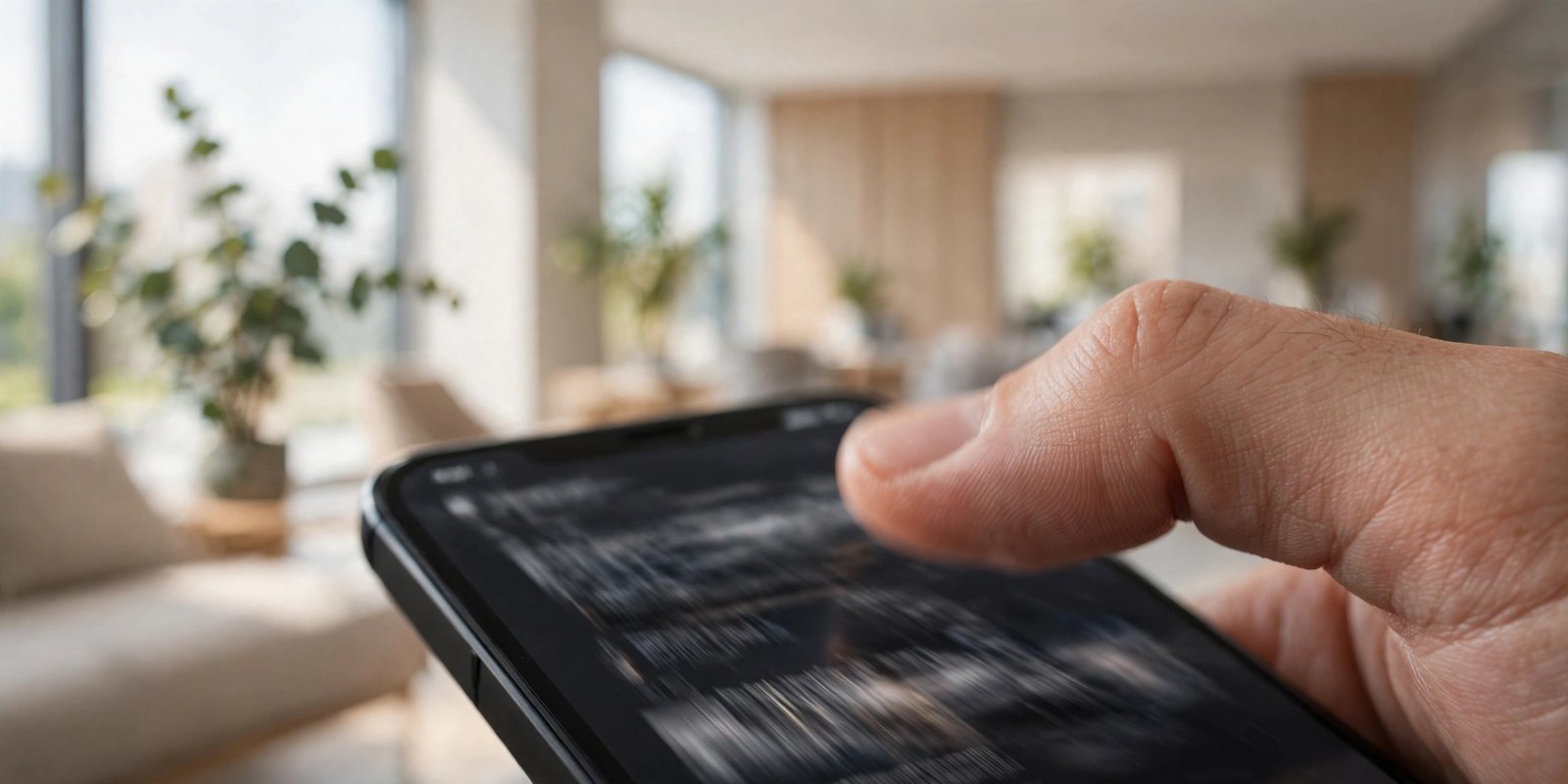
Moderne Handys haben fast keine Tasten mehr, und trotzdem lassen sie sich mit einer Hand bedienen. Der Grund ist die Gestensteuerung. Statt auf einen Home-Button zu tippen, wischen Sie über den Bildschirm, um zum Startbildschirm zu kommen, zwischen Apps zu wechseln oder zurückzugehen. Diese Anleitung zeigt Ihnen die wichtigsten Gesten auf iPhone und Android und wie Sie die Steuerung an Ihre Gewohnheiten anpassen.
Was Gestensteuerung überhaupt ist
Bei der Gestensteuerung ersetzen Wischbewegungen die festen Tasten am unteren Bildschirmrand. Sie wischen vom unteren Rand nach oben, um zum Startbildschirm zu kommen, oder von der Seite, um einen Schritt zurückzugehen. Das System erkennt die Richtung und die Länge der Bewegung und führt die passende Aktion aus. Der Vorteil ist mehr Platz auf dem Bildschirm, weil keine Tastenleiste mehr angezeigt werden muss. Der Nachteil ist, dass die Gesten erst gelernt werden müssen, und am Anfang wischt man oft in die falsche Richtung.
Auf dem iPhone ist die Gestensteuerung seit dem iPhone X Standard, also bei allen Modellen ohne Home-Button. Bei Android ist sie seit Android 10 in den meisten aktuellen Modellen die Voreinstellung, lässt sich aber auf Wunsch durch die klassische Drei-Tasten-Steuerung ersetzen. Beide Systeme nutzen ähnliche Gesten, unterscheiden sich aber in Details. Wenn Sie beide Systeme kennen, finden Sie sich auf jedem Handy schnell zurecht.
Schritt 1: Die wichtigsten Gesten auf dem iPhone
Auf dem iPhone steuern Sie fast alles über den unteren Bildschirmrand. Wischen Sie vom unteren Rand nach oben, um zum Startbildschirm zurückzukehren. Das funktioniert aus jeder App heraus und ist die wichtigste Geste überhaupt. Wischen Sie vom unteren Rand nach oben und halten Sie den Finger kurz in der Mitte des Bildschirms, um den App-Wechsler zu öffnen. Dort sehen Sie alle geöffneten Apps als Karten und können sie mit einem Wisch nach oben schließen oder antippen, um zu ihnen zu wechseln.
Um schnell zwischen den zuletzt genutzten Apps zu wechseln, wischen Sie auf dem schmalen Balken am unteren Bildschirmrand nach links oder rechts. Das ist deutlich schneller als der Weg über den App-Wechsler. Für das Kontrollzentrum wischen Sie von der oberen rechten Ecke nach unten, für die Mitteilungszentrale von der oberen linken Ecke oder der Bildschirmmitte nach oben. In den meisten Apps gehen Sie mit einem Wisch vom linken Bildschirmrand nach rechts einen Schritt zurück. Diese Geste ersetzt den Zurück-Button, den es auf dem iPhone nie gab.
Schritt 2: Die wichtigsten Gesten auf Android
Auf Android-Handys mit Gestensteuerung funktionieren die Grundgesten ähnlich wie auf dem iPhone. Wischen Sie vom unteren Rand nach oben, um zum Startbildschirm zu kommen. Wischen Sie nach oben und halten Sie den Finger kurz, um die Übersicht der zuletzt genutzten Apps zu öffnen. Dort können Sie eine App antippen oder nach oben wischen, um sie zu schließen.
Der größte Unterschied zum iPhone ist die Zurück-Geste. Auf Android wischen Sie vom linken oder rechten Bildschirmrand zur Mitte, um einen Schritt zurückzugehen. Das funktioniert in fast allen Apps und auch in den Einstellungen. Wischen Sie von oben nach unten, um die Benachrichtigungen zu sehen, und ein zweites Mal, um die Schnelleinstellungen zu öffnen. Bei Samsung-Handys finden Sie die Einstellung unter Einstellungen, dann Anzeige und Navigationsleiste. Dort können Sie zwischen Wischgesten und Tasten wählen und festlegen, ob die Gestenhinweise am unteren Rand angezeigt werden.
Schritt 3: Gestensteuerung ein- oder ausschalten
Wenn Ihr Handy noch mit Tasten gesteuert wird, können Sie die Gestensteuerung in den Einstellungen aktivieren. Auf einem Pixel-Handy gehen Sie zu Einstellungen, dann System, dann Gesten und schließlich Systemnavigation. Dort wählen Sie Gestensteuerung aus. Auf Samsung-Handys finden Sie die Option unter Einstellungen, Anzeige und Navigationsleiste. Auf dem iPhone mit Home-Button gibt es diese Wahl nicht, denn die Gestensteuerung gehört dort fest zum System, sobald kein Home-Button vorhanden ist.
Wenn Sie mit den Gesten nicht zurechtkommen, können Sie auf Android jederzeit zur Drei-Tasten-Steuerung zurückkehren. Die Tasten für Zurück, Startbildschirm und App-Übersicht erscheinen dann wieder am unteren Rand. Probieren Sie die Gestensteuerung ein paar Tage aus, bevor Sie sie abschalten. Die meisten Nutzer brauchen zwei oder drei Tage, bis die Bewegungen sitzen. Danach empfinden viele die Tasten als Umweg.
Schritt 4: Empfindlichkeit und Tipps für den Alltag
Wenn die Zurück-Geste zu oft versehentlich auslöst, stellen Sie ihre Empfindlichkeit niedriger ein. Auf Android finden Sie diese Option in den Einstellungen der Gestensteuerung, meist unter Zurück-Geste oder Empfindlichkeit. Eine niedrige Empfindlichkeit verlangt eine deutlichere Wischbewegung, und versehentliche Auslöser werden seltener. Wenn die Geste dagegen gar nicht reagiert, erhöhen Sie die Empfindlichkeit oder wischen Sie etwas langsamer und mit mehr Fingerfläche.
Achten Sie auch auf Ihre Hülle. Dicke Hüllen mit hohem Rand erschweren die Gesten am Bildschirmrand, weil der Finger nicht sauber über die Kante gleitet. In diesem Fall hilft eine Hülle mit niedrigerem Rand oder eine Eingewöhnungsphase, in der Sie die Wischbewegung etwas höher ansetzen. Üben Sie die wichtigsten Gesten bewusst ein paar Minuten lang: zum Startbildschirm wischen, App wechseln, zurückgehen. Nach kurzer Zeit laufen die Bewegungen automatisch ab, und Sie müssen nicht mehr darüber nachdenken.
Schritt 5: Wenn Gesten nicht mehr funktionieren
Manchmal reagiert eine Geste plötzlich nicht mehr. Starten Sie das Handy in diesem Fall neu, denn ein Neustart behebt die meisten vorübergehenden Fehler. Prüfen Sie danach in den Einstellungen, ob die Gestensteuerung noch aktiv ist. Ein Systemupdate kann die Einstellung in seltenen Fällen zurücksetzen, und dann müssen Sie sie erneut auswählen.
Wenn einzelne Apps die Zurück-Geste nicht annehmen, liegt das oft an der App selbst. Manche Spiele und ältere Apps nutzen eigene Steuerungen und blockieren die Systemgesten. In diesem Fall hilft es, die App zu aktualisieren oder kurz die Tastensteuerung zu verwenden, falls Ihr Handy diese Option bietet. Reagiert das Display gar nicht mehr auf Berührungen, prüfen Sie, ob eine Displayschutzfolie verrutscht ist oder ob Feuchtigkeit auf dem Bildschirm liegt. Beides kann die Erkennung stören, und nach dem Reinigen funktionieren die Gesten meist wieder.
Häufig gestellte Fragen
Wie komme ich ohne Home-Button zum Startbildschirm?
Wischen Sie vom unteren Bildschirmrand nach oben. Das funktioniert auf dem iPhone und auf Android-Handys mit Gestensteuerung aus jeder App heraus. Auf Android können Sie alternativ zur Drei-Tasten-Steuerung wechseln, wenn Sie lieber eine sichtbare Home-Taste haben.
Warum löst die Zurück-Geste bei mir ständig versehentlich aus?
Die Empfindlichkeit der Zurück-Geste ist wahrscheinlich zu hoch eingestellt. Senken Sie sie in den Einstellungen der Gestensteuerung. Auch eine dicke Hülle mit hohem Rand kann versehentliche Gesten auslösen. Wischen Sie dann etwas langsamer und mit mehr Fingerfläche.
Kann ich auf Android wieder zu den drei Tasten zurückkehren?
Ja. Unter Einstellungen, System, Gesten und Systemnavigation auf Pixel-Handys oder unter Einstellungen, Anzeige und Navigationsleiste auf Samsung-Handys wählen Sie die Drei-Tasten-Navigation aus. Die Tasten erscheinen dann wieder am unteren Bildschirmrand.



Post Comment