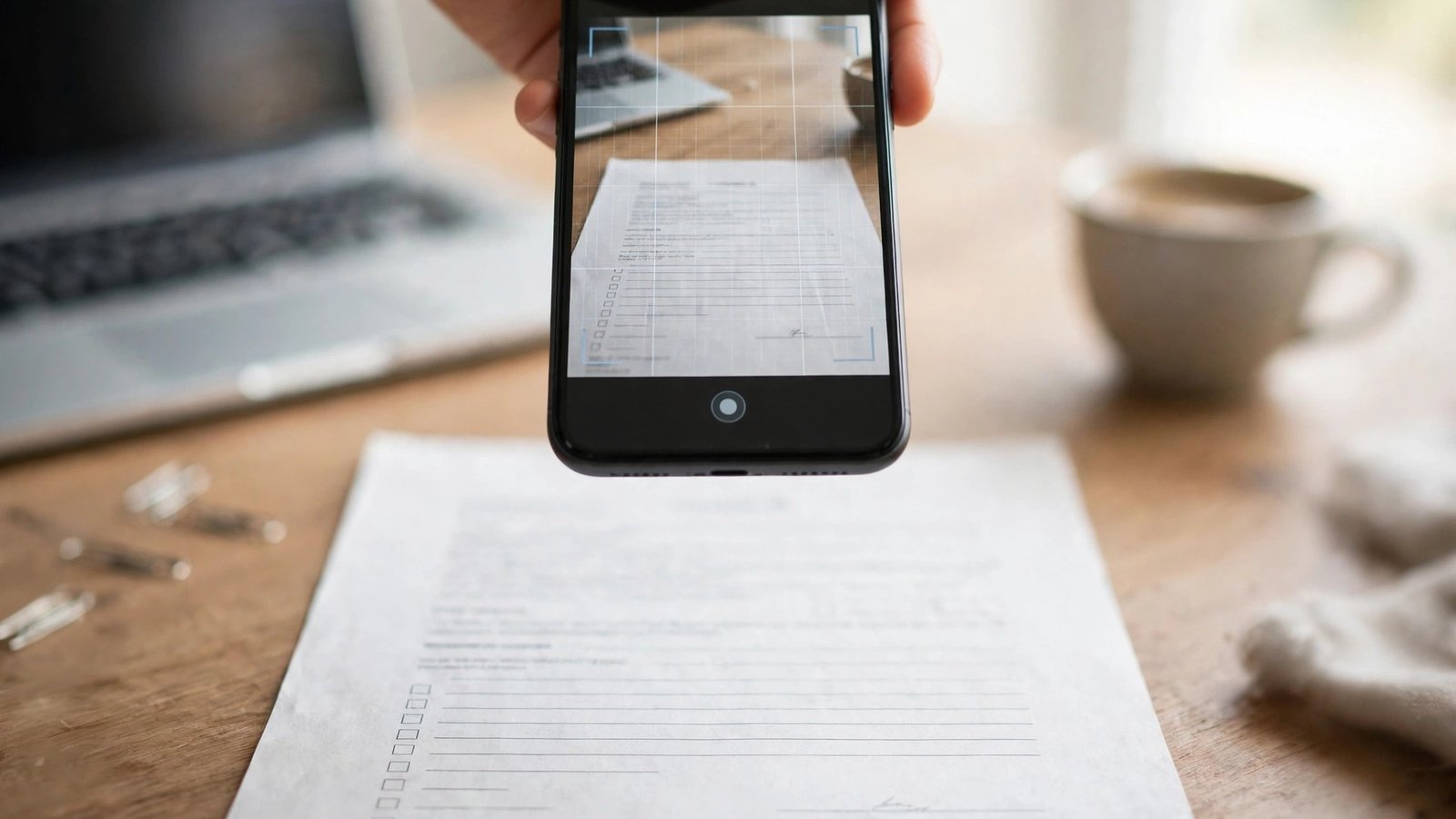
Cómo escanear documentos con el móvil y convertirlos en PDF sin aplicaciones de pago
Un contrato que hay que enviar, una factura para la gestoría o unos apuntes que quieres guardar: hoy no hace falta un escáner para digitalizar papel. Tu móvil ya trae todo lo necesario para fotografiar un documento, enderezarlo, recortarlo y convertirlo en un PDF limpio, listo para enviar por correo o por WhatsApp. Y lo mejor es que no necesitas pagar por ninguna aplicación: las herramientas gratuitas que vienen en iPhone y Android son más que suficientes.
Esta guía explica cómo escanear en ambos sistemas, cómo dejar el PDF con buen aspecto y cómo compartirlo o archivarlo. Al final, escanear un documento te llevará menos de un minuto.
Paso 1: Prepara el documento y busca buena luz
Antes de abrir ninguna aplicación, coloca el documento sobre una superficie plana y de color uniforme, a ser posible distinta del color del papel. Si el papel es blanco, una mesa oscura ayuda a que la cámara detecte bien los bordes. Alisa las esquinas dobladas y retira grapas o clips que hagan sombra.
La luz es lo que más influye. Acércate a una ventana o enciende la luz de la habitación, y evita que tu sombra caiga sobre el papel. No uses el flash salvo que no haya otra opción, porque crea un brillo en el centro que luego no se puede quitar. Sujeta el móvil con las dos manos, paralelo al documento, y deja que enfoque antes de capturar.
Paso 2: Escanea en iPhone con Notas o Archivos
En iPhone, la forma más rápida es la aplicación Notas. Abre una nota nueva, toca el icono de la cámara y elige Escanear documentos. Apunta al documento y, en la mayoría de versiones recientes, el iPhone detecta los bordes de forma automática y captura la página. Si prefieres control manual, desactiva el modo automático y pulsa el botón de captura cuando el encuadre te convenza.
Después de cada página, puedes ajustar las esquinas arrastrando los puntos de las esquinas, cambiar el filtro a blanco y negro o a color, y añadir más páginas al mismo documento. Cuando termines, pulsa Guardar y el escaneado quedará dentro de la nota. Desde ahí puedes compartirlo como PDF tocando el botón de compartir.
También puedes escanear desde Archivos: mantén pulsado en una carpeta vacía, elige Escanear documentos y sigue el mismo proceso. El PDF se guarda directamente en la carpeta que elijas, muy práctico para archivar facturas o contratos.
Paso 3: Escanea en Android con Google Drive
En Android, la herramienta gratuita más extendida es Google Drive. Abre la aplicación, toca el botón de nuevo documento (el símbolo +) y elige Escanear, o toca directamente el icono de cámara si aparece en tu versión. Apunta al documento y captura la página. Drive detecta los bordes, endereza la imagen y te permite recortar antes de guardar.
Igual que en iPhone, puedes añadir varias páginas al mismo documento, una tras otra, y aplicar un filtro de color o de blanco y negro para que el texto se lea mejor. Cuando termines, el archivo se guarda como PDF en tu Drive, con el nombre que elijas. Desde ahí puedes compartirlo por correo, por WhatsApp o con un enlace, y también descargarlo al teléfono si lo necesitas sin conexión.
Si tu móvil trae otra aplicación preinstalada del fabricante, también sirve, pero en Drive el PDF queda guardado en tu nube automáticamente.
Paso 4: Revisa, recorta y ordena las páginas
Revisa cada página antes de compartirla: comprueba que no falta ningún borde, que el texto no sale cortado y que no hay páginas repetidas o en blanco. Si una página salió torcida, puedes ajustar las esquinas después de la captura, sin repetir todo el documento.
Ordena las páginas en el orden correcto del documento original y elimina las que sobren. Si el documento tiene varias páginas, un orden lógico y una numeración coherente evitarán confusiones a quien lo reciba. Y si el PDF pesa demasiado para enviarlo por correo, prueba a escanear en blanco y negro en lugar de en color: el archivo resultante suele ser mucho más ligero y el texto se lee igual de bien.
Paso 5: Guarda, comparte o firma el PDF
Una vez que el PDF tiene buena pinta, guárdalo con un nombre claro, por ejemplo "Factura luz octubre 2026" o "Contrato alquiler firmado". Un nombre descriptivo te ahorrará búsquedas eternas dentro de tres meses. Guárdalo en una carpeta dedicada a documentos, no en la carpeta general de descargas.
Para compartirlo, usa el botón de compartir y elige correo, WhatsApp o el enlace de Drive. Si el destinatario es una gestoría o una administración, el correo es la opción más formal, y conviene adjuntar el PDF en lugar de un enlace que puede caducar.
Si hay que firmarlo, en iPhone abre el PDF en Archivos, toca el icono de marcado y firma con el dedo o con un lápiz compatible. En Android, la mayoría de visores recientes incluyen una herramienta de firma o anotación. Firma siempre sobre la copia escaneada, nunca sobre el original en papel.
Consejos para un escaneado limpio
Escanea siempre a una distancia que encuadre toda la página con un pequeño margen alrededor, ni demasiado cerca ni demasiado lejos. Si el documento es un libro o un cuaderno grueso, presiona suavemente la página para que quede plana, sin forzar el lomo. Y si el texto es pequeño, como la letra de un contrato, revisa el resultado ampliando la imagen en pantalla: si no se lee con claridad, repite la captura con más luz antes de compartirlo.
Por último, guarda copia de tus documentos importantes en la nube o en un disco externo: un PDF en un solo teléfono es tan frágil como el papel original.
Frequently Asked Questions
¿El escaneado del móvil tiene la misma validez que una fotocopia?
Para trámites cotidianos, como enviar una factura o un justificante, un PDF escaneado con el móvil es perfectamente válido. Para trámites oficiales que exigen original o copia compulsada, consulta antes los requisitos del organismo.
¿Puedo escanear varias páginas en un solo PDF?
Sí. Tanto Notas y Archivos en iPhone como Google Drive en Android permiten añadir tantas páginas como quieras al mismo documento antes de guardarlo. El resultado es un único PDF con todas las páginas en orden.
¿Necesito conexión a Internet para escanear?
No para capturar y guardar el PDF en el teléfono. La conexión solo hace falta si quieres subir el archivo a la nube o compartirlo por correo o mensajería. Puedes escanear sin conexión y enviarlo más tarde.




Post Comment