Erinnerungen auf dem Handy stellen: So vergessen Sie nichts mehr auf iPhone und Android
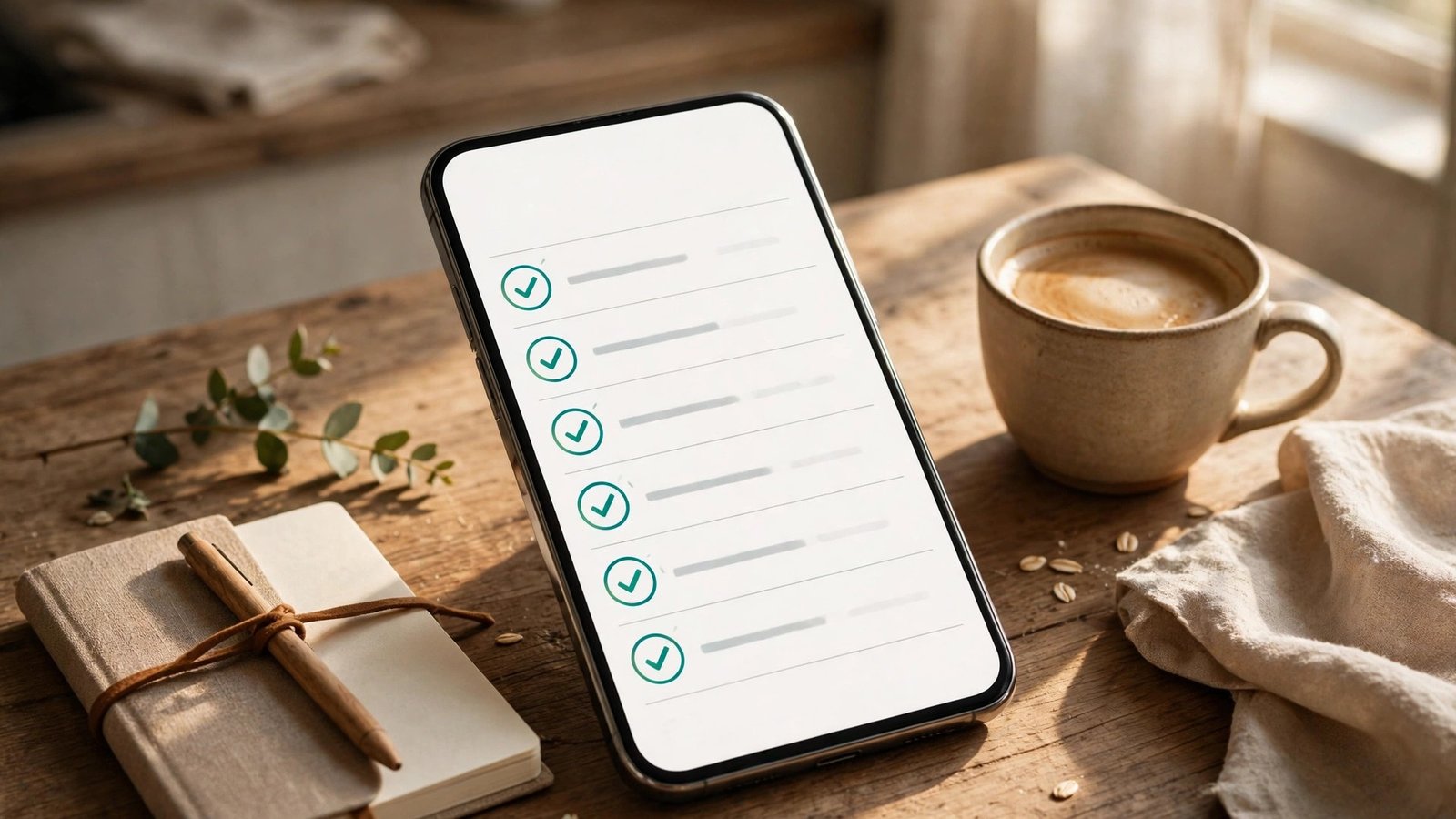
Den Geburtstag der Mutter, den Anruf beim Amt, die Milch im Supermarkt: Manches vergisst man einfach, wenn man es sich nur im Kopf merkt. Ihr Handy kann das besser. Sowohl das iPhone als auch Android-Handys haben eine Erinnerungsfunktion eingebaut, mit der Sie sich zur richtigen Zeit und sogar am richtigen Ort erinnern lassen. Diese Anleitung zeigt Ihnen, wie Sie Erinnerungen auf beiden Systemen stellen, wiederholen und teilen.
Das Beste daran: Sie brauchen keine zusätzliche App und kein Abo. Die Funktionen sind auf Ihrem Handy schon vorhanden und in wenigen Sekunden eingerichtet.
Erinnerungen auf dem iPhone stellen
Auf dem iPhone ist die App Erinnerungen vorinstalliert. Öffnen Sie die App und tippen Sie unten auf Neue Erinnerung. Geben Sie ein, woran Sie erinnert werden möchten, etwa Anruf bei der Bank. Tippen Sie dann auf das kleine i rechts neben dem Eintrag. Dort können Sie Datum und Uhrzeit festlegen. Wählen Sie zum Beispiel heute um 15 Uhr, und Ihr iPhone meldet sich pünktlich mit einer Benachrichtigung.
Noch schneller geht es mit Siri. Halten Sie die Seitentaste gedrückt oder sagen Sie Hey Siri, und sprechen Sie den Satz: Erinnere mich um 18 Uhr daran, die Wäsche aus der Maschine zu holen. Siri legt die Erinnerung mit der richtigen Uhrzeit an.
Die Erinnerungen-App bietet noch mehr als nur Termine. Sie können jeder Erinnerung eine Notiz hinzufügen, etwa die Telefonnummer der Bank oder die Artikelnummer für eine Bestellung. Tippen Sie dafür auf den Eintrag und dann auf Notiz hinzufügen. So haben Sie alle Infos an einem Ort, wenn die Erinnerung erscheint.
Erinnerungen auf Android stellen
Auf Android gibt es zwei eingebaute Wege. Der erste ist die App Google Aufgaben. Öffnen Sie sie und tippen Sie unten auf Neue Aufgabe. Geben Sie den Text ein und tippen Sie auf Datum und Uhrzeit, um festzulegen, wann die Erinnerung erscheinen soll. Google Aufgaben ist mit Ihrem Google-Konto verbunden. Das heißt, Ihre Aufgaben erscheinen auch im Google Kalender und auf anderen Geräten, auf denen Sie angemeldet sind.
Der zweite Weg ist der Google Assistant. Halten Sie die Home-Taste gedrückt oder sagen Sie Hey Google, und sprechen Sie: Erinnere mich morgen um 9 Uhr daran, den Müll rauszustellen. Der Assistant legt die Erinnerung an und zeigt sie Ihnen zur Bestätigung. Auf Samsung-Handys gibt es zusätzlich die App Reminder. Sie funktioniert genauso: Eintrag anlegen, Zeit wählen, fertig.
Wiederkehrende Erinnerungen und Listen
Viele Dinge fallen regelmäßig an. Die Mülltonne muss jeden Montag raus, die Medikamente jeden Morgen genommen werden, der Rasen jeden Samstag gemäht. Dafür gibt es wiederkehrende Erinnerungen. Auf dem iPhone tippen Sie bei einer Erinnerung auf Wiederholen und wählen Täglich, Wöchentlich oder Monatlich. Auf Android finden Sie die gleiche Einstellung in Google Aufgaben unter dem Punkt Wiederholen.
Listen sind die zweite große Stärke der Erinnerungsfunktion. Legen Sie eine Einkaufsliste an und tragen Sie alles ein, was Sie brauchen. Auf dem iPhone erstellen Sie dafür eine neue Liste in der Erinnerungen-App. Auf Android legen Sie in Google Aufgaben eine eigene Liste an. Wenn Sie im Laden stehen, haken Sie jeden Artikel ab, den Sie in den Wagen gelegt haben. So vergessen Sie nichts und kaufen auch nichts doppelt.
Listen lassen sich auch teilen. Auf dem iPhone tippen Sie bei einer Liste auf das Teilen-Symbol und laden Familienmitglieder ein. Jeder sieht dann die gleichen Einträge und kann sie abhaken. Das ist praktisch für den gemeinsamen Einkauf oder die Urlaubspackliste. Auf Android funktioniert das Teilen über Google Aufgaben auf die gleiche Weise.
Ortsbezogene Erinnerungen
Manchmal kommt es nicht auf die Uhrzeit an, sondern auf den Ort. Sie wollen an die Post denken, wenn Sie am Supermarkt vorbeikommen, oder an den Anruf beim Vermieter, wenn Sie zu Hause ankommen. Dafür gibt es ortsbezogene Erinnerungen.
Auf dem iPhone legen Sie eine Erinnerung an, tippen auf das i und aktivieren An einem Ort erinnern. Wählen Sie einen Ort aus, etwa Zuhause oder eine Adresse aus Ihren Kontakten. Entscheiden Sie, ob die Erinnerung beim Ankommen oder beim Verlassen erscheinen soll. Ihr iPhone meldet sich dann, sobald Sie den Ort erreichen oder verlassen.
Auf Android funktioniert das über den Google Assistant. Sagen Sie: Erinnere mich daran, Brot zu kaufen, wenn ich beim Supermarkt bin. Der Assistant fragt dann, welchen Supermarkt Sie meinen, und legt die Erinnerung mit dem Ort an. Beachten Sie, dass Ihr Handy dafür den Standortzugriff braucht. Prüfen Sie in den Einstellungen, ob die App Erinnerungen beziehungsweise der Assistant auf Ihren Standort zugreifen darf. Ohne diese Erlaubnis kann die Erinnerung nicht ausgelöst werden.
Wenn Erinnerungen nicht erscheinen
Es gibt einen Klassiker: Man legt eine Erinnerung an, und sie erscheint einfach nicht. Meistens liegt das an den Benachrichtigungen. Öffnen Sie die Einstellungen, gehen Sie zu Mitteilungen und prüfen Sie, ob die Erinnerungen-App beziehungsweise Google Aufgaben Benachrichtigungen senden darf. Wenn die Berechtigung ausgeschaltet ist, hören Sie nichts.
Auf Android gibt es einen zweiten Verdächtigen: die Akku-Optimierung. Manche Hersteller beenden Apps im Hintergrund, um Strom zu sparen. Dann wird die Erinnerung nicht ausgelöst. Öffnen Sie die Einstellungen, gehen Sie zu Apps und dann zur Erinnerungen-App. Schalten Sie dort die Akku-Optimierung für diese App aus oder erlauben Sie die Hintergrundaktivität.
Prüfen Sie außerdem, ob die Uhrzeit und die Zeitzone Ihres Handys stimmen. Nach einem Urlaub oder einem Software-Update kann die Zeitzone verstellt sein. Dann erscheint die Erinnerung zur falschen Zeit. Ein Blick in die Einstellungen unter Datum und Uhrzeit schafft Klarheit.
Frequently Asked Questions
Was ist der Unterschied zwischen einer Erinnerung und einem Wecker?
Ein Wecker klingelt zu einer festen Uhrzeit und muss manuell ausgeschaltet werden. Eine Erinnerung erscheint als Benachrichtigung auf dem Bildschirm und bleibt dort, bis Sie sie abhaken. Erinnerungen eignen sich für Aufgaben, die Sie erledigen müssen, während der Wecker eher zum Aufwachen oder für feste Zeitpunkte gedacht ist. Für wiederkehrende Aufgaben sind Erinnerungen die bessere Wahl, weil Sie sie direkt in der Liste abhaken können.
Kann ich Erinnerungen auch mit Siri oder dem Google Assistant stellen?
Ja, das ist sogar der schnellste Weg. Auf dem iPhone sagen Sie: Hey Siri, erinnere mich um 18 Uhr daran, die Wäsche aufzuhängen. Auf Android sagen Sie: Hey Google, erinnere mich morgen um 9 Uhr daran, den Müll rauszustellen. Beide Assistenten legen die Erinnerung mit der richtigen Uhrzeit an.
Warum erscheinen meine Erinnerungen nicht, obwohl ich sie angelegt habe?
Prüfen Sie zuerst die Benachrichtigungen in den Einstellungen. Wenn die Erinnerungen-App keine Mitteilungen senden darf, hören Sie nichts. Auf Android kann zusätzlich die Akku-Optimierung schuld sein, weil sie die App im Hintergrund beendet. Schalten Sie die Optimierung für die Erinnerungen-App aus. Prüfen Sie außerdem, ob Datum, Uhrzeit und Zeitzone Ihres Handys stimmen.



Post Comment