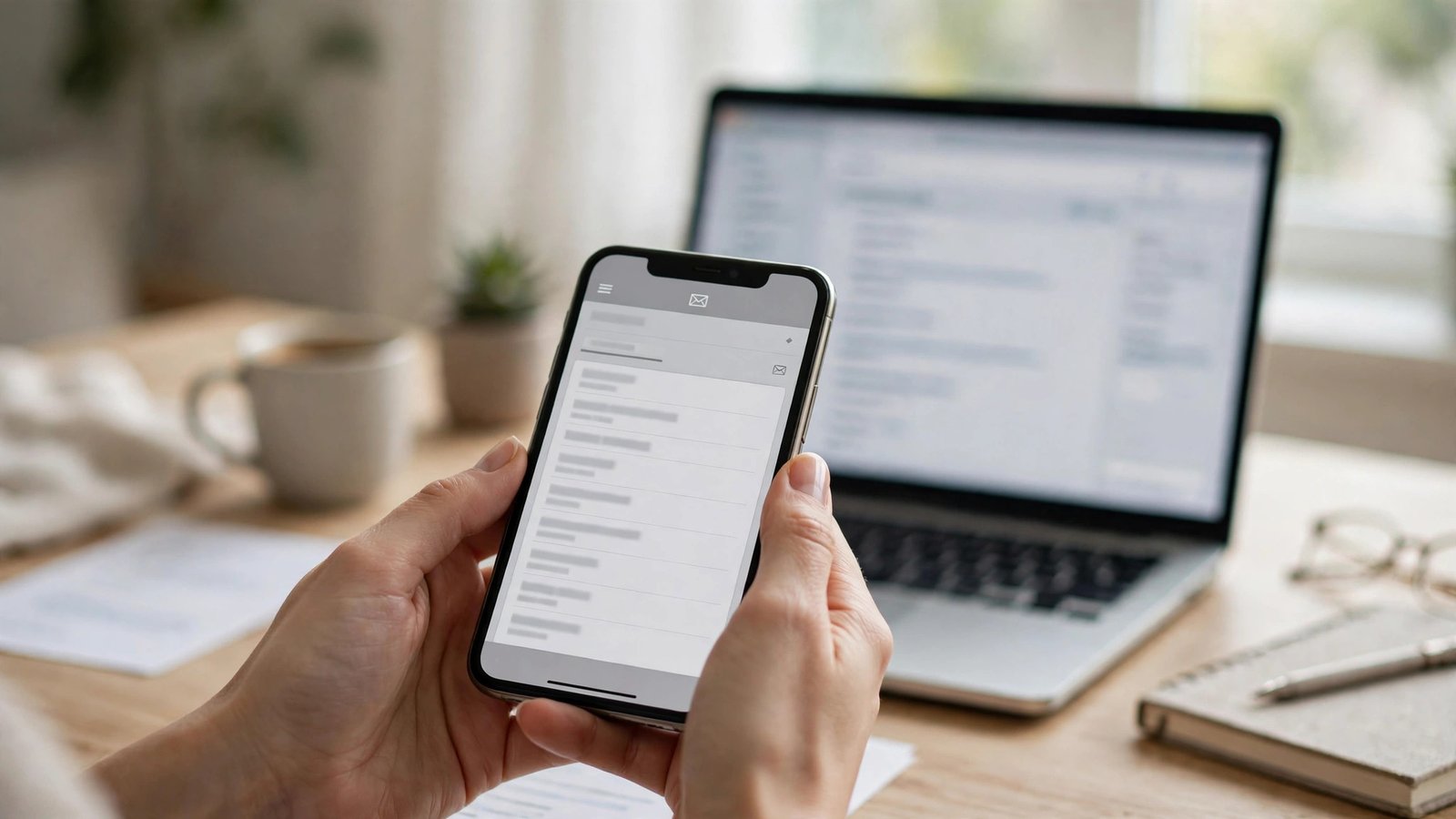
Zo stel je een e-mailaccount in op je telefoon in Nederland: Gmail, Outlook en Apple Mail
Een nieuwe telefoon, een nieuw e-mailadres of een baan met een zakelijk account: er komt altijd een moment waarop je e-mail op je telefoon moet instellen. Gelukkig is dat in de meeste gevallen een klus van een paar minuten.
In deze gids zie je hoe je een e-mailaccount toevoegt op iPhone en Android, hoe je een zakelijk of provideraccount instelt met de juiste servergegevens en hoe je meldingen en andere instellingen naar je hand zet.
Gmail toevoegen op iPhone en Android
Gmail is de makkelijkste start. Op Android staat de Gmail-app meestal al op je telefoon, en je Google-account is vaak al gekoppeld. Open de Gmail-app, tik op je profielfoto rechtsboven en kies Account toevoegen. Selecteer Google en log in met je e-mailadres en wachtwoord. Na het inloggen vraagt de app om toestemming voor toegang tot je mail, contacten en agenda.
Op een iPhone werkt het bijna hetzelfde. Download de Gmail-app uit de App Store als je die nog niet hebt, open de app en tik op Inloggen. Kies Google als accounttype, vul je gegevens in en geef toestemming.
Let op als je tweestapsverificatie hebt ingeschakeld voor je Google-account, wat sterk wordt aangeraden. Je krijgt dan na je wachtwoord een extra controle, bijvoorbeeld een code op je andere telefoon of een melding die je moet bevestigen. Zonder die stap lukt het inloggen niet, en dat is precies de bedoeling.
Outlook instellen op je telefoon
Outlook is de app van Microsoft en werkt met veel soorten accounts: Outlook.com en Hotmail, Microsoft 365 van je werk of school, Gmail en zelfs accounts van je internetprovider. Download Microsoft Outlook uit de App Store of Google Play en open de app.
Tik op Account toevoegen en vul je e-mailadres in. Outlook herkent meestal automatisch om welk type account het gaat. Voor een Microsoft-account vul je je wachtwoord in en bevestig je eventueel met de Microsoft Authenticator-app of een sms-code. Voor een Gmail-account word je doorgestuurd naar Google om in te loggen, net als in de Gmail-app zelf.
Apple Mail gebruiken op iPhone
Op een iPhone is Apple Mail al ingebouwd, en voor veel mensen is dat de prettigste app omdat hij goed samenwerkt met de rest van het systeem. Ga naar Instellingen, tik op Apps en dan op Mail, en kies Accounts. Tik op Voeg account toe en kies het type: iCloud, Microsoft Exchange, Google, Yahoo of een andere provider.
Kies Google voor een Gmail-adres, Microsoft Exchange of Outlook.com voor een Microsoft-account en iCloud als je een Apple-adres gebruikt. Vul je e-mailadres en wachtwoord in en kies wat je wilt synchroniseren: mail, contacten, agenda's en notities. Tik op Bewaar en je account is klaar.
Voor een account van een Nederlandse provider zoals Ziggo, KPN of XS4ALL kies je Andere en dan Voeg mailaccount toe. Je vult dan je naam, e-mailadres, wachtwoord en een beschrijving in.
Zakelijk account of provider mail handmatig instellen
Soms werkt de automatische instelling niet, bijvoorbeeld bij een zakelijk account of een wat oudere provider. Dan moet je de servergegevens handmatig invullen. Die gegevens vind je op de website van je provider of bij de IT-afdeling van je werk.
Voor inkomende mail heb je een IMAP-server nodig. In de meeste recente versies gebruik je poort 993 met SSL ingeschakeld, zodat je verbinding versleuteld is. Voor uitgaande mail gebruik je een SMTP-server, meestal op poort 587 met TLS. Je gebruikersnaam is bijna altijd je volledige e-mailadres en je wachtwoord is het wachtwoord van je account.
Bij een Microsoft 365-account van je werk kies je in de meeste gevallen voor Exchange in plaats van IMAP. De app vraagt dan alleen je e-mailadres en wachtwoord, en de rest wordt automatisch geregeld.
Meldingen en andere instellingen naar je hand zetten
Als je mail eenmaal werkt, is het de moeite waard om de instellingen even door te lopen. Niemand wil om drie uur 's nachts wakker worden van een nieuwsbrief. In Gmail ga je naar Instellingen, kies je je account en stel je meldingen in op Alleen hoge prioriteit of Alleen primaire inbox. In Outlook vind je meldingen per account onder Instellingen en dan Meldingen. In Apple Mail ga je naar Instellingen, dan Meldingen en dan Mail.
Ook handig is een handtekening onder je mail. In Gmail stel je die in via Instellingen en dan Handtekening. In Outlook ga je naar Instellingen en dan Handtekening. In Apple Mail vind je de handtekening onder Instellingen, Apps, Mail en dan Handtekening. Houd hem kort: je naam, eventueel je functie en een telefoonnummer is genoeg.
Problemen oplossen als mail niet werkt
Komt er geen mail binnen, controleer dan eerst of je telefoon wel internet heeft. Schakel even tussen wifi en mobiele data om te zien of het probleem aan de verbinding ligt. Controleer daarna of je wachtwoord nog klopt: als je je wachtwoord op je computer hebt veranderd, moet je dat ook op je telefoon aanpassen.
Helpt dat niet, verwijder het account dan en voeg het opnieuw toe. Je mail staat op de server en gaat niet verloren als je het account van je telefoon verwijdert.
Krijg je een melding over een ongeldig certificaat of een server die niet reageert, controleer dan of de datum en tijd op je telefoon automatisch staan ingesteld. Een verkeerde datum kan ervoor zorgen dat beveiligde verbindingen worden geweigerd.
Frequently Asked Questions
Kan ik meerdere e-mailaccounts op een telefoon gebruiken?
Ja, dat kan in alle mailapps. In Gmail, Outlook en Apple Mail kun je meerdere accounts toevoegen en ertussen wisselen. Je kunt ook een gezamenlijke inbox gebruiken waarin alle accounts samenkomen, of per account een aparte inbox bekijken. Dat is handig als je werk en prive gescheiden wilt houden.
Wat is het verschil tussen IMAP en POP3?
IMAP houdt je mail op de server en synchroniseert alles tussen je telefoon, computer en tablet. Verwijder je een bericht op je telefoon, dan verdwijnt het overal. POP3 downloadt mail naar een apparaat en verwijdert het daarna vaak van de server. Voor de meeste mensen is IMAP de juiste keuze, en het is in de meeste recente versies de standaard.
Is het veilig om mijn zakelijke mail op mijn prive telefoon te zetten?
Dat hangt af van de regels van je werkgever. Veel bedrijven eisen een toegangscode of vingerafdruk op je telefoon en kunnen op afstand alleen de zakelijke gegevens wissen als je je telefoon kwijtraakt. Vraag bij twijfel aan de IT-afdeling wat de regels zijn, en gebruik nooit een openbaar wifi-netwerk zonder VPN voor zakelijke mail.


Post Comment