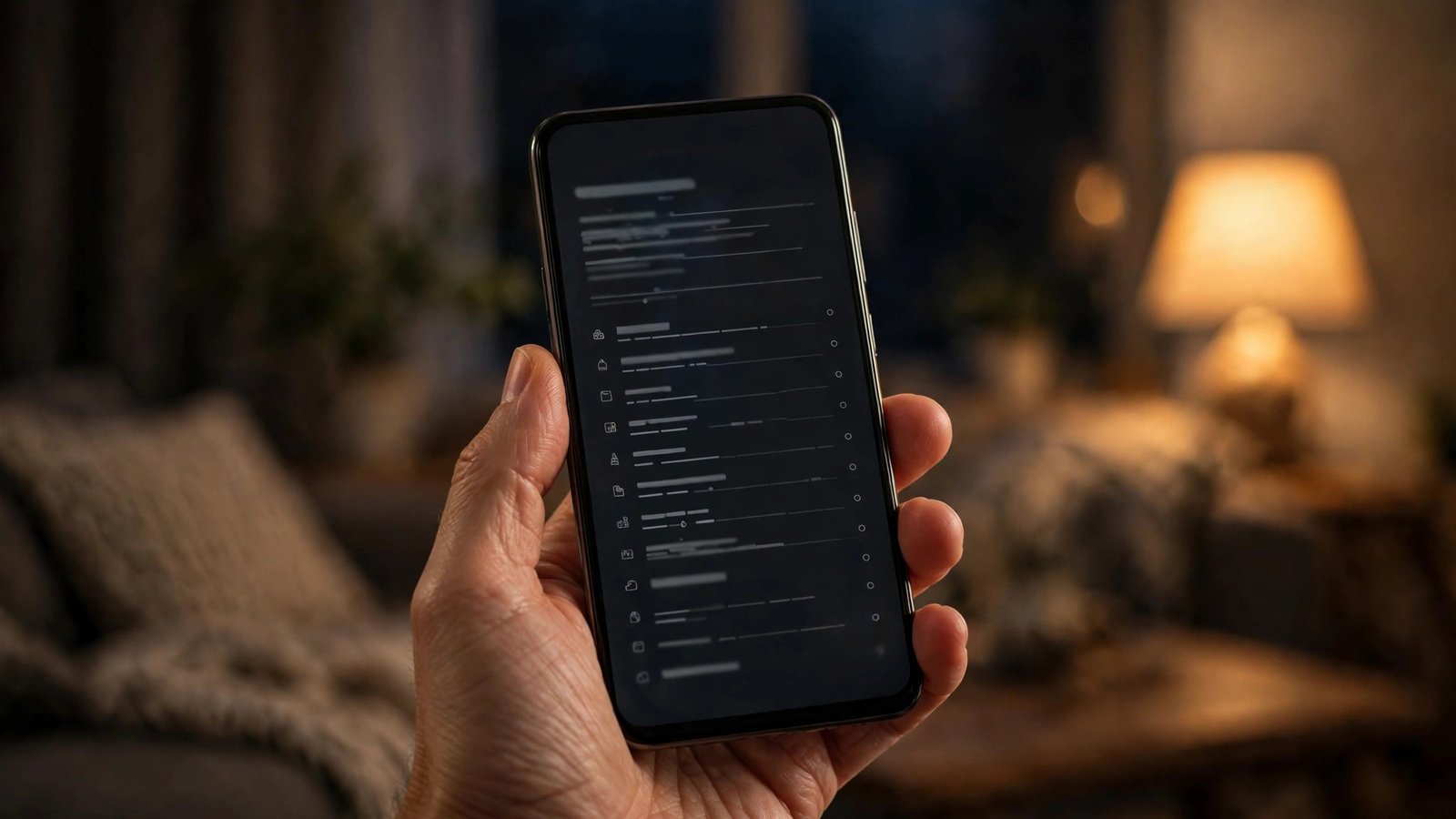
Dunkelmodus auf iPhone und Android aktivieren: So schonen Sie Augen und Akku
Der Dunkelmodus ist längst mehr als ein Designtrend. Dunkle Oberflächen blenden abends weniger, wirken auf vielen Displays ruhiger und können bei OLED-Bildschirmen sogar etwas Akku sparen. Die gute Nachricht: Sowohl auf dem iPhone als auch auf Android ist die Einstellung in wenigen Schritten erledigt. Diese Anleitung zeigt Ihnen, wie Sie den Dunkelmodus einschalten, automatisch nach Tageszeit wechseln lassen und mit Apps umgehen, die sich nicht anpassen.
Schritt 1: Dunkelmodus auf dem iPhone einschalten
Öffnen Sie die Einstellungen auf Ihrem iPhone und tippen Sie auf “Anzeige und Helligkeit”. Ganz oben sehen Sie zwei Vorschauen: hell und dunkel. Tippen Sie auf “Dunkel”, und das System wechselt sofort. Menüs, die Einstellungen-App und viele Apple-Apps erscheinen nun in dunklen Tönen. Wenn Sie es lieber schnell haben, geht es auch über das Kontrollzentrum: Wischen Sie von der oberen rechten Ecke nach unten, halten Sie den Helligkeitsregler gedrückt und tippen Sie auf “Dunkelmodus”.
Praktisch ist die Option “Automatisch” direkt unter den beiden Vorschauen. Ist sie aktiviert, können Sie wählen, ob der Wechsel nach Sonnenuntergang und Sonnenaufgang oder nach einem selbst festgelegten Zeitplan erfolgen soll. So haben Sie tagsüber die helle Ansicht und abends automatisch die dunkle. Wer nur nachts Ruhe für die Augen will, ist mit der automatischen Umstellung am besten bedient.
Schritt 2: Dunkelmodus auf Android einschalten
Auf Android heißt die Funktion in den meisten aktuellen Versionen “Dunkles Design” oder “Dunkelmodus”. Öffnen Sie die Einstellungen, tippen Sie auf “Display” und wählen Sie dort “Dunkel” oder “Dunkles Design”. Bei Samsung-Geräten finden Sie die Option unter “Anzeige” als “Dunkelmodus”. Bei Google Pixel und vielen anderen Herstellern liegt sie ebenfalls im Display-Menü. Die Namen unterscheiden sich je nach Hersteller leicht, die Wirkung ist überall gleich: Systemmenüs und unterstützte Apps werden dunkel.
Auch Android kennt eine Zeitplanung. Unter der Dunkelmodus-Einstellung finden Sie meist die Option “Zeitplan” oder “Automatisch bei Sonnenuntergang”. Dort legen Sie fest, ob der Modus nach Sonnenstand oder nach einer Uhrzeit wechseln soll, zum Beispiel von 21 Uhr bis 7 Uhr. Ein Tipp: Wenn Sie den Modus nur testweise einschalten wollen, lassen Sie die Automatik erst einmal aus und schalten Sie manuell um. So merken Sie schnell, ob Ihnen die dunkle Ansicht im Alltag wirklich gefällt.
Schritt 3: Einzelne Apps anpassen
Nicht jede App folgt automatisch der Systemeinstellung. WhatsApp, YouTube, Instagram und viele andere Apps haben eigene Design-Einstellungen. In WhatsApp finden Sie sie unter Einstellungen, dann “Chats” und dort “Design”. Wählen Sie “Dunkel”, wenn die App unabhängig vom System dunkel bleiben soll, oder “Systemstandard”, wenn sie dem Handy folgen soll. Auf YouTube tippen Sie auf Ihr Profilbild, dann auf “Einstellungen” und “Allgemein”, wo sich das Design umstellen lässt.
Bei Apps ohne eigene Dunkeloption hilft nur Geduld oder ein Update. Prüfen Sie im App Store oder im Google Play Store, ob eine neue Version verfügbar ist, denn viele Entwickler reichen den Dunkelmodus nach. Ein Hinweis zur Sicherheit: Apps aus unbekannten Quellen, die einen Dunkelmodus versprechen, sollten Sie nicht installieren. Die Funktion ist in seriösen Apps inzwischen Standard und kein Grund, dubiose Zusatz-Apps zu laden.
Schritt 4: Helligkeit und Kontrast richtig einstellen
Dunkel bedeutet nicht automatisch angenehm. Wenn die Schrift auf dunklem Grund schwer zu lesen ist, senken Sie die Bildschirmhelligkeit ein Stück ab oder schalten Sie den automatischen Helligkeitssensor ein. Auf dem iPhone finden Sie ihn unter Einstellungen, dann “Bedienungshilfen” und “Anzeige und Textgröße”. Auf Android liegt die automatische Helligkeit meist direkt im Display-Menü.
Wer Probleme mit dem Kontrast hat, kann zusätzlich die Fettschrift aktivieren. Auf dem iPhone geht das unter “Bedienungshilfen” und “Anzeige und Textgröße” mit der Option “Fette Schrift”. Auf Android finden Sie eine ähnliche Option unter “Bedienungshilfen” oder im Display-Menü. Größere, fettere Schrift auf dunklem Grund ist abends deutlich entspannter zu lesen als dünne graue Buchstaben.
Schritt 5: Akku-Effekt realistisch einschätzen
Beim Akku gilt es, ehrlich zu bleiben. Auf Handys mit OLED-Display, bei denen schwarze Pixel tatsächlich ausgeschaltet bleiben, kann der Dunkelmodus etwas Strom sparen, vor allem wenn Sie viel im Menü oder in dunklen Apps unterwegs sind. Auf LCD-Displays, bei denen die Hintergrundbeleuchtung immer an ist, bringt der Modus dagegen kaum messbare Vorteile. Rechnen Sie also nicht mit Wundern, sondern sehen Sie den Dunkelmodus als Komfortfunktion, die nebenbei ein wenig helfen kann.
Wenn Ihr Akku schnell leer wird, bringen andere Maßnahmen deutlich mehr: Bildschirmhelligkeit senken, Bildwiederholrate auf Standard stellen, Hintergrundaktualisierung für selten genutzte Apps abschalten und die Akkuoptimierung des Systems eingeschaltet lassen. Der Dunkelmodus ist ein Baustein, nicht die Lösung für ein Akkuproblem.
Frequently Asked Questions
Schadet der Dunkelmodus den Augen?
Nein, er schadet den Augen nicht. Dunkle Oberflächen blenden bei wenig Umgebungslicht weniger, was abends angenehmer sein kann. Entscheidend ist ein guter Kontrast zwischen Schrift und Hintergrund. Wenn Sie die Schrift schlecht lesen, erhöhen Sie die Helligkeit oder aktivieren Sie die Fettschrift in den Bedienungshilfen.
Warum bleibt eine App trotz Dunkelmodus hell?
Manche Apps haben eigene Design-Einstellungen und folgen nicht automatisch dem System. Prüfen Sie in der jeweiligen App unter Einstellungen, ob es dort eine Design- oder Darstellungs-Option gibt, und stellen Sie sie auf “Dunkel” oder “Systemstandard”. Hilft das nicht, prüfen Sie, ob ein App-Update verfügbar ist.
Spart der Dunkelmodus wirklich Akku?
Auf OLED-Displays kann er etwas Strom sparen, weil schwarze Pixel dort ausgeschaltet bleiben. Auf LCD-Displays ist der Effekt vernachlässigbar, da die Hintergrundbeleuchtung immer aktiv ist. Für eine deutlich längere Laufzeit sind Helligkeit, Bildwiederholrate und Hintergrundaktivitäten der Apps wichtiger.



Post Comment