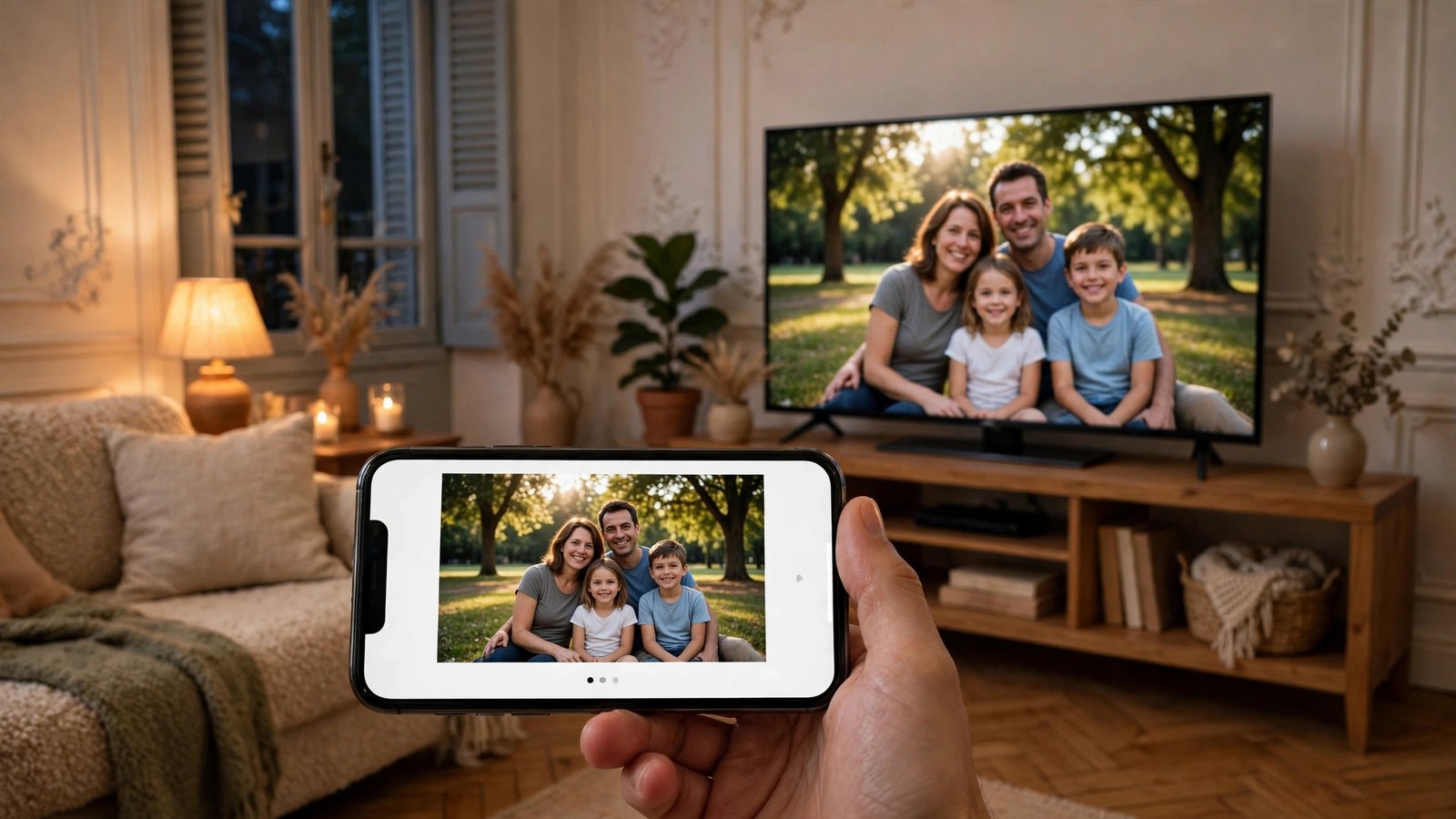
Diffuser l’écran de son téléphone sur sa télévision en France : Chromecast, AirPlay et câble
Regarder une vidéo du téléphone sur un grand écran change tout : les photos de vacances deviennent visibles par toute la famille, une série se regarde confortablement depuis le canapé, et une présentation se partage sans passer le téléphone de main en main. La bonne nouvelle, c'est que la plupart des téléphones récents savent déjà le faire, et qu'il suffit souvent de quelques gestes. Ce guide explique les trois méthodes qui fonctionnent en France : Chromecast pour Android, AirPlay pour iPhone, et le câble pour tous les cas où le sans fil refuse de coopérer.
Étape 1 : vérifier que la télévision est prête
Avant de toucher au téléphone, regardez ce que votre télévision propose. Les téléviseurs récents, notamment ceux de Samsung, LG, Sony, Philips ou TCL, intègrent souvent Chromecast ou AirPlay directement. Dans les réglages de la télévision, cherchez une section nommée Diffusion, Partage d'écran, Screen Mirroring ou AirPlay. Si l'option existe, activez-la.
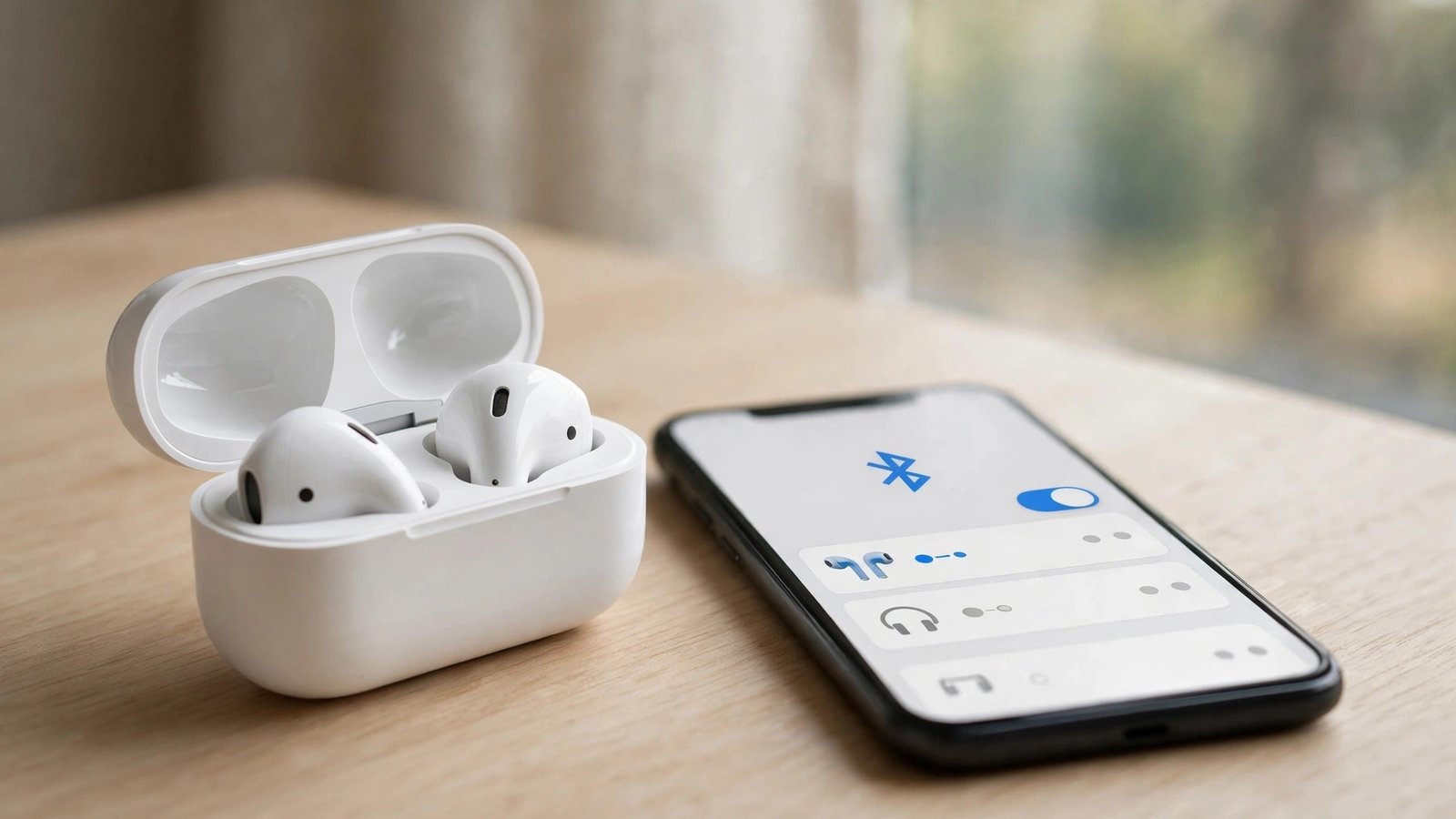
Si votre télévision n'a ni Chromecast ni AirPlay, il vous faut un boîtier. Le plus simple est un Chromecast de Google, qui se branche sur un port HDMI et se connecte au Wi-Fi de la maison. Les utilisateurs d'Apple TV peuvent aussi utiliser leur boîtier Apple, qui prend en charge AirPlay. Dans les deux cas, le téléphone et la télévision doivent être connectés au même réseau Wi-Fi, sinon la diffusion ne se lancera pas.
Étape 2 : diffuser depuis un téléphone Android avec Chromecast
Sur Android, la méthode la plus simple passe par l'application que vous utilisez. Ouvrez YouTube, Netflix, ou une autre application compatible, lancez une vidéo, puis touchez l'icône de diffusion, un petit rectangle avec des ondes. Choisissez votre télévision dans la liste. La vidéo quitte alors le téléphone pour s'afficher sur le grand écran, et le téléphone devient une télécommande : pause, volume, passage à la vidéo suivante.
Pour diffuser tout l'écran du téléphone, et pas seulement une vidéo, ouvrez les réglages rapides en glissant deux fois vers le bas depuis le haut de l'écran. Cherchez la tuile Caster, Diffuser ou Partage d'écran. Touchez-la, choisissez votre télévision, et l'écran entier du téléphone apparaît sur la télévision. Tout ce que vous faites sur le téléphone s'affiche en direct, ce qui est pratique pour montrer des photos ou naviguer dans une application.
Sur certains téléphones Samsung, la fonction s'appelle Smart View. Le principe reste le même : ouvrir les réglages rapides, toucher Smart View, puis choisir la télévision.
Étape 3 : diffuser depuis un iPhone avec AirPlay
Sur iPhone, la diffusion se fait avec AirPlay, la technologie d'Apple. Ouvrez l'application vidéo de votre choix, lancez une vidéo, puis touchez l'icône AirPlay, un triangle avec des cercles. Choisissez votre télévision ou votre Apple TV dans la liste. La vidéo s'affiche sur le grand écran.
Pour recopier tout l'écran de l'iPhone, ouvrez le Centre de contrôle en glissant vers le bas depuis le coin supérieur droit de l'écran. Touchez Recopie de l'écran, puis choisissez votre télévision. L'écran de l'iPhone apparaît alors sur la télévision, avec un léger délai qui reste acceptable pour montrer des photos ou des pages web. Pour les jeux, ce délai peut se ressentir, et le câble devient alors une meilleure option.
Sur certains téléviseurs, un code s'affiche à l'écran la première fois que vous vous connectez. Saisissez-le sur votre iPhone pour autoriser la connexion.
Étape 4 : utiliser un câble quand le sans fil ne marche pas
Le câble reste la solution la plus fiable. Il ne dépend pas du Wi-Fi, ne coupe pas, et affiche l'image sans délai. Pour un iPhone récent avec un port USB-C, il faut un adaptateur USB-C vers HDMI. Pour un iPhone avec un port Lightning, il faut l'adaptateur Lightning vers HDMI d'Apple. Branchez l'adaptateur au téléphone, reliez-le à la télévision avec un câble HDMI, puis choisissez la bonne source HDMI sur la télévision.
Pour un téléphone Android avec un port USB-C, la marche à suivre dépend du modèle. Beaucoup de téléphones Samsung, Google Pixel et autres modèles récents prennent en charge la sortie vidéo par USB-C. Il faut un adaptateur USB-C vers HDMI, parfois appelé adaptateur DisplayPort. Branchez-le, reliez-le à la télévision, et l'écran du téléphone s'affiche. Certains téléphones Android bon marché ne prennent pas en charge la sortie vidéo par USB-C : dans ce cas, le câble ne fonctionnera pas, et il faudra revenir au sans fil.
Branchez aussi le chargeur sur l'adaptateur si celui-ci possède un port de charge : diffuser une vidéo consomme beaucoup de batterie.
Résoudre les problèmes les plus courants
La télévision n'apparaît pas dans la liste ? Vérifiez d'abord que le téléphone et la télévision sont bien sur le même réseau Wi-Fi. Beaucoup de box internet créent deux réseaux, un à 2,4 GHz et un à 5 GHz : si le téléphone est sur l'un et la télévision sur l'autre, ils ne se voient pas. Connectez les deux au même réseau, puis réessayez.
L'image saccade ou coupe ? Le Wi-Fi est souvent en cause. Rapprochez le téléphone de la box, ou passez la télévision en connexion par câble Ethernet si elle est proche de la box. Fermez aussi les autres applications qui utilisent internet en arrière-plan. Si le problème persiste, redémarrez la box, puis la télévision, puis le téléphone, dans cet ordre.
Le son sort du téléphone au lieu de la télévision ? Sur Android, vérifiez dans les réglages de diffusion que le son est bien dirigé vers la télévision. Sur iPhone, ouvrez le Centre de contrôle, touchez l'icône AirPlay dans le lecteur audio, et choisissez la télévision. Si le son reste sur le téléphone, coupez puis relancez la diffusion.
Frequently Asked Questions
Faut-il une connexion internet pour diffuser l'écran du téléphone sur la télévision ?
Oui, dans la plupart des cas, car Chromecast et AirPlay passent par le réseau Wi-Fi de la maison. Le câble HDMI est l'exception : il fonctionne sans Wi-Fi et sans internet, ce qui est pratique en déplacement ou quand la box est en panne.
Pourquoi ma télévision ne propose ni Chromecast ni AirPlay ?
Les téléviseurs anciens n'intègrent pas ces fonctions. La solution la plus simple est d'ajouter un boîtier Chromecast ou une Apple TV sur un port HDMI. Le boîtier apporte la diffusion à n'importe quelle télévision dotée d'un port HDMI libre.
La diffusion consomme-t-elle beaucoup de batterie ?
Oui, surtout quand vous recopiez tout l'écran. La batterie peut fondre vite pendant un film. Branchez le téléphone au chargeur pendant la diffusion, ou utilisez un adaptateur HDMI qui permet de charger en même temps.



Post Comment