Créer un album photo partagé sur iPhone et Android : le guide simple en France
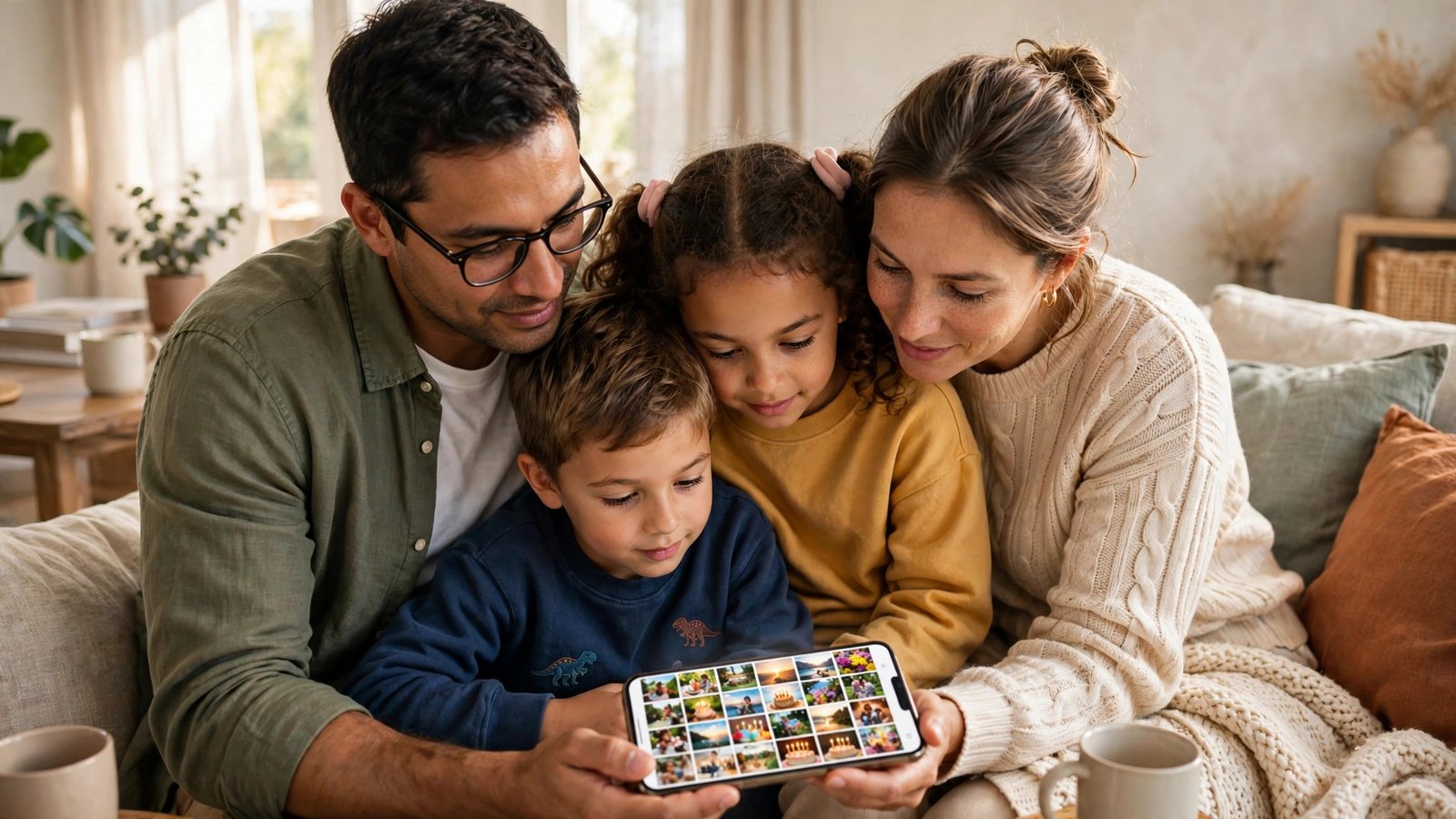
Un album photo partagé évite d’envoyer les mêmes images dix fois, dans dix conversations différentes. Tout le monde voit les mêmes photos, chacun peut en ajouter, et les souvenirs restent regroupés au même endroit. Sur iPhone comme sur Android, la démarche est simple, à condition de choisir le bon service et de régler les accès avant d’inviter du monde. Ce guide vous montre les deux chemins les plus courants, avec les réflexes qui évitent les mauvaises surprises.
Étape 1 : choisir le bon service de partage
Avant de créer l’album, décidez où il vivra. Sur iPhone, l’application Photos propose les albums partagés iCloud, pratiques quand vos proches utilisent aussi des appareils Apple. Sur Android, Google Photos est le choix le plus simple, et il fonctionne aussi sur iPhone, ce qui en fait un bon compromis pour un groupe mixte. Si votre famille mélange iPhone et Android, Google Photos évite bien des complications, car tout le monde peut ouvrir l’album depuis une application ou un navigateur.
Vérifiez aussi que vous êtes connecté au bon compte, celui que vous utilisez déjà pour vos photos. Un album créé avec un compte secondaire devient vite introuvable. Prenez enfin une minute pour nommer l’album de façon claire, par exemple avec l’événement et l’année. Un nom précis aide tout le monde à retrouver l’album plus tard, surtout quand les albums s’accumulent.
Étape 2 : créer l’album sur iPhone avec Photos
Sur iPhone, ouvrez l’application Photos, puis allez dans la section Albums. Créez un nouvel album partagé et donnez-lui un nom. Dans les versions récentes, vous pouvez ensuite ajouter des photos depuis votre bibliothèque, en choisissant une à une ou par lots. Ne mettez dans l’album que les photos que vous souhaitez vraiment partager : tout ce qui entre dans l’album partagé devient visible par les invités.
Une fois les premières photos ajoutées, ouvrez les réglages de l’album pour inviter vos proches, par leur numéro ou leur adresse e-mail. Vous pouvez aussi activer l’option qui permet aux abonnés d’ajouter leurs propres photos, si vous voulez un album collaboratif. Pour un album de vacances ou de famille, cette option change tout : chacun complète le souvenir avec ses propres images, au lieu de vous envoyer ses photos séparément.
Étape 3 : créer l’album sur Android avec Google Photos
Sur Android, ouvrez Google Photos, puis la section Partage ou Bibliothèque, selon votre version. Créez un nouvel album, nommez-le, puis ajoutez des photos depuis votre bibliothèque. Vous pouvez aussi créer l’album d’abord, puis y ajouter des photos au fil du temps, ce qui est pratique pendant un événement. Les photos ajoutées restent dans votre bibliothèque personnelle : l’album partagé est une sélection, pas un déplacement.
Appuyez ensuite sur Partager, puis choisissez vos contacts ou copiez le lien de partage. Le lien est pratique pour un grand groupe, mais il demande plus de prudence : toute personne qui possède le lien peut voir l’album. Pour un cercle familial restreint, préférez l’invitation par contact. Vous pouvez aussi autoriser les invités à ajouter des photos et des commentaires, ce qui rend l’album vivant sans multiplier les groupes de discussion.
Étape 4 : inviter les bonnes personnes, avec les bons droits
L’invitation mérite un peu d’attention. Invitez d’abord les personnes concernées par l’événement, puis seulement ensuite, si besoin, un cercle plus large. Pour chaque invité, demandez-vous s’il doit seulement regarder, ou aussi ajouter des photos. Dans un groupe de mariage ou de vacances, autoriser les ajouts est souvent la meilleure option. Pour un album que vous voulez garder sous contrôle, comme un portfolio ou un album d’enfants, limitez les ajouts aux personnes de confiance.
Expliquez aussi aux invités comment fonctionne l’album, en une phrase : ils peuvent ajouter des photos, les télécharger, ou simplement les regarder. Beaucoup de gens hésitent à toucher à un album partagé par peur de supprimer les photos des autres. Rassurez-les : dans la plupart des cas, retirer une photo de l’album ne supprime pas l’original de la bibliothèque de son auteur. Vérifiez tout de même ce point dans votre application, car les libellés varient selon les versions.
Étape 5 : entretenir l’album et retirer un accès si besoin
Un album partagé vit mieux avec un petit entretien. Après l’événement, prenez le temps de retirer les doublons et les photos floues, et de garder les meilleures images. Si l’album devient très long, créez un deuxième album par jour ou par thème, plutôt que de tout entasser dans un seul. Vos proches retrouveront plus facilement leurs photos, et l’album restera agréable à parcourir.
Si une personne ne doit plus avoir accès à l’album, retirez-la depuis les réglages de partage. Vous pouvez aussi désactiver le lien de partage si vous l’aviez activé. Enfin, pensez à télécharger ou à sauvegarder les photos qui comptent vraiment pour vous, dans votre bibliothèque ou sur un autre support. Un album partagé est un bel outil de partage, mais votre sauvegarde personnelle reste la meilleure garantie contre une suppression accidentelle ou un compte perdu.
Frequently Asked Questions
Faut-il le même téléphone que les invités pour partager un album ?
Non. Google Photos fonctionne sur iPhone et Android, et les albums partagés iCloud s’ouvrent aussi depuis un navigateur. Pour un groupe mixte, Google Photos est souvent le choix le plus simple, car tout le monde peut y accéder sans changer de téléphone.
Les invités peuvent-ils supprimer mes photos ?
Dans la plupart des cas, retirer une photo d’un album partagé ne supprime pas l’original de votre bibliothèque. En revanche, le propriétaire de l’album peut gérer les accès et retirer des photos de l’album. Si une image compte vraiment pour vous, gardez-en une copie dans votre propre sauvegarde.
Un lien de partage est-il risqué ?
Un lien peut être transmis à d’autres personnes sans que vous le sachiez, donc il demande de la prudence. Pour un cercle restreint, préférez l’invitation par contact. Si vous utilisez un lien, désactivez-le quand le partage n’est plus nécessaire.




Post Comment