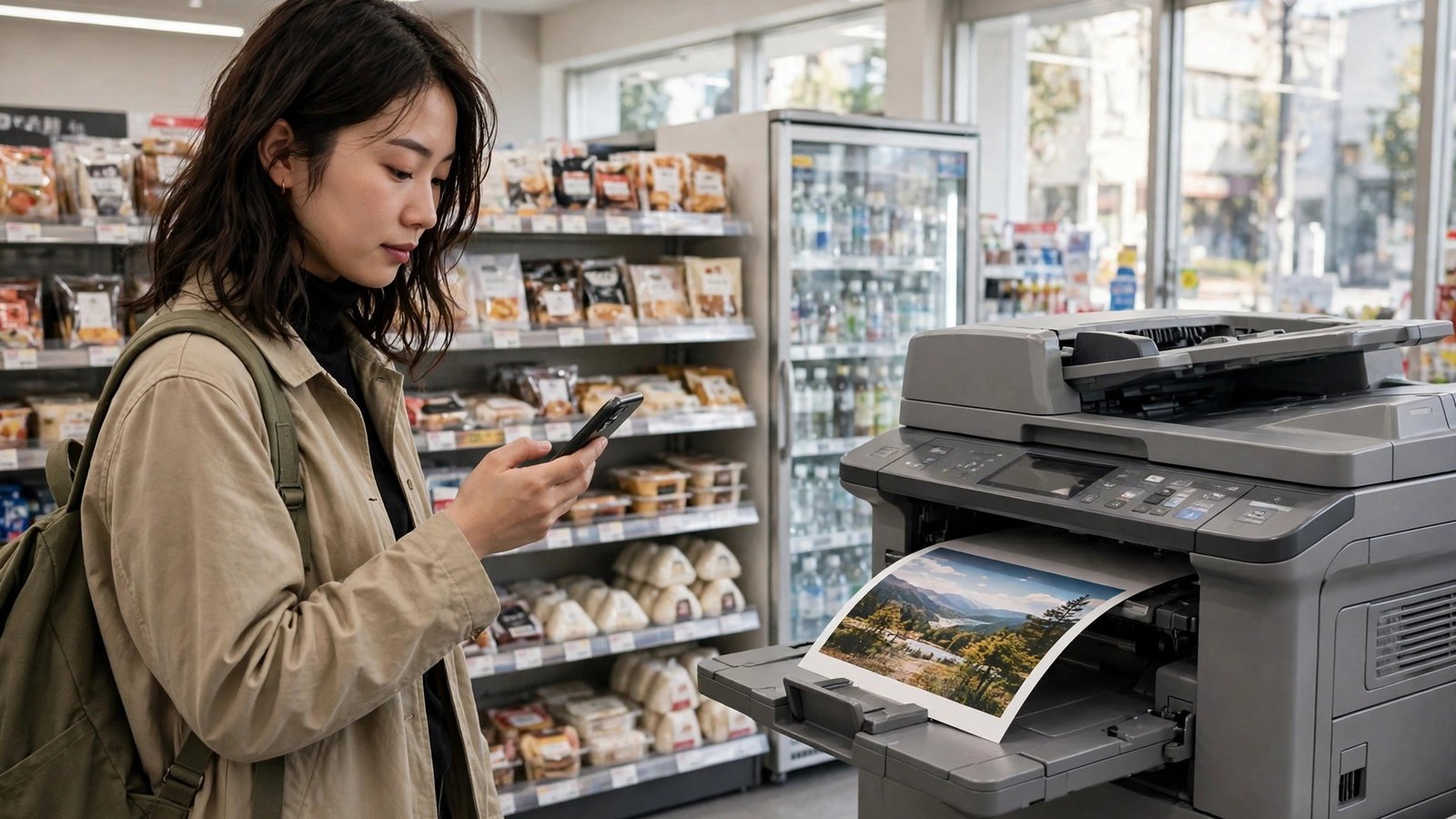
スマホの写真や書類をコンビニでプリントする方法:セブン・ローソン・ファミマ完全ガイド
家にプリンターがなくても、スマホの写真や書類はコンビニでプリントできる。セブン-イレブン、ローソン、ファミリーマートの店頭にあるマルチコピー機を使えば、写真のプリントからPDFの書類印刷まで、その場で済ませられる。履歴書や申込書、旅行のチケット、子どもの写真など、急に紙が必要になったときに役立つ。ここでは、スマホからコンビニでプリントする方法を、サービスごとに分かりやすく解説する。
コンビニごとのプリントサービスの違い
まず押さえておきたいのは、コンビニによって使うサービスが違うことだ。セブン-イレブンは「ネットプリント」という仕組みを使い、ローソンとファミリーマートは「ネットワークプリント」という仕組みを使っている。どちらもスマホの専用アプリからファイルを登録し、店頭のマルチコピー機で番号やQRコードを入力してプリントする流れは同じだが、アプリが別々なので注意が必要だ。
セブン-イレブンのネットプリントは、専用アプリかウェブサイトからファイルをアップロードする。登録すると予約番号が発行され、店頭のマルチコピー機でその番号を入力するとプリントできる。写真のプリントにも対応しており、L判などの写真用紙を選べる。ローソンとファミリーマートのネットワークプリントも同じような仕組みで、専用アプリの「PrintSmash」やウェブサイトから登録する。こちらも写真プリントに対応している。
料金は用紙のサイズや白黒、カラー、写真用紙かどうかで異なる。白黒の普通紙が最も安く、カラーや写真用紙はそれより高くなる。正確な料金はアプリや店頭の案内で確認するのが確実だ。支払いは店頭のマルチコピー機で、現金や電子マネーなど、店舗によって使える方法が異なる場合がある。
写真をプリントする手順
スマホで撮った写真をプリントしたいときは、まず専用アプリを入れる。セブン-イレブンならネットプリントのアプリ、ローソンとファミリーマートならPrintSmashなどのネットワークプリント対応アプリだ。アプリを開き、プリントしたい写真を選ぶ。写真のサイズや用紙、枚数を指定して登録すると、予約番号が発行される。
次に、コンビニへ行き、店頭のマルチコピー機を操作する。画面でプリントのメニューを選び、予約番号を入力する。登録した写真の一覧が表示されるので、内容を確認してプリントする。料金を支払うと、写真が出てくる。写真の画質は、元の写真の解像度に左右される。スマホの画面ではきれいに見えても、プリントすると粗さが目立つことがあるので、できるだけ元の高画質の写真を使うのがコツだ。
写真をプリントするときの注意点もある。登録したファイルには保存期間があり、期間を過ぎるとプリントできなくなる。期間はサービスによって異なるため、登録したら早めに店頭へ行くのが安心だ。また、他人の写真や著作権のある画像を無断でプリントするのは避けるべきだ。自分で撮った写真や、自分で作った書類をプリントするのが基本になる。
PDFや書類をプリントする手順
履歴書や申込書、チケットなどのPDFをプリントしたいときも、流れは写真とほぼ同じだ。専用アプリでPDFファイルを選んで登録し、予約番号を受け取る。店頭のマルチコピー機で番号を入力し、用紙サイズや白黒、カラー、両面かどうかを選んでプリントする。
PDFを登録するときは、ファイルの形式に注意する。対応しているファイル形式はサービスによって異なるが、PDFは多くのサービスで使える。WordやExcelのファイルは、そのままでは登録できない場合があるので、事前にPDFに変換しておくと確実だ。iPhoneやAndroidのスマホでは、ファイルを長押ししたり共有メニューから選んだりしてPDF化できる場合が多い。
用紙サイズはA4が一般的だが、B5やA3などに対応しているサービスもある。履歴書のように決まったサイズが求められる書類は、登録時にサイズを確認する。両面印刷に対応しているかどうかも、マルチコピー機の画面で選べる。枚数が多い書類は、部数と料金をよく確認してからプリントすると安心だ。
アプリを使わずにプリントする方法
スマホのアプリを使わずにプリントする方法もある。セブン-イレブンのマルチコピー機は、スマホとWi-Fiで直接つないでプリントできる場合がある。店頭のマルチコピー機が発するWi-Fiにスマホを接続し、専用の画面からファイルを送る仕組みだ。アプリの登録が不要なので、急いでいるときに便利だが、対応している機種やファイル形式に限りがある場合がある。
また、USBメモリーにファイルを入れて持っていく方法もある。マルチコピー機のUSBポートにメモリーを差し込み、画面でファイルを選んでプリントする。スマホから直接送るのがうまくいかないときの代替手段になる。ただし、USBメモリーを使う場合は、対応するファイル形式を事前に確認しておく必要がある。
プリントするときの注意点
コンビニでプリントするときは、いくつかの点に気をつけると失敗が減る。まず、個人情報が入った書類は、プリント後にマルチコピー機に置き忘れないことだ。プリントした書類はその場で受け取り、不要な印刷物が残っていないか確認する。登録したファイルのデータは、サービス側で一定期間後に削除される仕組みになっているが、念のため、登録内容は自分で把握しておく。
次に、プリントの仕上がりは家庭用プリンターと違う場合がある。色味や濃さが画面と異なることがあるため、大切な書類は1枚だけ試しにプリントして確認するのがいい。写真も同様で、色の出方が画面と違うことがある。大量にプリントする前に、まず1枚だけ出して確認する習慣をつけると安心だ。
最後に、マルチコピー機の使い方が分からないときは、店員に声をかけるのが一番早い。操作画面は分かりやすく作られているが、初めて使うと迷うこともある。店員は操作の案内に慣れているので、遠慮せずに聞くのがいい。
Frequently Asked Questions
コンビニプリントに必要なものは何ですか
スマホと、プリントしたい写真や書類のファイルがあれば始められます。セブン-イレブンならネットプリント、ローソンとファミリーマートならネットワークプリント対応のアプリを入れて、ファイルを登録します。店頭では予約番号をマルチコピー機に入力してプリントします。アプリを使わない方法として、店頭のWi-Fiに直接つないだり、USBメモリーを使ったりする方法もあります。
写真のプリントはどのコンビニでもできますか
セブン-イレブン、ローソン、ファミリーマートのいずれも、マルチコピー機で写真プリントに対応しています。専用アプリから写真を登録し、店頭で写真用紙を選んでプリントします。写真の画質は元の写真の解像度に左右されるため、できるだけ高画質の写真を使うのがコツです。登録したファイルには保存期間があるので、早めに店頭へ行くのが安心です。
PDF以外のファイルもプリントできますか
PDFは多くのサービスで対応していますが、WordやExcelのファイルはそのまま登録できない場合があります。その場合は、事前にスマホでPDFに変換してから登録するのが確実です。対応するファイル形式はサービスによって異なるため、登録する前にアプリの案内で確認してください。画像ファイルは、写真プリントのメニューから登録できます。


Post Comment