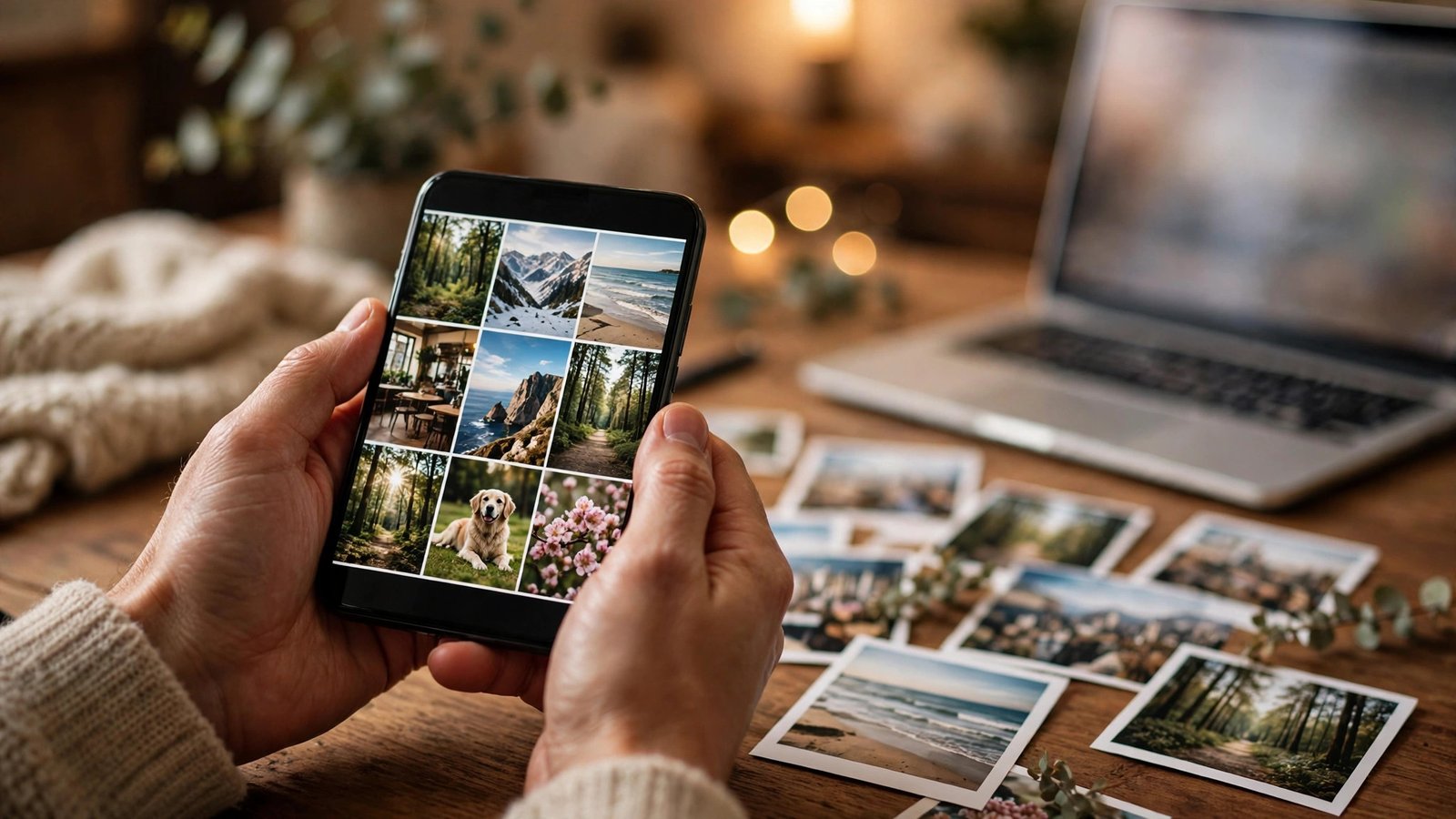
Cómo comprimir fotos y vídeos en el móvil en España: enviar y guardar sin perder calidad
Las fotos y los vídeos son lo que más espacio ocupa en casi todos los móviles. Una tarde de fotos, unos cuantos vídeos de los niños y aparece el aviso de almacenamiento lleno en el peor momento. Comprimir es la solución más sencilla: reduce el tamaño de los archivos sin que la pérdida de calidad se note a simple vista, y te permite enviarlos y compartirlos sin pelearte con los límites de cada app.
Paso 1: entiende qué significa comprimir
Comprimir una foto o un vídeo es quitarle información que el ojo apenas percibe para que el archivo pese menos. En una foto, eso se traduce en menos detalle en zonas que no se notan, como un cielo liso o un fondo borroso. En un vídeo, en una resolución algo menor o en una tasa de datos más baja. El resultado se ve prácticamente igual en la pantalla del móvil, pero el archivo puede pesar la mitad o incluso menos.
Hay dos tipos de compresión. La compresión con pérdida reduce el tamaño eliminando datos, y es la que usan WhatsApp, Instagram y casi todas las apps de mensajería. La compresión sin pérdida, como la del formato ZIP, reduce menos el tamaño pero no quita nada de calidad. Para el uso diario, la compresión con pérdida es más que suficiente, siempre que no te pases con el nivel de compresión.
La regla de oro es sencilla: comprime copias, no originales. Antes de reducir una foto o un vídeo, guarda el archivo original en un lugar seguro, como Google Fotos, iCloud o el ordenador. Si comprimes el único ejemplar de una foto importante y luego quieres imprimirla en grande, ya no podrás recuperar la calidad perdida.
Paso 2: comprime fotos en iPhone y Android
En iPhone, la forma más directa es usar la app Fotos y las opciones de compartir. Abre la foto, toca el botón de compartir y elige Guardar en Archivos en formato JPEG si la foto está en HEIC y necesitas un archivo más ligero y compatible. Cuando envías una foto por correo desde la app Mail, el iPhone te pregunta si quieres enviarla en tamaño real, grande, mediano o pequeño. Elegir grande o mediano reduce mucho el peso y la foto se sigue viendo bien en cualquier pantalla.
En Android, Google Fotos es tu mejor aliado. Abre la app, entra en Ajustes y busca la opción de calidad de la copia de seguridad. Si eliges la calidad de ahorro de almacenamiento, Google Fotos guarda tus fotos con una ligera compresión que apenas se nota y ocupa mucho menos.
Paso 3: comprime vídeos antes de enviarlos
Los vídeos son los archivos más pesados, y también los que más se benefician de la compresión. Un vídeo de un minuto grabado en 4K puede pesar varios cientos de megabytes. Bajarlo a 1080p o a 720p puede reducir su tamaño a una fracción, y en la pantalla del móvil la diferencia es difícil de apreciar.
En iPhone, abre Ajustes, entra en Cámara y luego en Grabar vídeo. Ahí puedes bajar la resolución de grabación para los próximos vídeos. Si ya tienes el vídeo grabado, ábrelo en Fotos, toca Editar y recorta lo que no necesitas: quitar los primeros y últimos segundos inútiles reduce el tamaño sin tocar la calidad. Para comprimir un vídeo ya grabado, las apps gratuitas de edición, como iMovie, te permiten exportarlo en una resolución menor.
En Android, abre la app de cámara, entra en Ajustes y baja la resolución de grabación si sueles grabar en 4K sin necesidad. Para vídeos ya grabados, Google Fotos permite exportar y compartir con compresión, y hay apps gratuitas que reducen la resolución y la tasa de datos en lote. Como siempre, guarda el original antes de comprimir.
Paso 4: usa las apps de mensajería a tu favor
WhatsApp, Telegram y Gmail comprimen las fotos y los vídeos cuando los envías, y eso te ahorra trabajo. En WhatsApp, las fotos se envían con compresión por defecto. Si quieres enviar una foto sin perder calidad, adjúntala como documento: en el botón de adjuntar, elige Documento y luego la foto. Llegará con su tamaño y calidad originales, aunque tardará más en enviarse y gastará más datos.
Paso 5: libera espacio sin borrar recuerdos
Comprimir también sirve para recuperar espacio en el móvil. En iPhone, entra en Ajustes, General y Almacenamiento del iPhone. Ahí verás qué apps ocupan más y la opción de optimizar el almacenamiento de Fotos, que guarda las versiones completas en iCloud y deja copias ligeras en el móvil. En Android, abre Google Fotos y usa la opción de liberar espacio, que elimina del móvil las fotos y vídeos que ya tienen copia de seguridad en la nube.
Errores que conviene evitar
El primer error es comprimir el original y borrarlo después. Comprime siempre una copia y conserva el archivo original, al menos de las fotos y vídeos que te importan. El segundo error es pasarse con la compresión: si reduces una foto a menos de un megapíxel, se verá borrosa al ampliarla y no servirá para imprimirla. El tercero es usar apps desconocidas que piden acceso a todas tus fotos y te obligan a pagar para guardar el resultado. Si una app gratuita te pide más permisos de los necesarios, busca otra.
Frequently Asked Questions
¿Comprimir una foto reduce su calidad de forma visible?
Depende del nivel de compresión. Con una compresión moderada, la foto se ve igual en la pantalla del móvil, porque solo se elimina detalle que el ojo apenas percibe. Si te pasas con la compresión, la foto se verá borrosa al ampliarla y no servirá para imprimirla en grande. Por eso conviene comprimir copias y guardar el original.
¿WhatsApp comprime las fotos y los vídeos al enviarlos?
Sí, WhatsApp comprime las fotos y los vídeos de forma automática cuando los envías, salvo que los adjuntes como documento. En los vídeos puedes elegir entre calidad estándar y calidad HD al enviarlos. Si quieres conservar la calidad original, envía el archivo como documento o usa Telegram, que permite enviar sin comprimir.
¿Cómo libero espacio en el móvil sin borrar mis fotos?
Usa la copia de seguridad en la nube. En iPhone, activa la opción de optimizar el almacenamiento de Fotos, que guarda las versiones completas en iCloud y deja copias ligeras en el móvil. En Android, usa la opción de liberar espacio de Google Fotos, que elimina del móvil las fotos que ya tienen copia en la nube. Comprueba siempre que la copia está completa antes de borrar nada.



Post Comment