
Se connecter sans mot de passe : les clés d’accès sur iPhone et Android en France
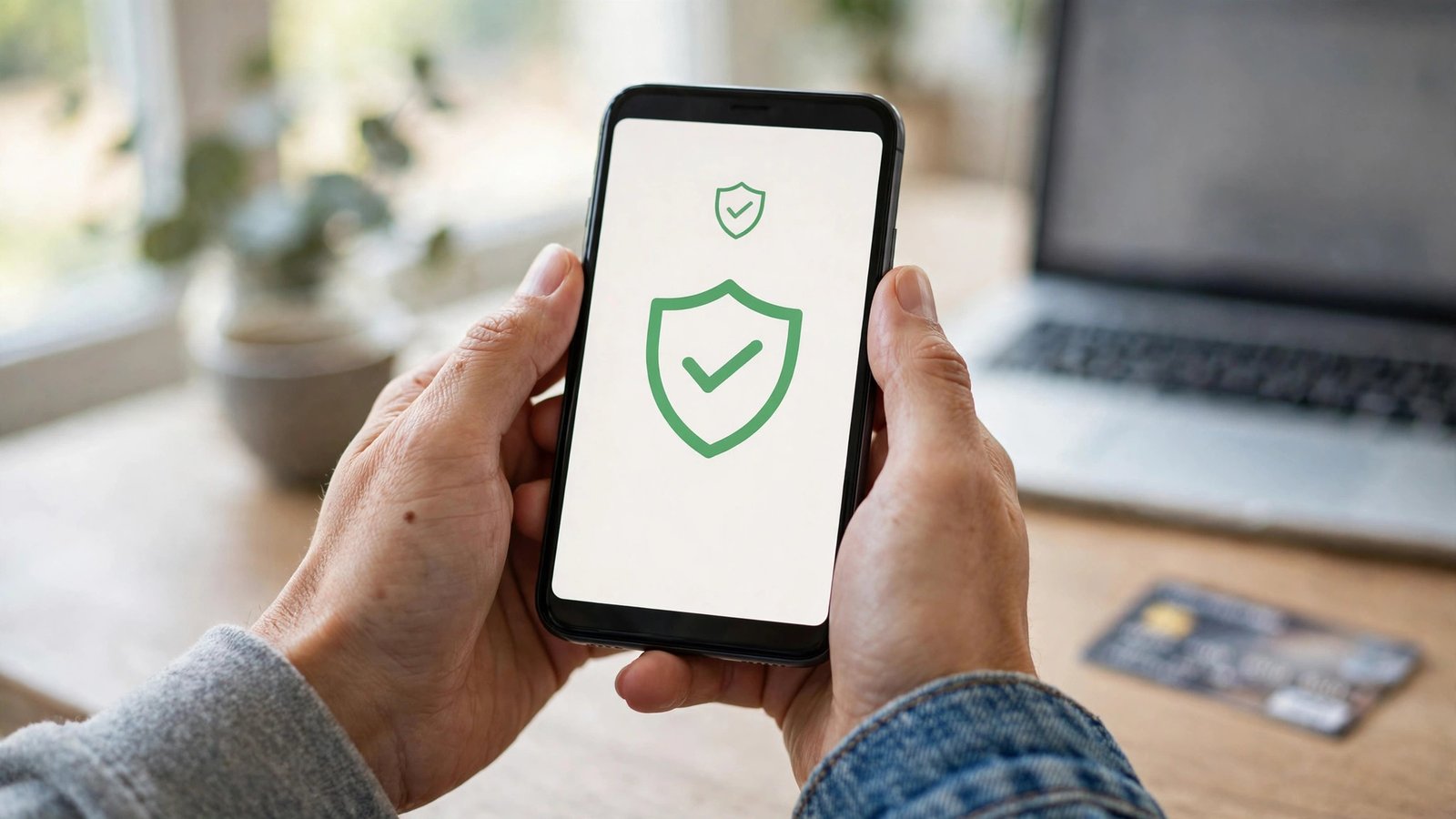
Taper un mot de passe long à chaque connexion, puis le retrouver quand on l'a oublié : cette corvée appartient peu à peu au passé. Les clés d'accès, aussi appelées passkeys, permettent de se connecter avec son empreinte digitale, son visage ou le code de déverrouillage de son téléphone. Google, Apple et Microsoft les proposent désormais sur la plupart de leurs services. Voici comment les mettre en place, pas à pas, sur iPhone comme sur Android.
Une clé d'accès, c'est quoi exactement ?
Une clé d'accès est une paire de clés cryptographiques créée pour un site ou une application précise. Une partie reste secrète, stockée dans votre téléphone, et ne quitte jamais l'appareil. L'autre partie, publique, est envoyée au service. Au moment de vous connecter, votre téléphone prouve qu'il possède la clé secrète, en vous demandant de confirmer votre identité avec votre visage, votre empreinte ou votre code PIN.
Concrètement, cela change trois choses. D'abord, il n'y a plus de mot de passe à inventer, à retenir ou à taper. Ensuite, une clé d'accès ne peut pas être volée par un faux site, car elle ne fonctionne que sur le vrai domaine pour lequel elle a été créée : un site d'hameçonnage ne pourra pas la réutiliser. Enfin, elle ne peut pas fuiter dans une base de mots de passe piratée, puisque le secret ne sort jamais de votre téléphone.
Les clés d'accès se synchronisent entre vos appareils grâce au trousseau de votre compte : iCloud sur iPhone, le gestionnaire de mots de passe Google sur Android. Si vous changez de téléphone, vos clés suivent, à condition de vous connecter avec le même compte.
Étape 1 : préparer votre téléphone
Avant de créer votre première clé, vérifiez deux réglages. D'abord, votre téléphone doit être protégé par un code, une empreinte ou la reconnaissance faciale. Sans verrouillage d'écran, les clés d'accès perdent leur intérêt. Ensuite, vérifiez que la synchronisation est active : sur iPhone, allez dans Réglages, touchez votre nom en haut, puis iCloud, et assurez-vous que Mots de passe et trousseau sont activés. Sur Android, ouvrez les Paramètres, puis Google, puis Gestionnaire de mots de passe, et vérifiez que la synchronisation est en marche.
Étape 2 : créer une clé d'accès pour votre compte Google
Google est un bon point de départ, car son compte ouvre la porte à Gmail, YouTube et à de nombreux autres services. Sur votre téléphone, ouvrez la page de gestion de votre compte Google, puis la rubrique Sécurité. Cherchez l'option Clés d'accès, puis touchez Créer une clé d'accès.
Confirmez avec votre visage, votre empreinte ou votre code, et la clé est créée en quelques secondes. La prochaine fois, le navigateur proposera la clé d'accès au lieu du mot de passe.
Bon à savoir : la création d'une clé ne supprime pas tout de suite votre mot de passe Google. Vous pouvez garder les deux pendant une période de transition.
Étape 3 : faire la même chose pour Apple et Microsoft
Sur iPhone, votre identifiant Apple peut lui aussi utiliser une clé d'accès : dans Réglages, touchez votre nom, puis Connexion et sécurité. Sur le web, la page de gestion de l'identifiant Apple propose également cette option dans sa section de sécurité.
Chez Microsoft, connectez-vous sur account.microsoft.com, ouvrez la rubrique Sécurité, puis les options de connexion avancées, où vous pourrez ajouter une clé d'accès avec une confirmation par votre téléphone.
Pour les autres sites, le principe reste identique : dans les paramètres de sécurité du compte, cherchez « clé d'accès », « passkey » ou « connexion sans mot de passe ».
Étape 4 : se connecter avec une clé d'accès au quotidien
Une fois la clé créée, la connexion devient très simple. Sur la page de connexion du service, choisissez l'option de connexion par clé d'accès si elle est proposée, ou laissez le navigateur la suggérer automatiquement. Votre téléphone affiche alors une fenêtre de confirmation : visage, empreinte ou code. Validez, et vous êtes connecté.
Si vous vous connectez depuis un ordinateur, un code QR peut s'afficher à l'écran : scannez-le avec votre téléphone, confirmez avec votre visage ou votre empreinte, et la connexion s'effectue, sans taper de mot de passe.
Que faire si vous perdez votre téléphone ?
Si vos clés sont synchronisées avec votre compte iCloud ou Google, il suffit de vous connecter avec ce compte sur votre nouveau téléphone et de valider la restauration. Vos clés reviennent avec le reste de vos données.
Sans synchronisation, il reste les méthodes de récupération du service : code de secours, adresse e-mail de récupération ou vérification par un autre appareil connecté. Gardez donc au moins deux appareils connectés à vos comptes importants, ou notez vos codes de secours hors du téléphone.
Vous pouvez aussi révoquer une clé à tout moment, depuis les paramètres de sécurité du service. Si vous vendez votre téléphone, supprimez ses clés de vos comptes avant de l'effacer.
Les bons réflexes à garder
Les clés d'accès ne remplacent pas tous les réflexes de prudence. Gardez un code de déverrouillage que personne ne devine, et activez la double authentification sur vos comptes les plus sensibles : les deux protections se complètent. Si une fenêtre de confirmation apparaît sans raison, refusez-la et vérifiez vos comptes.
Enfin, ne supprimez pas tous vos mots de passe d'un coup. Créez d'abord des clés pour vos comptes principaux, utilisez-les pendant quelques semaines, puis allégez vos mots de passe une fois à l'aise.
Frequently Asked Questions
Une clé d'accès est-elle vraiment plus sûre qu'un mot de passe ?
Oui, dans la plupart des situations. Le secret ne quitte jamais votre téléphone, il ne peut pas être deviné, ni volé sur un faux site, ni récupéré dans une base de données piratée. La sécurité repose alors sur le verrouillage de votre téléphone, visage, empreinte ou code.
Puis-je utiliser mes clés d'accès sur un autre téléphone ?
Oui, si la synchronisation est active. Sur iPhone, les clés suivent votre trousseau iCloud ; sur Android, elles suivent votre compte Google. Connectez-vous avec le même compte sur le nouvel appareil et validez la restauration pour les retrouver.
Que se passe-t-il si je n'ai plus accès à mon téléphone ?
Utilisez les méthodes de récupération du service : code de secours, adresse e-mail de récupération ou autre appareil connecté. Vous pouvez aussi révoquer la clé perdue depuis les paramètres de sécurité du compte, une fois reconnecté par un autre moyen.


Post Comment