ChatGPT op je telefoon gebruiken: installeren, spraakmodus en handige toepassingen
ChatGPT zit allang niet meer alleen op je computer. Met de app op je telefoon heb je een AI assistent in je broekzak die teksten samenvat, vragen beantwoordt en ideeën bedenkt. In deze gids lees je hoe je ChatGPT op je iPhone of Android telefoon installeert, hoe de spraakmodus werkt en welke toepassingen in het dagelijks leven echt handig zijn.
Stap 1: installeer de officiële app
Zoek in de App Store op je iPhone of in de Google Play Store op je Android telefoon naar ChatGPT. Let goed op de ontwikkelaar: de officiële app is van OpenAI. Er bestaan veel apps met een vergelijkbare naam die geld vragen voor functies die bij OpenAI gratis zijn, dus controleer de naam van de maker voordat je iets downloadt.
Tik op installeren en open de app. Je kunt direct aanmaken met je e-mailadres, of inloggen met een Google of Apple account. Dat laatste is het snelst en je hoeft dan geen nieuw wachtwoord te onthouden. Na het inloggen zie je een leeg chatvenster met een tekstbalk onderaan. Je kunt direct beginnen met typen.
De app werkt in het Nederlands. Je kunt je vragen in het Nederlands stellen en krijgt dan ook antwoord in het Nederlands. Dat maakt de drempel laag: je hoeft geen Engels te kunnen om de assistent te gebruiken.
Stap 2: stel je eerste vragen
Begin eenvoudig. Typ bijvoorbeeld: "Vat dit artikel samen in vijf zinnen" en plak er een stuk tekst bij. Of vraag: "Bedenk drie ideeën voor een verjaardagsdiner voor acht personen." ChatGPT geeft dan binnen enkele seconden een antwoord.
Een paar handige basisvragen om mee te oefenen:
- "Leg uit hoe een hypotheek werkt, alsof je het tegen een beginner uitlegt."
- "Vertaal deze zin naar het Engels: …"
- "Maak een boodschappenlijst voor een week vegetarisch eten voor twee personen."
Hoe duidelijker je vraag, hoe beter het antwoord. Noem de context, het doel en de gewenste vorm. "Schrijf een korte, vriendelijke e-mail" levert een ander resultaat op dan alleen "schrijf een e-mail". Zie het als gesprek: als het antwoord niet is wat je zocht, vraag dan door met "maak het korter" of "geef een voorbeeld".
Stap 3: gebruik de spraakmodus
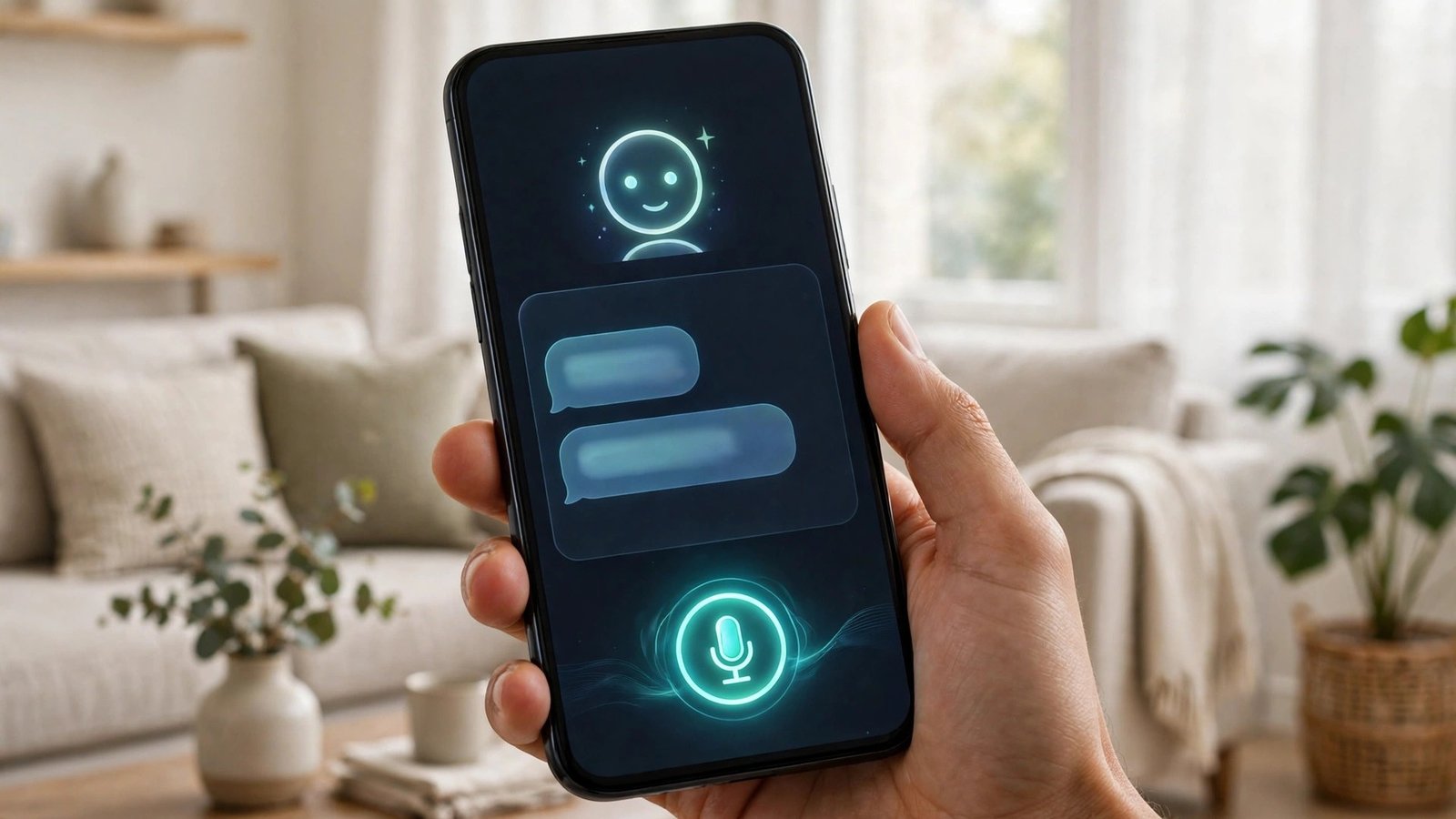
Een van de handigste functies op de telefoon is de spraakmodus. In plaats van typen, praat je met de assistent alsof je belt. Tik op het microfoon of koptelefoon icoon in de app om een spraakgesprek te starten. Je kunt je vraag gewoon uitspreken en krijgt een gesproken antwoord terug.
De spraakmodus is ideaal als je onderweg bent, je handen vol hebt of gewoon sneller wilt werken dan typen toelaat. Je kunt bijvoorbeeld tijdens het koken vragen: "Hoeveel gram is een kop bloem ongeveer?" of in de auto: "Vat het laatste nieuws over elektrische auto's samen." Let wel op dat je de spraakmodus niet gebruikt op plekken waar je anderen stoort, zoals in de trein of in een vergadering.
In de meest recente versies kun je ook kiezen uit verschillende stemmen in de instellingen van de app.
Stap 4: foto's en documenten uploaden
Tik op het plus of paperclip icoon om een foto of bestand toe te voegen aan je vraag. Fotografeer bijvoorbeeld een foutmelding op je computer en vraag wat de melding betekent en hoe je het oplost. Of maak een foto van de inhoud van je koelkast en vraag om drie receptideeën met die ingrediënten. Controleer altijd het antwoord als het om belangrijke informatie gaat, zoals medische of financiële zaken. De assistent kan fouten maken, zeker bij het lezen van handschrift of kleine lettertjes op een foto.
Stap 5: bewaar en hergebruik je gesprekken
Elk gesprek dat je start, wordt bewaard in de app onder een eigen titel. Je vindt je eerdere gesprekken via het menu aan de linkerkant of via het overzichtsscherm. Zo kun je een gesprek van vorige week weer openen en verder vragen stellen waar je gebleven was.
Dat is handig voor langere projecten. Werk je bijvoorbeeld aan een sollicitatiebrief, dan kun je in hetzelfde gesprek blijven doorvragen en de tekst steeds verder verbeteren. Begin je een heel ander onderwerp, start dan een nieuw gesprek. Zo blijven je chats overzichtelijk en haalt de assistent geen oude onderwerpen door elkaar.
Handige toepassingen in het dagelijks leven
ChatGPT is het nuttigst als je het inzet voor kleine taken die je anders veel tijd kosten. Denk aan het opstellen van een berichtje aan je verhuurder, het bedenken van een trainingsschema voor beginners of het samenvatten van een lange e-mail van je werk.
Ook voor leren en studeren is de app waardevol. Vraag om een onderwerp in eenvoudige woorden uit te leggen, om oefenvragen te maken over een hoofdstuk of om een tekst te controleren op spelfouten. Studenten gebruiken de app vaak om een samenvatting te maken van een college of om een moeilijk begrip met een voorbeeld uitgelegd te krijgen.
Voor reizen kun je vragen om een dagplanning voor een stad, om zinnen in een andere taal of om een uitleg van lokale gebruiken. En voor wie veel mailt: plak een concept in de app en vraag om een kortere of formelere versie.
Privacy: let op wat je deelt
ChatGPT bewaart je gesprekken en kan ze gebruiken om het model te verbeteren, tenzij je dat uitzet in de instellingen. Deel daarom geen gevoelige informatie in de app. Stuur geen wachtwoorden, geen volledige adresgegevens, geen bankgegevens en geen medische dossiers.
Wil je een gesprek niet bewaren, dan kun je in de app een tijdelijk gesprek starten. Zulke gesprekken worden niet opgeslagen in je geschiedenis. Kijk in de privacy instellingen van de app welke opties er zijn en stel ze in zoals jij dat wilt.
Veelgestelde vragen
Is de ChatGPT app gratis?
Ja, de app zelf is gratis te downloaden en je kunt veel functies zonder betaling gebruiken. Er is ook een betaald abonnement met extra functies, zoals toegang tot nieuwere modellen en meer mogelijkheden per dag.
Werkt ChatGPT op oudere telefoons?
In de meeste gevallen wel, zolang je telefoon een recente versie van iOS of Android draait en de app kan installeren uit de App Store of Google Play Store. Controleer voor de installatie of je toestel aan de eisen voldoet.
Kan ik ChatGPT gebruiken zonder account?
Voor de meeste functies heb je een account nodig, maar sommige basisfuncties zijn ook zonder account beschikbaar. Voor een volledige ervaring, zoals het bewaren van gesprekken en het gebruik van de spraakmodus, is een account aan te raden.
Wordt mijn gesprek opgeslagen?
Ja, gesprekken worden opgeslagen in je account, tenzij je een tijdelijk gesprek start of de opslag uitschakelt in de instellingen. Je kunt gesprekken op elk moment verwijderen als je dat wilt.





Post Comment