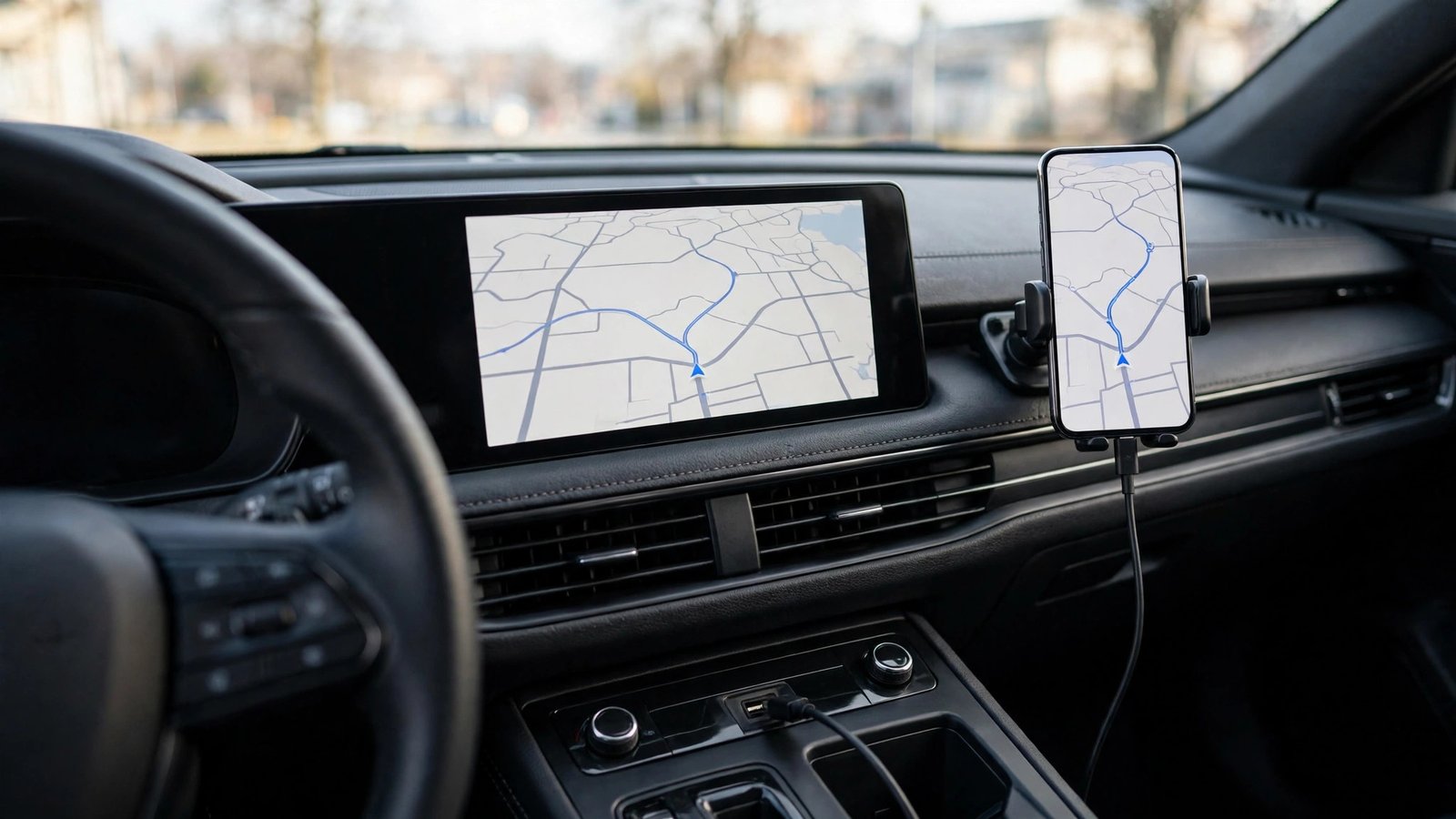
Apple CarPlay und Android Auto einrichten: Handy mit dem Auto verbinden, Schritt für Schritt
Navigation, Musik und Anrufe über das Autodisplay steuern, ohne das Handy in die Hand zu nehmen: Genau das ermöglichen Apple CarPlay und Android Auto. Beide Systeme spiegeln ausgewählte Apps Ihres Handys auf das Display Ihres Autos. Das ist nicht nur bequemer, sondern auch sicherer, weil Sie während der Fahrt weniger abgelenkt sind. Die Einrichtung dauert in der Regel nur wenige Minuten. Diese Anleitung zeigt, wie Sie CarPlay und Android Auto per Kabel oder kabellos verbinden und was Sie tun können, wenn es nicht auf Anhieb klappt.
Schritt 1: Prüfen, ob Ihr Auto und Ihr Handy passen
Bevor Sie loslegen, klären Sie zwei Dinge. Erstens muss Ihr Auto CarPlay oder Android Auto unterstützen. Das steht in der Regel in der Bedienungsanleitung, auf der Herstellerwebsite oder im Menü des Infotainmentsystems unter dem Punkt Smartphone oder Verbindungen. Viele Autos ab etwa Baujahr 2016 unterstützen mindestens eines der beiden Systeme, neuere Modelle oft beide. Zweitens brauchen Sie ein passendes Handy. Für CarPlay genügt in den meisten aktuellen Versionen ein iPhone, das CarPlay unterstützt, in der Regel ab iPhone 5 mit aktuellem iOS. Für Android Auto brauchen Sie ein Android-Handy mit einer aktuellen Android-Version, in der Regel Android 8 oder neuer für die kabellose Verbindung.
Wichtig ist auch die Verbindungsart. Manche Autos unterstützen nur die Verbindung per USB-Kabel, andere zusätzlich die kabellose Verbindung über WLAN und Bluetooth. Die kabellose Variante ist bequemer, weil das Handy in der Tasche bleiben kann, sie verbraucht aber mehr Akku. Wenn Ihr Auto nur Kabel unterstützt, ist das kein Nachteil, denn per Kabel wird das Handy gleichzeitig geladen.
Schritt 2: iPhone mit Apple CarPlay verbinden
Schließen Sie Ihr iPhone per USB-Kabel an den dafür vorgesehenen Anschluss im Auto an. Das ist oft ein mit einem Smartphone-Symbol gekennzeichneter USB-Anschluss, manchmal in der Mittelkonsole. In den meisten Fällen startet CarPlay automatisch. Auf dem iPhone erscheint eventuell eine Abfrage, ob Sie CarPlay bei gesperrtem Bildschirm zulassen möchten. Bestätigen Sie das, wenn Sie CarPlay auch nutzen wollen, ohne das Handy jedes Mal zu entsperren.
Wenn Ihr Auto kabelloses CarPlay unterstützt, geht es noch einfacher. Aktivieren Sie Bluetooth und WLAN auf dem iPhone, starten Sie das Auto und wählen Sie im Infotainmentmenü den Punkt für CarPlay oder Smartphone-Verbindung. In den meisten aktuellen Versionen erscheint Ihr iPhone dann in der Liste, und Sie bestätigen die Kopplung auf beiden Geräten. Danach startet CarPlay automatisch, sobald Sie ins Auto steigen und das Handy dabei haben. In den iPhone-Einstellungen unter Allgemein und CarPlay können Sie später festlegen, in welcher Reihenfolge Apps erscheinen und ob CarPlay bei gesperrtem Bildschirm erlaubt ist.
Schritt 3: Android-Handy mit Android Auto verbinden
Auf vielen aktuellen Android-Handys ist Android Auto bereits vorinstalliert. Falls nicht, laden Sie die App aus Google Play herunter. Schließen Sie das Handy per USB-Kabel an den entsprechenden Anschluss im Auto an und bestätigen Sie auf dem Handy die Abfrage zur Verbindung. Android Auto startet dann auf dem Autodisplay. Beim ersten Mal fragt die App eventuell nach Berechtigungen für Kontakte, Kalender und Standort. Erlauben Sie diese, damit Anrufe, Nachrichten und Navigation richtig funktionieren.
Für die kabellose Verbindung muss Ihr Auto und Ihr Handy diese unterstützen. Aktivieren Sie Bluetooth und WLAN auf dem Handy, öffnen Sie im Auto die Android Auto Einstellungen und wählen Sie Ihr Handy aus der Liste. Bestätigen Sie die Kopplung auf beiden Geräten. Danach startet Android Auto automatisch, sobald Bluetooth und WLAN aktiv sind und Sie im Auto sitzen. In der Android Auto App auf dem Handy können Sie später einstellen, welche Apps im Auto erscheinen und ob Android Auto automatisch starten soll.
Schritt 4: Apps im Auto sinnvoll nutzen
Nach der Verbindung sehen Sie auf dem Autodisplay eine vereinfachte Oberfläche mit großen Schaltflächen. Typische Apps sind Navigation, etwa Google Maps, Apple Karten oder Waze, Musikdienste wie Spotify oder Apple Music, Telefon und Nachrichten. Nachrichten werden in der Regel vorgelesen, und Sie können per Sprache antworten, ohne zu tippen. Das ist der eigentliche Sicherheitsgewinn: Ihre Hände bleiben am Lenkrad, Ihre Augen auf der Straße.
Nutzen Sie den Sprachassistenten bewusst. Mit Siri auf dem iPhone oder dem Google Assistant auf Android können Sie Ziele eingeben, Anrufe starten und Musik wählen, ohne das Display zu berühren. Was sich nicht per Sprache erledigen lässt, erledigen Sie besser im Stand.
Schritt 5: Die häufigsten Probleme lösen
Wenn CarPlay oder Android Auto nicht startet, prüfen Sie zuerst das Kabel. Viele Probleme entstehen durch billige oder beschädigte Kabel, die nur laden, aber keine Daten übertragen. Nutzen Sie ein hochwertiges Datenkabel, am besten das Originalkabel oder ein zertifiziertes Kabel, und probieren Sie einen anderen USB-Anschluss im Auto aus. Starten Sie danach Handy und Infotainmentsystem neu. Das klingt banal, löst aber einen großen Teil der Verbindungsprobleme.
Hilft das nicht, entfernen Sie die Verbindung und richten Sie sie neu ein. Auf dem iPhone löschen Sie das Fahrzeug unter Einstellungen, Allgemein, CarPlay. Auf Android entfernen Sie das Auto in den Android Auto Einstellungen unter verbundene Autos. Koppeln Sie danach neu. Prüfen Sie außerdem, ob für Ihr Auto ein Softwareupdate des Infotainmentsystems verfügbar ist und ob Ihr Handy auf dem neuesten Stand ist. Bei kabellosen Verbindungen hilft es oft, Bluetooth und WLAN einmal aus und wieder einzuschalten und darauf zu achten, dass keine andere Bluetooth-Verbindung, etwa Kopfhörer, dazwischenfunkt.
Ein letzter Hinweis zur Sicherheit: Richten Sie CarPlay oder Android Auto im Stand ein, nicht während der Fahrt. Nehmen Sie sich die paar Minuten vor der Abfahrt, dann läuft die Verbindung später automatisch und Sie können sich voll auf die Straße konzentrieren.
Frequently Asked Questions
Brauche ich für CarPlay oder Android Auto eine Internetverbindung?
Für die Verbindung selbst nicht, aber für die meisten Funktionen schon. Navigation mit Live-Verkehr, Musikstreaming und Sprachassistenten benötigen mobile Daten. Heruntergeladene Karten und Musik, die auf dem Handy gespeichert sind, funktionieren in der Regel auch ohne Netz.
Warum startet CarPlay oder Android Auto nur per Kabel, nicht kabellos?
Nicht jedes Auto und nicht jedes Handy unterstützt die kabellose Verbindung. Prüfen Sie in der Anleitung Ihres Autos, ob kabelloses CarPlay oder Android Auto vorgesehen ist. Manche Autos unterstützen kabellos nur eines der beiden Systeme. Per Kabel funktioniert die Verbindung in der Regel immer, sofern das Kabel Daten überträgt und der richtige USB-Anschluss genutzt wird.
Kann ich CarPlay und Android Auto in einem Auto abwechselnd nutzen?
Ja, wenn Ihr Auto beide Systeme unterstützt. Verbinden Sie einfach das jeweilige Handy, und das Auto startet das passende System. Die Einstellungen für CarPlay und Android Auto werden getrennt gespeichert, sodass beide Handys ihre eigene App-Anordnung behalten.



Post Comment