Cómo cambiar el idioma del teclado del móvil en Android y iPhone
Si escribes mensajes en español y en inglés, o si estás aprendiendo otro idioma, tener que pelearte con el autocorrector es una de las cosas más frustrantes del móvil. El teclado te cambia las palabras, te subraya todo en rojo y te sugiere correcciones en el idioma equivocado. La solución es mucho más fácil de lo que parece: basta con añadir el idioma que necesitas al teclado y aprender a cambiar entre idiomas mientras escribes.
En esta guía te explicamos cómo añadir idiomas al teclado en Android y en iPhone, cómo cambiar de uno a otro mientras escribes y cómo evitar los errores más habituales del autocorrector.
Añadir un idioma al teclado en iPhone
En el iPhone, añadir idiomas al teclado lleva menos de un minuto y no necesitas descargar nada, porque los idiomas ya vienen incluidos en el sistema.
Abre Ajustes y entra en General. Después toca en Teclado y luego en Teclados. Verás la lista de teclados que tienes activos, que en la mayoría de los casos será solo el de español. Toca en Añadir nuevo teclado y busca el idioma que quieres, por ejemplo English (US) o Français. Al seleccionarlo, el iPhone lo añadirá a la lista. Puedes añadir todos los idiomas que necesites.
Al añadir un teclado nuevo, también puedes elegir su distribución. En inglés, por ejemplo, puedes elegir entre QWERTY, AZERTY o QWERTZ según el país. En la mayoría de los casos, la opción por defecto es la correcta.
Cambiar de idioma mientras escribes en iPhone
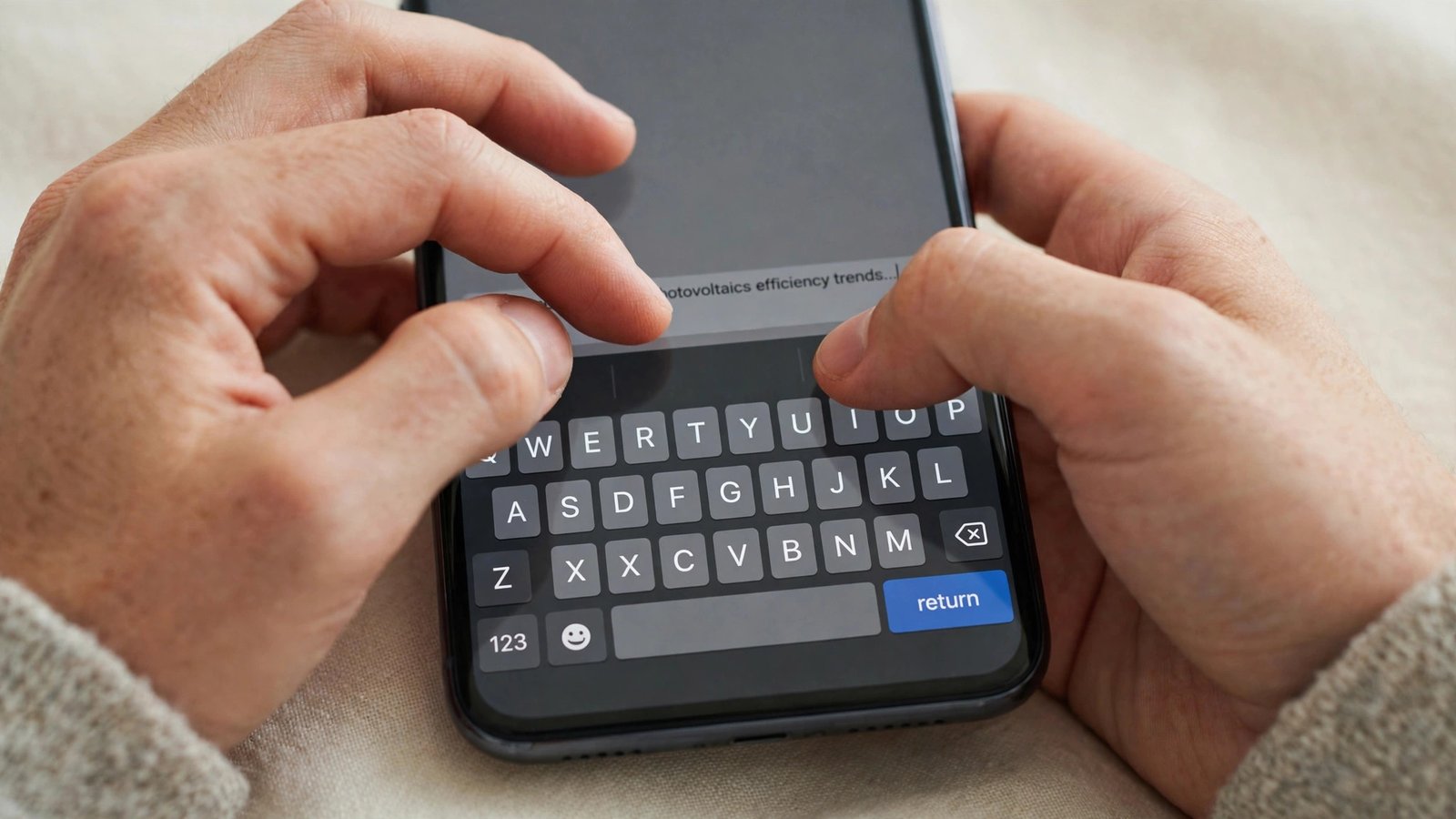
Una vez que tienes varios idiomas añadidos, cambiar entre ellos mientras escribes es cuestión de un toque. Cuando el teclado esté en pantalla, verás un icono con forma de globo terráqueo en la parte inferior izquierda, junto a la barra espaciadora. Cada vez que lo tocas, el teclado cambia al siguiente idioma de tu lista. Si mantienes pulsado el icono del globo, verás la lista completa de idiomas y podrás elegir directamente el que quieres.
El iPhone también te muestra en qué idioma estás escribiendo gracias a la barra espaciadora, que en las versiones recientes muestra el nombre del idioma activo. Así sabrás de un vistazo si estás escribiendo en español o en inglés, y evitarás sorpresas con el autocorrector.
El autocorrector y las sugerencias de palabras cambian automáticamente con el idioma del teclado. Si notas que el corrector sigue corrigiendo mal, comprueba que el teclado activo sea el correcto: el error más habitual es escribir en inglés con el teclado en español, o al revés.
Añadir un idioma al teclado en Android
En Android, el proceso depende del teclado que uses, pero en la inmensa mayoría de los móviles el teclado es Gboard, el de Google, y los pasos son muy parecidos en todas las marcas.
La forma más rápida es abrir los Ajustes del móvil, entrar en Sistema y tocar en Idiomas y entrada de texto. Después entra en Teclado en pantalla, elige Gboard y toca en Idiomas. Verás la lista de idiomas activos y un botón para añadir un teclado. Busca el idioma que quieres, selecciónalo y confirma. Gboard descargará los datos de ese idioma en un momento, y a partir de ahí podrás usarlo.
También puedes hacerlo directamente desde el teclado: abre cualquier aplicación para escribir, toca el icono de ajustes del teclado, entra en Idiomas y añade el que necesites. En los móviles Samsung, el camino es Ajustes, Administración general, Ajustes de Teclado Samsung, Idiomas y tipos.
Un consejo útil: en Gboard puedes activar la opción de usar varios idiomas a la vez, lo que permite que el teclado detecte en qué idioma estás escribiendo sin que tengas que cambiarlo a mano. Esta opción está en los ajustes de Gboard, dentro de Idiomas.
Cambiar de idioma mientras escribes en Android
Con Gboard, cambiar de idioma mientras escribes es igual de fácil que en el iPhone. Cuando el teclado esté en pantalla, verás un icono con forma de globo junto a la barra espaciadora, o podrás mantener pulsada la barra espaciadora para ver la lista de idiomas. Toca el idioma que quieras y el teclado cambiará al instante.
En el teclado de Samsung, el cambio se hace desde el mismo icono del globo o deslizando el dedo sobre la barra espaciadora hacia un lado.
Cómo evitar los errores del autocorrector en varios idiomas
El problema más común al escribir en varios idiomas no es añadir el teclado, sino que el autocorrector corrija palabras correctas porque cree que estás escribiendo en otro idioma. La causa casi siempre es la misma: el teclado activo no coincide con el idioma del mensaje.
Antes de empezar a escribir un mensaje largo, mira la barra espaciadora y comprueba el idioma activo. Si no es el correcto, cambia con el icono del globo.
Otra medida útil es revisar las palabras que el teclado ha aprendido. Tanto en iPhone como en Android, el teclado guarda las palabras que escribes a menudo y las sugiere al escribir. Si alguna vez escribiste mal una palabra y el teclado la aprendió, puede seguir sugiriéndola. En ese caso, busca la opción de restablecer el diccionario del teclado en los ajustes del teclado o del sistema.
Si escribes en un idioma con otro alfabeto, como el cirílico, el griego o el árabe, tendrás que añadir ese teclado desde los ajustes, igual que con cualquier otro idioma. Los teclados para otros alfabetos funcionan del mismo modo: se añaden a la lista y se cambia entre ellos con el icono del globo.
Frequently Asked Questions
¿Cómo se cambia el idioma del teclado en iPhone?
Entra en Ajustes, General, Teclado, Teclados y toca en Añadir nuevo teclado para elegir el idioma. Después, mientras escribes, toca el icono del globo terráqueo junto a la barra espaciadora para cambiar de un idioma a otro, o mantenlo pulsado para elegirlo de la lista.
¿Cómo se añade otro idioma al teclado en Android?
Abre Ajustes, Sistema, Idiomas y entrada de texto, Teclado en pantalla, Gboard, Idiomas, y añade el idioma que quieras. También puedes hacerlo desde el propio teclado, en sus ajustes. Para cambiar de idioma al escribir, toca el icono del globo o mantén pulsada la barra espaciadora.
¿Por qué el autocorrector me cambia las palabras al escribir en otro idioma?
Porque el teclado activo no coincide con el idioma del mensaje. El autocorrector y las sugerencias siguen el idioma del teclado, no el idioma de la aplicación. Antes de escribir, mira el idioma que muestra la barra espaciadora y cámbialo con el icono del globo si no es el correcto.



Post Comment