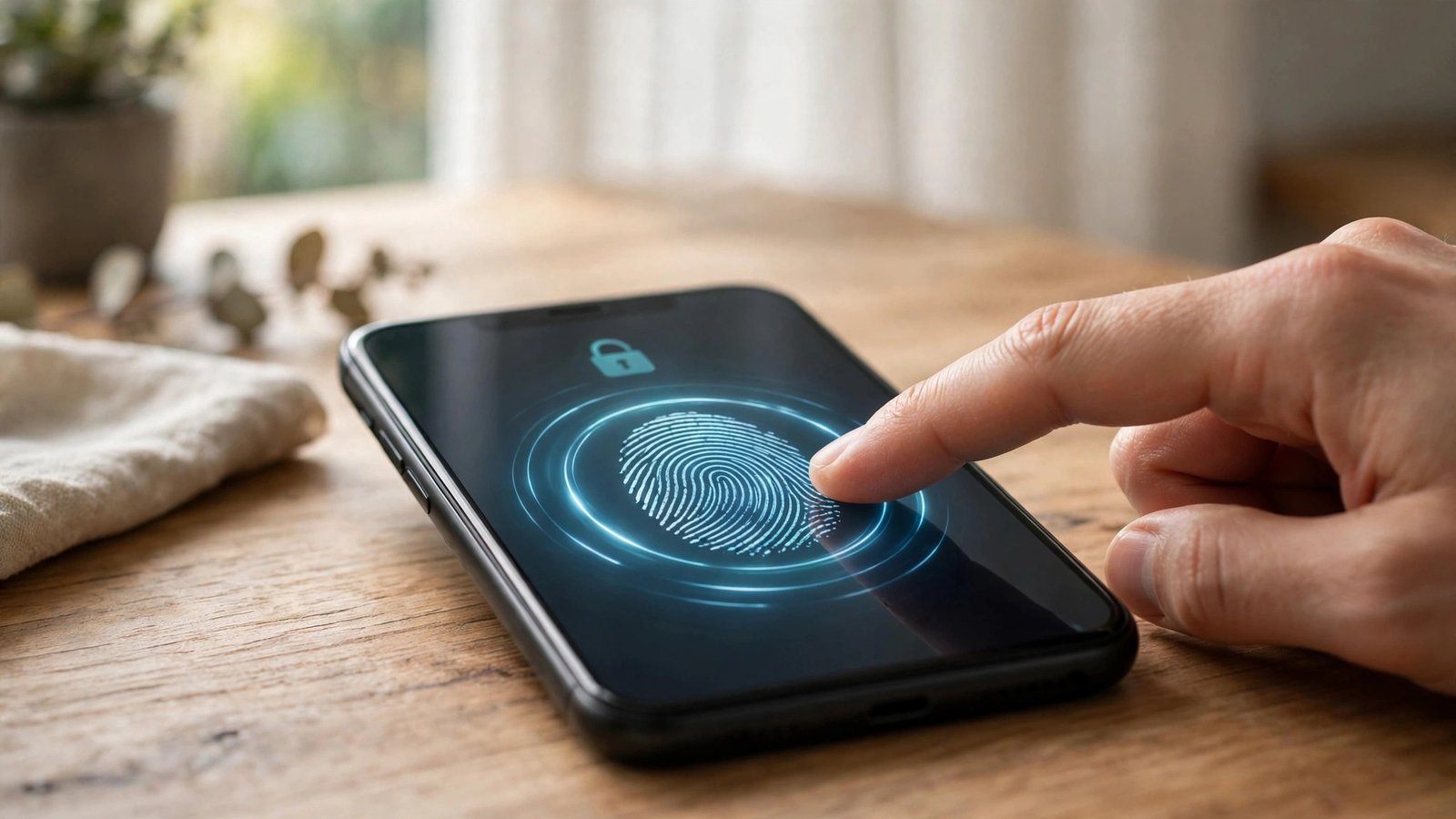
Cómo poner contraseña, huella o cara a tus apps en Android y iPhone en España
Dejar el móvil desbloqueado encima de una mesa es dejar abiertas tus fotos, tus chats y tu banco. La pantalla de bloqueo protege el teléfono, pero una vez dentro, cualquiera puede abrir cualquier app. La solución es poner una segunda cerradura: bloquear las aplicaciones sensibles con tu huella, tu cara o una contraseña. En esta guía verás cómo hacerlo en iPhone y en Android, con las opciones que trae el sistema y sin instalar nada raro.
Bloquear apps en iPhone con Face ID o Touch ID
Desde las versiones recientes de iOS, el iPhone permite bloquear cualquier app con Face ID o Touch ID sin necesidad de aplicaciones externas. Mantén pulsado el icono de la app en la pantalla de inicio, toca la opción que pide Face ID y confirma. A partir de ese momento, cada vez que abras esa app el teléfono pedirá tu cara o tu huella antes de mostrar nada, y el contenido de la app dejará de aparecer en las búsquedas y en las notificaciones.
Este bloqueo funciona app por app, así que puedes proteger solo lo sensible: el banco, WhatsApp, las fotos o el correo del trabajo, y dejar el resto como está. Si en algún momento quieres quitar el bloqueo, repite el mismo gesto: mantén pulsado el icono y elige la opción de no pedir Face ID. Ten en cuenta que la opción aparece en las versiones recientes de iOS; si tu iPhone no la muestra, actualiza el sistema en Ajustes, General, Actualización de software.
Como refuerzo, activa el código de Tiempo de uso. En Ajustes, Tiempo de uso, puedes poner un código de cuatro dígitos y usar la opción de límites de apps para restringir el acceso a una app tras un minuto de uso. No es tan cómodo como el bloqueo por Face ID, pero es útil si quieres que los niños no abran ciertas apps sin tu permiso.
Bloquear apps en Android: Espacio privado y opciones del fabricante
En Android, la opción del sistema se llama Espacio privado y llegó con las versiones recientes del sistema. Está en Ajustes, Seguridad y privacidad, Espacio privado. Al activarlo, creas una zona separada del teléfono donde puedes mover las apps que quieras proteger. Esas apps quedan ocultas de la pantalla principal y solo se abren con tu huella, tu PIN o tu patrón. Para verlas, tienes que entrar al Espacio privado desde los ajustes o desde el cajón de aplicaciones.
Algunos fabricantes añaden su propia opción, más cómoda porque bloquea la app sin esconderla. En los Samsung Galaxy, la Carpeta segura permite guardar apps, fotos y archivos detrás de tu huella o tu PIN. Se activa en Ajustes, Seguridad y privacidad, Carpeta segura. En los móviles Xiaomi, Redmi y POCO, la opción se llama Bloqueo de aplicaciones y está en Ajustes, Aplicaciones, Bloqueo de aplicaciones. Otras marcas, como OPPO, OnePlus o realme, tienen una opción parecida con el mismo nombre en sus ajustes de seguridad. En todos los casos, el proceso es el mismo: eliges las apps, eliges el método de desbloqueo y listo.
Si tu móvil no tiene ninguna de estas opciones, no instales la primera app de bloqueo que veas en la tienda. Muchas piden permisos excesivos, como leer tus notificaciones o dibujar sobre otras apps, y algunas muestran anuncios en la pantalla de bloqueo. Si decides usar una, elige una con muchas descargas y buenas valoraciones recientes, revisa los permisos que pide y desinstálala si notas anuncios o comportamientos extraños.
Bloquear WhatsApp y las apps del banco desde dentro
Algunas aplicaciones traen su propio bloqueo, y conviene activarlo porque funciona aunque el bloqueo del sistema falle. En WhatsApp, ve a Ajustes, Privacidad, Bloqueo con huella dactilar o Bloqueo con Face ID, según tu móvil, y activa la opción. Puedes elegir que pida la huella inmediatamente, al cabo de un minuto o tras media hora. En Telegram, la opción está en Ajustes, Privacidad y seguridad, Código de bloqueo, donde puedes poner un PIN o usar tu huella.
Las apps de los bancos españoles suelen pedir la huella o la cara cada vez que se abren, y es mejor no desactivar esa opción. En la app de tu banco, busca en los ajustes la opción de acceso biométrico y mantenla activada. Lo mismo vale para Bizum, que hereda la protección de la app de tu banco. Si tu banco permite desactivar el bloqueo biométrico, no lo hagas: es la única barrera entre quien coge tu móvil y tu dinero.
Qué hacer si olvidas la contraseña de una app bloqueada
El bloqueo de aplicaciones no tiene truco de recuperación fácil, y eso es justamente lo que lo hace seguro. Si bloqueas una app con un PIN que luego no recuerdas, en la mayoría de los casos tendrás que borrar los datos de esa app o desinstalarla y volver a instalarla, perdiendo lo que guardara dentro. Por eso, antes de bloquear nada, elige un método que no puedas olvidar: tu huella o tu cara son la opción más segura, porque siempre las llevas contigo.
Si usas un PIN para el bloqueo, que sea distinto del PIN de desbloqueo del teléfono y distinto también del PIN de tu tarjeta. Anótalo en un gestor de contraseñas, no en una nota del móvil ni en un papel junto al teléfono. Y si compartes el móvil con tu familia, acuerda con ellos qué apps quedan bloqueadas y por qué: el bloqueo funciona mejor cuando todos saben que existe y respetan que algunas cosas son privadas.
Frequently Asked Questions
¿Se puede bloquear una app con huella en iPhone?
Sí. En las versiones recientes de iOS, mantén pulsado el icono de la app en la pantalla de inicio y elige la opción que pide Face ID o Touch ID. La app pedirá tu cara o tu huella cada vez que la abras, y su contenido dejará de aparecer en las búsquedas y en las notificaciones.
¿Cómo bloqueo aplicaciones en un móvil Samsung?
Activa la Carpeta segura en Ajustes, Seguridad y privacidad, Carpeta segura. Mueve ahí las apps que quieras proteger y se abrirán solo con tu huella o tu PIN. En móviles Xiaomi, la opción se llama Bloqueo de aplicaciones y está en Ajustes, Aplicaciones.
¿Es seguro usar una app de terceros para bloquear aplicaciones?
Depende de la app. Muchas piden permisos excesivos y muestran anuncios. Antes de instalar una, comprueba que tiene muchas descargas y buenas valoraciones recientes, revisa los permisos que pide y desinstálala si notas algo raro. Siempre que puedas, usa la opción que trae tu móvil de fábrica.



Post Comment