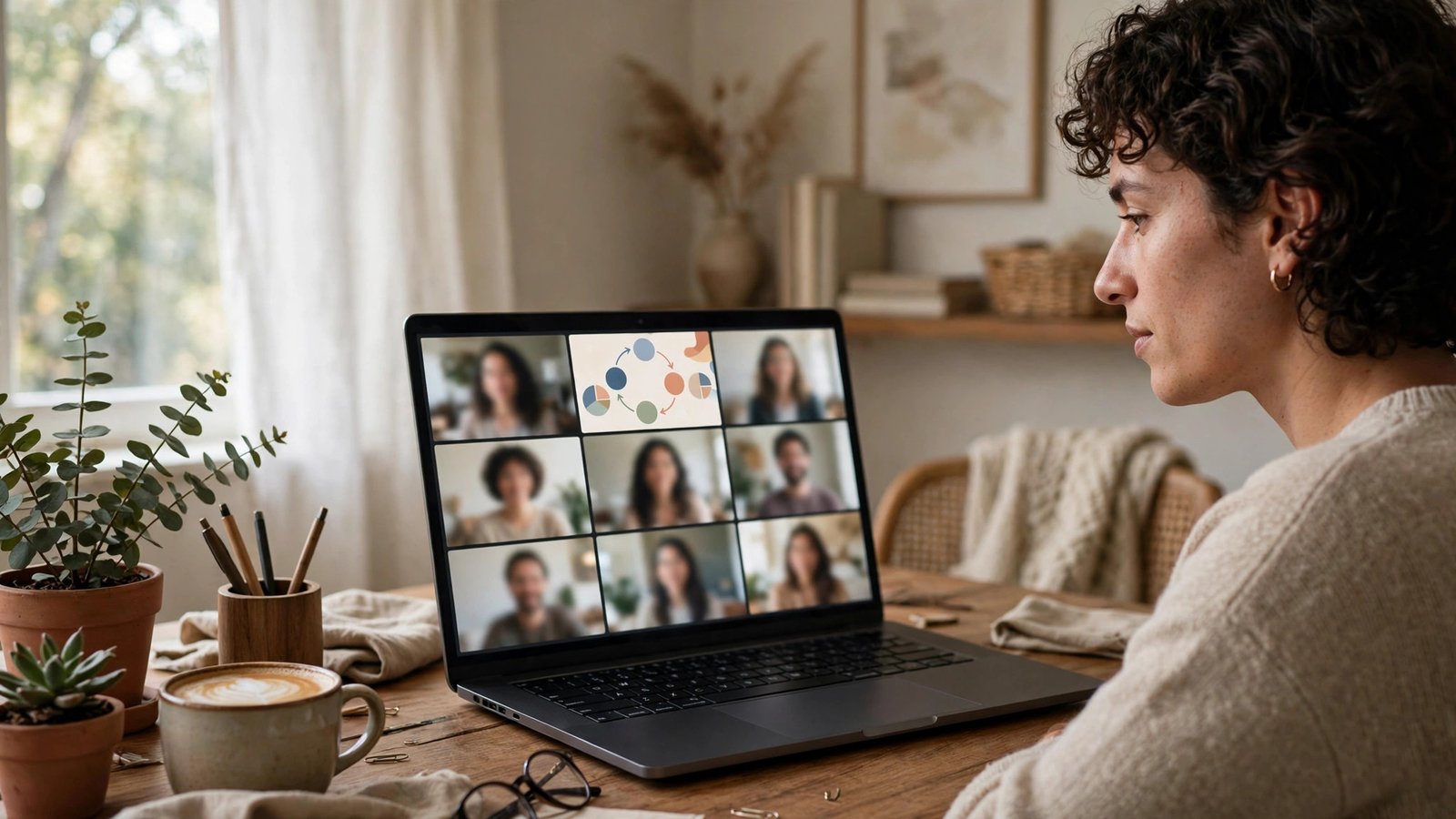
Bildschirm in Videoanrufen teilen: So zeigen Sie Ihren Bildschirm bei WhatsApp, Zoom, Teams und Google Meet
Manchmal reichen Worte in einem Videoanruf nicht aus. Sie möchten einer Kollegin ein Dokument zeigen, den Eltern ein Foto erklären oder einem Freund Schritt für Schritt helfen, eine Einstellung zu finden. Genau dafür gibt es die Bildschirmfreigabe. Sie überträgt alles, was auf Ihrem Bildschirm zu sehen ist, live an die anderen Teilnehmer. Die Funktion steckt in fast allen gängigen Apps, doch der Weg dorthin ist überall ein wenig anders.
Diese Anleitung zeigt, wie Sie Ihren Bildschirm bei WhatsApp, Zoom, Microsoft Teams und Google Meet teilen, auf dem Handy und am Computer, und wie Sie dabei nichts Privates zeigen.
Schritt 1: Bildschirm bei WhatsApp teilen
WhatsApp hat die Bildschirmfreigabe in Videoanrufen eingebaut. Sie funktioniert in Einzel- und Gruppenanrufen und ist in den meisten aktuellen Versionen der App verfügbar. Prüfen Sie vorher, ob Ihre WhatsApp-App auf dem neuesten Stand ist.
Starten Sie einen Videoanruf wie gewohnt. Tippen Sie während des Anrufs auf das Symbol für die Bildschirmfreigabe, es sieht aus wie ein Bildschirm mit einem Pfeil. WhatsApp fragt nun, ob Sie die Freigabe wirklich starten möchten. Bestätigen Sie die Abfrage. Auf dem iPhone müssen Sie zusätzlich in einem Systemfenster auf "Übertragung starten" tippen. Jetzt sehen die anderen Teilnehmer Ihren Bildschirm. Wechseln Sie einfach zu der App oder Datei, die Sie zeigen möchten.
Zum Beenden tippen Sie erneut auf das Freigabesymbol oder beenden den Anruf. Beachten Sie, dass bei WhatsApp der Ton des geteilten Inhalts in den meisten Fällen nicht mitübertragen wird. Für ein Video mit Ton ist eine andere App oft die bessere Wahl.
Schritt 2: Bildschirm bei Zoom teilen
Zoom ist für Bildschirmfreigaben gemacht und bietet die meisten Optionen. Starten Sie ein Meeting oder treten Sie einem bei. Am unteren Bildschirmrand finden Sie die Schaltfläche "Bildschirm freigeben". Klicken Sie darauf. Es öffnet sich ein Fenster mit mehreren Möglichkeiten: Sie können den gesamten Bildschirm teilen, ein einzelnes Fenster oder eine bestimmte Anwendung. Für die meisten Zwecke ist ein einzelnes Fenster die bessere Wahl, weil die anderen Teilnehmer dann nur diese eine App sehen.
Wenn Sie ein Video mit Ton zeigen möchten, aktivieren Sie vor dem Start die Option "Computerton freigeben". Bei Videos mit schnellen Bewegungen hilft zusätzlich die Option für die Optimierung von Videoclips. Klicken Sie dann auf "Freigeben". Ein grüner Rahmen zeigt an, was gerade übertragen wird. Zum Beenden klicken Sie oben auf "Freigabe stoppen".
Auf dem Handy tippen Sie im Meeting auf "Teilen" und dann auf "Bildschirm" und bestätigen die Systemabfrage.
Schritt 3: Bildschirm bei Microsoft Teams teilen
In Microsoft Teams ist die Freigabe ebenfalls nur wenige Klicks entfernt. Treten Sie einem Meeting bei oder starten Sie einen Anruf. Klicken Sie in der Steuerungsleiste auf "Teilen". Es öffnet sich ein Menü, in dem Sie wählen können, ob Sie den gesamten Bildschirm, ein Fenster oder eine PowerPoint-Präsentation teilen möchten. Teams zeigt dabei eine Vorschau der verfügbaren Fenster, damit Sie das richtige auswählen.
Praktisch ist die Option "Ton des Computers einbeziehen". Aktivieren Sie sie, wenn Sie ein Video mit Ton zeigen möchten. Während der Freigabe sehen Sie oben eine kleine Leiste, über die Sie die Freigabe beenden oder die Steuerung an eine andere Person übergeben können.
Auf dem Handy tippen Sie im Meeting auf die drei Punkte und dann auf "Teilen". Wählen Sie "Bildschirm" und bestätigen Sie die Systemabfrage. Beachten Sie, dass die Freigabe auf dem Handy den gesamten Bildschirm zeigt, nicht nur eine einzelne App.
Schritt 4: Bildschirm bei Google Meet teilen
Google Meet macht die Freigabe besonders einfach. Treten Sie einem Meeting bei, im Browser oder in der App. Klicken Sie unten auf "Jetzt präsentieren". Sie können wählen zwischen "Ein Fenster", "Ein Tab" und "Der gesamte Bildschirm". Für Präsentationen oder einzelne Dokumente ist ein Fenster oder Tab am besten, so bleibt der Rest Ihres Bildschirms privat.
Wenn Sie einen Browser-Tab teilen, können Sie den Ton des Tabs mitübertragen. Das ist praktisch für Videos auf Websites. Klicken Sie nach der Auswahl auf "Teilen". Zum Beenden klicken Sie erneut auf "Jetzt präsentieren" und dann auf "Präsentation beenden", oder Sie beenden das Meeting.
Auf dem Handy tippen Sie im Meeting auf die drei Punkte und wählen "Bildschirm präsentieren". Bestätigen Sie die Abfrage. Auch hier wird der gesamte Bildschirm übertragen.
Schritt 5: Vor der Freigabe kurz aufräumen
Bevor Sie Ihren Bildschirm teilen, lohnt sich ein kurzer Blick auf das, was die anderen sehen werden. Schließen Sie Fenster mit privaten Inhalten, etwa offene Chats, E-Mails oder Fotos, die nicht für alle bestimmt sind. Schalten Sie außerdem Benachrichtigungen aus oder stellen Sie den Modus "Nicht stören" ein, damit keine private Nachricht mitten in der Präsentation aufploppt.
Häufige Probleme und schnelle Lösungen
Manchmal startet die Freigabe nicht. In den meisten Fällen fehlt die Berechtigung. Auf dem iPhone prüfen Sie unter Einstellungen, ob die App die Bildschirmaufnahme erlauben darf. Auf dem Computer prüfen Sie in den Datenschutzeinstellungen, ob der Browser oder die App den Bildschirm aufnehmen darf. Ein Neustart der App oder des Browsers hilft oft ebenfalls.
Wenn die anderen Teilnehmer Ihren Bildschirm nur unscharf oder ruckelnd sehen, liegt es meist an der Internetverbindung. Schließen Sie Programme, die viel Bandbreite verbrauchen, etwa Cloud-Synchronisation oder Downloads. Eine kabelgebundene Verbindung ist bei wichtigen Präsentationen stabiler als WLAN.
Datenschutz: Was andere sehen können
Denken Sie daran, dass die anderen Teilnehmer alles sehen, was auf dem geteilten Bereich zu sehen ist. Teilen Sie deshalb, wenn möglich, nur ein einzelnes Fenster oder einen einzelnen Tab statt des gesamten Bildschirms, und schließen Sie vorher alle privaten Tabs. Zeigen Sie niemals Passwörter oder Zugangsdaten.
Frequently Asked Questions
Kann ich bei WhatsApp auch am Computer den Bildschirm teilen?
Ja, in der WhatsApp-App für Windows und Mac können Sie in Videoanrufen den Bildschirm teilen. Starten Sie einen Videoanruf, klicken Sie auf das Freigabesymbol und wählen Sie, was Sie zeigen möchten. In WhatsApp Web ist die Funktion in den meisten aktuellen Versionen nicht verfügbar.
Warum hören die anderen keinen Ton bei meiner Bildschirmfreigabe?
Weil der Ton separat freigegeben werden muss. Bei Zoom aktivieren Sie vor dem Start "Computerton freigeben", bei Teams "Ton des Computers einbeziehen" und bei Google Meet den Ton des geteilten Tabs. Bei WhatsApp wird der Ton des geteilten Inhalts in den meisten Fällen nicht übertragen. Starten Sie die Freigabe im Zweifel neu und aktivieren Sie die Tonoption von Anfang an.
Ist es sicher, meinen Bildschirm in einem Videoanruf zu teilen?
Ja, solange Sie vorher prüfen, was sichtbar ist. Teilen Sie am besten nur ein einzelnes Fenster oder einen einzelnen Tab statt des gesamten Bildschirms, und zeigen Sie keine Passwörter oder Zugangsdaten.




Post Comment