Apps verwijderen van je iPhone en Android: zo ruim je echt alles op
Je telefoon zit vol met apps die je ooit één keer hebt gebruikt. Een spelletje voor op vakantie, een winkelapp voor een eenmalige korting, een proefversie die je allang bent vergeten. Ze nemen ruimte in, draaien soms op de achtergrond en houden je gegevens vast. Een app verwijderen lijkt simpel, maar het icoon weghalen is vaak maar de helft van het werk. Zo ruim je echt alles op, op iPhone en Android.
Stap 1: Verwijder de app op de normale manier
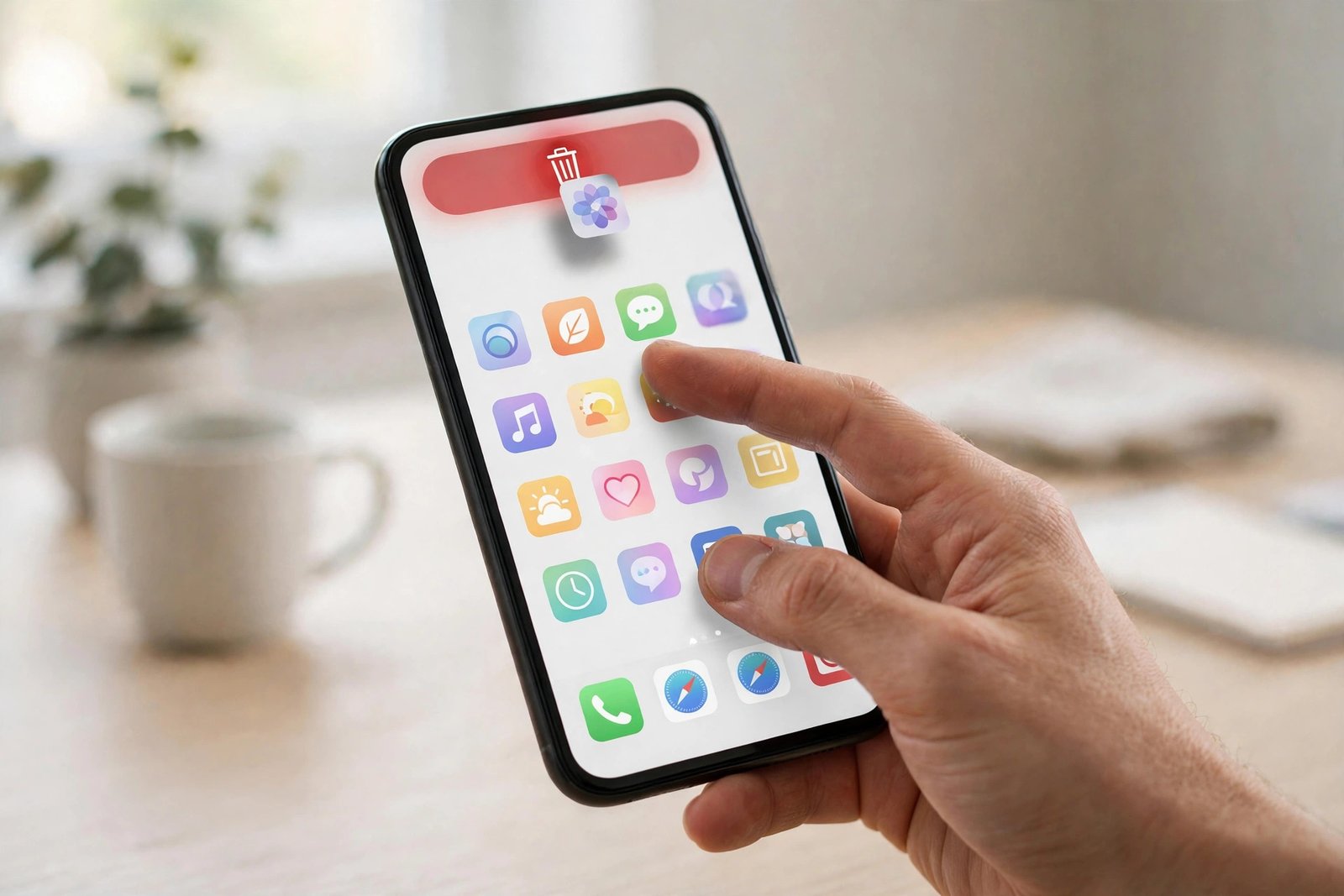
Op een iPhone houd je het appicoon ingedrukt tot het menu verschijnt en tik je op Verwijder app. Kies daarna voor Verwijder app om hem helemaal van je telefoon te halen. Kies je voor Verwijder van beginscherm, dan blijft de app gewoon op je telefoon staan in de appbibliotheek. Dat ruimt dus niets op.
Op een Androidtelefoon houd je het icoon ingedrukt en tik je op Verwijderen of op het prullenbakicoontje. Bij sommige merken, zoals Samsung, heet de optie Verwijderen. Je kunt een app ook verwijderen via Instellingen, dan Apps, dan de app kiezen en op Verwijderen tikken. Die route is handig als het icoon niet op je beginscherm staat.
Stap 2: Zeg lopende abonnementen op
Dit is de stap die de meeste mensen vergeten. Een app verwijderen stopt geen abonnement. Wie een proefabonnement nam in een fitnessapp of een fotobewerkingsapp en de app daarna weghaalt, betaalt gewoon door tot het abonnement afloopt of wordt opgezegd.
Op een iPhone open je Instellingen, tik je bovenaan op je naam en kies je Abonnementen. Daar zie je alle actieve abonnementen die via Apple lopen. Tik op het abonnement dat je wilt stoppen en kies Annuleer abonnement. Je houdt de toegang meestal tot het einde van de betaalde periode.
Op Android open je de Google Play Store, tik je op je profielfoto en kies je Betalingen en abonnementen en daarna Abonnementen. Tik op het abonnement en kies Abonnement opzeggen. Abonnementen die je rechtstreeks bij een bedrijf afsloot, bijvoorbeeld via de website van een streamingdienst, moet je opzeggen op de website van dat bedrijf of in je bankapp.
Controleer je abonnementen het liefst voordat je de app verwijdert.
Stap 3: Verwijder overgebleven data en cache
Een verwijderde app laat soms sporen achter. Op Android blijven er nog weleens mappen met restbestanden staan in het interne geheugen, vooral bij apps die veel foto’s of documenten opslaan. Op een iPhone ruimt het systeem de appdata meestal netjes mee op, maar documenten die de app in iCloud zette, blijven daar staan.
Op Android kun je voor het verwijderen eerst de cache legen. Ga naar Instellingen, dan Apps, kies de app en tik op Opslag. Daar zie je hoeveel ruimte de app en zijn cache innemen. Tik op Cache wissen en daarna op Gegevens wissen als je ook je instellingen en opgeslagen data kwijt wilt. Verwijder de app daarna pas.
Op een iPhone kun je per app controleren hoeveel ruimte hij inneemt via Instellingen, dan Algemeen en dan iPhone-opslag. Tik op een app en je ziet de grootte van de app en van zijn documenten en data. De optie Ruim op verwijdert alleen de app zelf en bewaart je documenten voor later. Verwijder app haalt alles weg.
Stap 4: Trek appmachtigingen en accountkoppelingen in
Apps die je verwijdert, houden geen toegang meer tot je telefoon. Toch is het verstandig om ook de koppelingen aan de andere kant te controleren. Veel apps loggen in met je Google-account of Apple ID, of vragen toegang tot je agenda, je contacten of je foto’s.
Op Android open je Instellingen, dan Privacy en dan Machtigingenbeheer. Daar zie je per machtiging welke apps toegang hebben. Tik op een app om de toegang aan te passen of in te trekken.
Logde je in met Google of Apple, controleer dan ook de verbonden apps in je account. In je Google-account vind je onder Beveiliging de apps van derden die toegang hebben tot je account. Trek de toegang in van diensten die je niet meer gebruikt. Dat voorkomt dat een oude dienst later alsnog je gegevens kan lezen.
Stap 5: Verwijder je account bij de dienst zelf
Wil je echt helemaal schoon schip maken, verwijder dan ook je account bij de dienst. Een app verwijderen wist je account niet. Je profiel, je bestelgeschiedenis en je opgeslagen gegevens blijven op de servers van het bedrijf staan tot je ze laat verwijderen.
Veel apps hebben een optie om je account te verwijderen in de instellingen van de app zelf, vaak onder Account, Privacy of Gegevens. Zoek naar Verwijder mijn account of Account sluiten. Soms moet je je keuze bevestigen met je wachtwoord of met een code per mail. Doe dit altijd voordat je de app van je telefoon haalt, want daarna kun je er niet meer bij.
Stap 6: Ruim je beginscherm en je bibliotheek op
Na het verwijderen van een paar apps ziet je telefoon er vaak al een stuk rustiger uit. Neem meteen even de tijd om de rest te ordenen. Op een iPhone kun je apps die je zelden gebruikt verplaatsen naar de appbibliotheek, zodat je beginscherm overzichtelijk blijft. Houd een icoon ingedrukt, kies Wijzig beginscherm en sleep de app naar de rand van het scherm tot hij in de bibliotheek belandt.
Op Android kun je apps in mappen zetten of uitschakelen. Vooraf geïnstalleerde apps van de fabrikant kun je vaak niet verwijderen, maar wel uitschakelen. Ga naar Instellingen, dan Apps, kies de app en tik op Uitschakelen. De app verdwijnt dan van je beginscherm en draait niet meer op de achtergrond.
Frequently Asked Questions
Verlies ik mijn aankopen als ik een app verwijder?
Nee. Betaalde apps en aankopen blijven gekoppeld aan je Apple ID of Google-account. Je kunt een verwijderde app later gratis opnieuw downloaden uit de App Store of Google Play Store. Je account bij de dienst zelf blijft ook bestaan, tenzij je dat apart verwijdert.
Stopt mijn abonnement als ik de app verwijder?
Nee, dat is een veelgemaakte fout. Een abonnement loopt door tot je het opzegt, ook als de app niet meer op je telefoon staat. Zeg het abonnement op via de instellingen van je iPhone of via de Play Store op Android, voordat je de app verwijdert.
Kan ik een verwijderde app terughalen?
Ja. In de App Store vind je je eerdere downloads onder je profiel en Aankopen. In de Play Store vind je ze onder je profiel en Apps en apparaat beheren. Je installeert de app daar gewoon opnieuw. Je gegevens zijn alleen terug als je account bij de dienst nog bestaat.




Post Comment