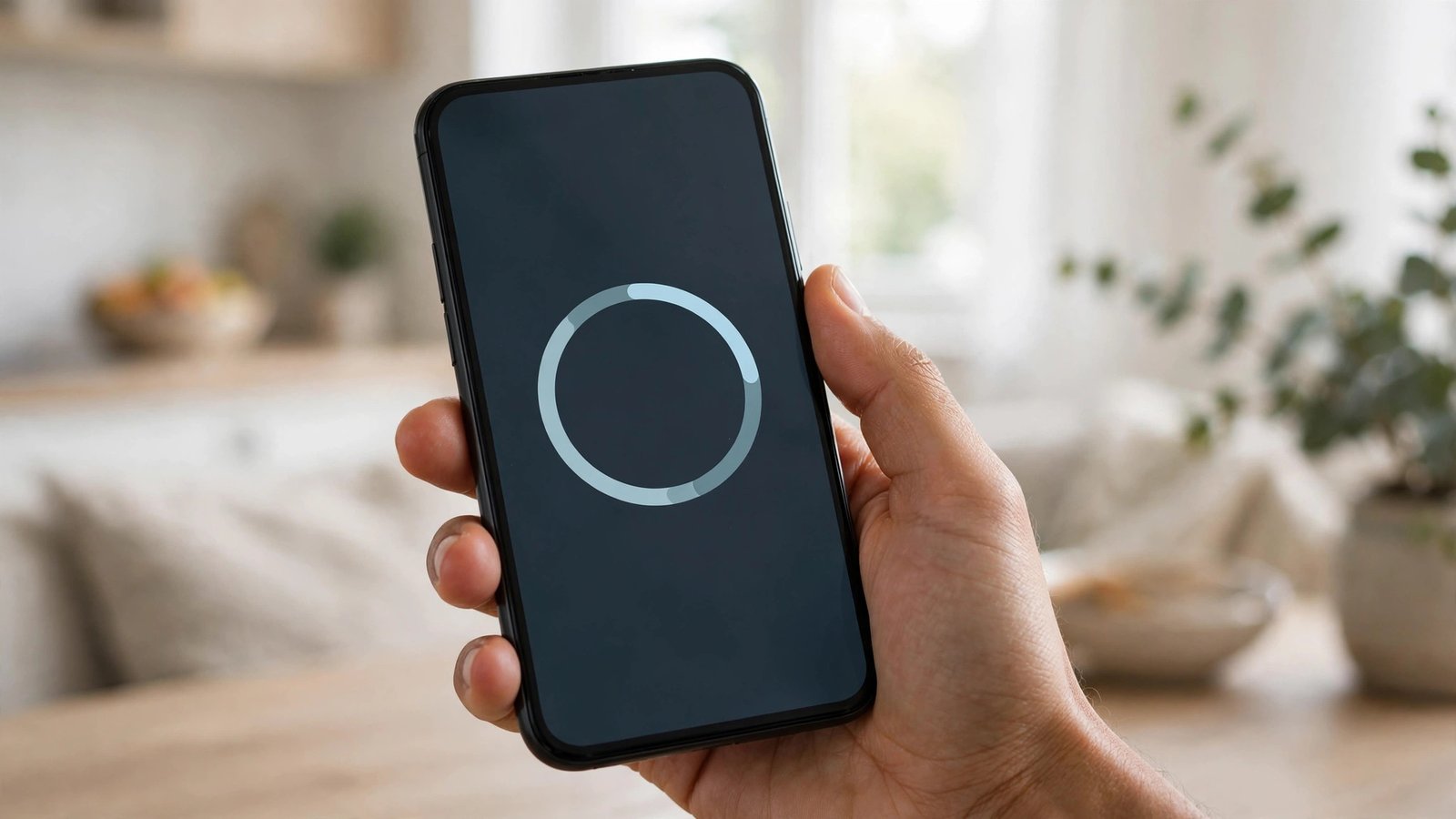
Apps auf iPhone und Android automatisch aktualisieren und Update-Probleme lösen
App-Updates bringen neue Funktionen, schließen Sicherheitslücken und beheben Fehler. Trotzdem laufen sie bei vielen Menschen nur unregelmäßig, weil die Einstellung versteckt ist oder ein Update hängen bleibt. Mit wenigen Handgriffen stellen Sie automatische Updates richtig ein und wissen, was zu tun ist, wenn etwas nicht klappt.
Diese Anleitung gilt für iPhone und Android in den meisten aktuellen Versionen. Menünamen können je nach Hersteller und Version leicht abweichen. Wenn ein Menüpunkt bei Ihnen anders heißt, suchen Sie in den Einstellungen nach Begriffen wie Updates, automatische Downloads oder App-Aktualisierung.
Schritt 1: Automatische Updates auf dem iPhone einschalten
Öffnen Sie auf dem iPhone die Einstellungen und tippen Sie auf App Store. Dort finden Sie den Bereich Automatische Downloads. Aktivieren Sie dort App-Updates, damit neue Versionen ohne Ihr Zutun geladen werden. In den meisten Fällen ist das die wichtigste Einstellung für ein gepflegtes Handy.
Prüfen Sie direkt darunter, ob Updates auch über mobile Daten erlaubt sein sollen. Wer einen kleinen Datentarif hat, lässt automatische Downloads besser nur über WLAN zu. So vermeiden Sie, dass ein großes Update unterwegs Ihr Datenvolumen verbraucht. Die Einstellung dafür finden Sie in der Regel unter Mobile Daten im selben App-Store-Bereich oder in den allgemeinen Einstellungen für mobile Daten.
Wenn Sie ein Update sofort brauchen, etwa weil eine App Fehler zeigt, öffnen Sie den App Store, tippen Sie auf Ihr Profilbild und ziehen Sie die Liste nach unten. Dort sehen Sie verfügbare Updates und können einzelne Apps oder alle auf einmal aktualisieren. Das ist praktisch, wenn Sie nicht auf den automatischen Ablauf warten wollen.
Schritt 2: Automatische Updates auf Android einschalten
Öffnen Sie auf einem Android-Handy den Google Play Store. Tippen Sie auf Ihr Profilbild und dann auf Einstellungen. Unter Netzwerkeinstellungen finden Sie den Punkt Apps automatisch aktualisieren. Wählen Sie dort, ob Updates nur über WLAN oder über WLAN und mobile Daten laufen sollen.
Die Empfehlung für die meisten Nutzer lautet: nur über WLAN. So bleiben Updates planbar und belasten den Mobilfunktarif nicht. Wer dagegen dringend auf aktuelle Versionen angewiesen ist und genug Datenvolumen hat, kann auch beide Netze erlauben. Wichtig ist nur, dass Sie die Einstellung bewusst wählen und nicht zufällig aktiv lassen.
Auch bei Android können Sie Updates manuell anstoßen. Öffnen Sie den Play Store, tippen Sie auf Ihr Profilbild und dann auf Apps und Gerät verwalten. Unter Updates verfügbar sehen Sie alle Apps mit neuer Version. Von dort aus lassen sich einzelne Updates oder alle Updates auf einmal starten.
Schritt 3: Speicherplatz und Akku vor dem Update prüfen
Ein Update, das immer wieder abbricht, hat oft eine einfache Ursache: zu wenig Speicherplatz. Prüfen Sie vor größeren Updates, wie viel freier Speicher auf Ihrem Handy bleibt. Auf dem iPhone finden Sie die Übersicht unter Einstellungen, Allgemein und iPhone-Speicher. Auf Android öffnen Sie die Einstellungen und suchen nach Speicher oder Speicherplatz.
Löschen Sie bei Bedarf alte Downloads, doppelte Fotos oder Apps, die Sie lange nicht genutzt haben. Schon wenige hundert Megabyte freier Platz können den Unterschied machen. Auch ein fast leerer Akku kann Updates stoppen. Starten Sie größere Updates am besten mit mindestens 20 Prozent Akku oder während das Handy am Ladegerät hängt.
Ein weiterer Punkt ist die Systemversion. Manche App-Updates setzen eine neuere Version von iOS oder Android voraus. Prüfen Sie dann, ob ein Systemupdate bereitsteht. Ältere Geräte erhalten irgendwann keine neuen Systemversionen mehr.
Schritt 4: Hängende Updates neu starten
Bleibt ein Update hängen, hilft oft ein einfacher Neustart. Schließen Sie zuerst die App-Store-App vollständig und öffnen Sie sie erneut. Auf dem iPhone wischen Sie dazu vom unteren Bildschirmrand nach oben und schließen die App aus der Übersicht. Auf Android nutzen Sie die Übersicht der zuletzt geöffneten Apps und wischen die Store-App weg.
Hilft das nicht, starten Sie das Handy komplett neu. Ein Neustart beendet festhängende Prozesse und gibt Speicher frei. Danach öffnen Sie den Store erneut und versuchen das Update noch einmal. In vielen Fällen läuft es danach ohne Probleme durch.
Wenn ein einzelnes Update weiterhin hängt, pausieren Sie es und starten Sie es erneut. Tippen Sie dazu im Store auf die App und wählen Sie, je nach System, Abbrechen oder Pause. Danach starten Sie das Update neu. Bei Android kann es zusätzlich helfen, den Cache des Play Stores zu löschen. Öffnen Sie dazu Einstellungen, Apps, Google Play Store und dann Speicher. Dort tippen Sie auf Cache leeren. Ihre Apps und Käufe bleiben dabei erhalten.
Schritt 5: Updates gezielt steuern und Probleme dauerhaft vermeiden
Automatische Updates sind praktisch, aber nicht jede App muss sofort aktualisiert werden. Wenn eine App nach einem Update Fehler zeigt, prüfen Sie im Store die Bewertungen und die Versionshinweise. Manchmal zieht der Anbieter ein fehlerhaftes Update schnell zurück oder liefert kurz danach eine Korrektur. Warten Sie in diesem Fall einen Tag ab und versuchen Sie es erneut.
Für Apps, die Sie selten nutzen, können Sie automatische Updates auch einzeln steuern. Auf dem iPhone lassen sich einzelne Apps im App Store öffnen und dort manuell aktualisieren, während die allgemeine Automatik weiterläuft. Auf Android können Sie in der App-Seite im Play Store die automatische Aktualisierung für einzelne Apps über das Drei-Punkte-Menü ein- oder ausschalten. So verhindern Sie, dass eine selten genutzte App ständig Daten und Speicher verbraucht.
Prüfen Sie außerdem einmal im Monat, ob wichtige Apps aktuell sind, etwa Browser, Messenger und Banking-Apps. Sicherheitsupdates schließen bekannte Lücken. Eine kurze Kontrolle im Store dauert nur wenige Minuten.
Ein letzter Tipp: Aktivieren Sie auf Reisen oder bei knappem Datenvolumen die WLAN-Regel erneut. Nach einem Tarifwechsel oder einem neuen Handy kann die Einstellung zurückgesetzt sein. Ein kurzer Blick in die Update-Einstellungen spart später Ärger und unerwartete Kosten.
Frequently Asked Questions
Werden meine Daten gelöscht, wenn ich eine App aktualisiere?
Nein, in der Regel bleiben Ihre Daten, Einstellungen und Anmeldungen erhalten. Ein Update ersetzt nur die App-Version. Sichern Sie trotzdem wichtige Chats und Fotos regelmäßig, etwa über die Cloud-Sicherung Ihres Handys, damit Sie bei einem Gerätewechsel nichts verlieren.
Warum startet ein Update immer wieder neu oder bleibt hängen?
Häufige Ursachen sind zu wenig Speicherplatz, eine instabile WLAN-Verbindung oder ein fast leerer Akku. Prüfen Sie zuerst Speicher und Verbindung, starten Sie das Handy neu und versuchen Sie das Update erneut. Hilft das nicht, leeren Sie bei Android den Cache des Play Stores.
Sollte ich automatische Updates nur über WLAN zulassen?
Für die meisten Nutzer ist das die beste Wahl. Updates können groß sein und schnell Datenvolumen verbrauchen. Nur über WLAN bleiben Sie auf der sicheren Seite. Wenn Sie viel Datenvolumen haben und Updates sofort brauchen, können Sie auch mobile Daten erlauben.





Post Comment