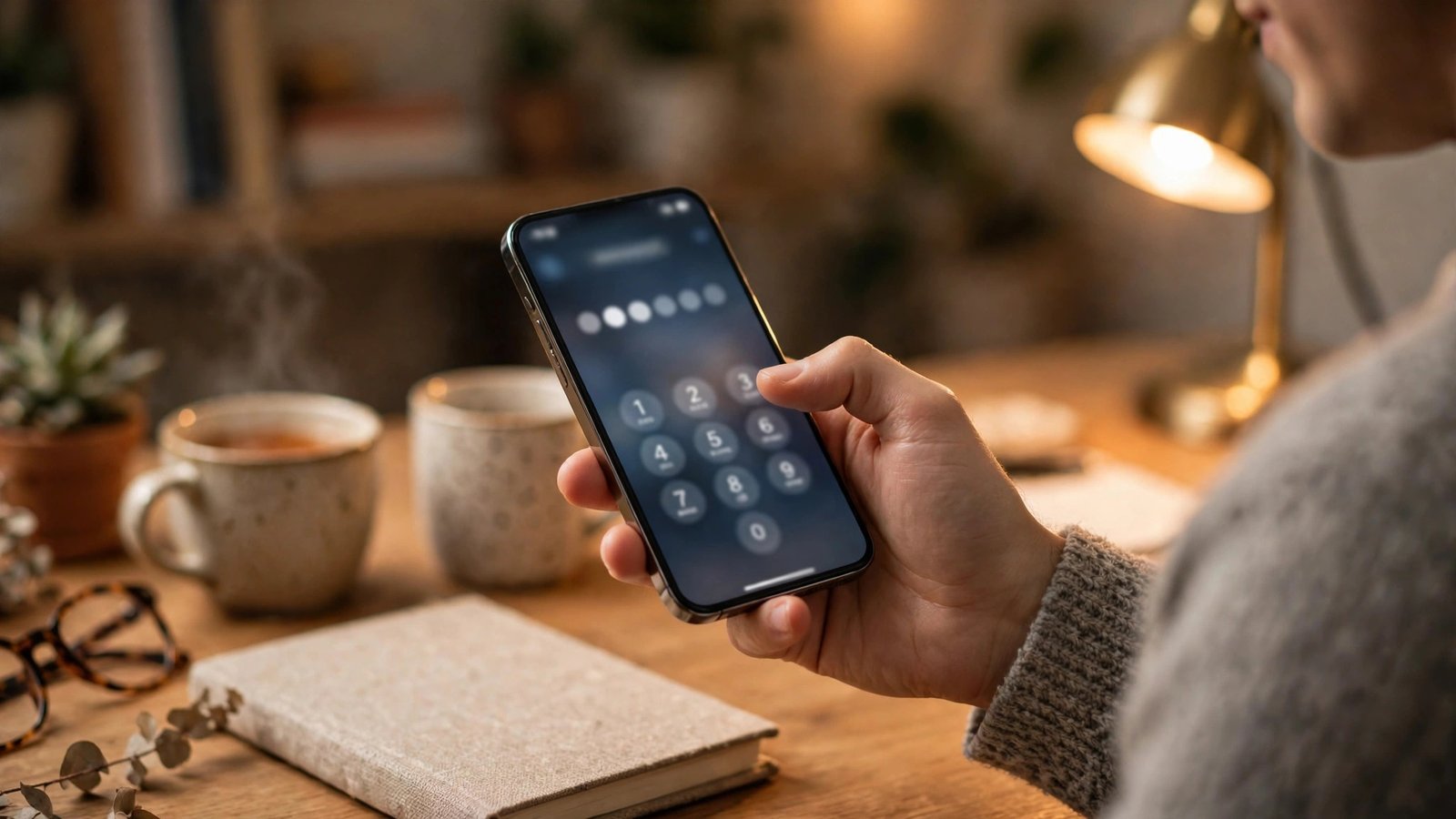
Cómo usar una aplicación autenticadora para proteger tus cuentas paso a paso
La contraseña ya no basta para proteger una cuenta. Si alguien la adivina, la filtra o te engaña para que la escribas en una página falsa, puede entrar sin más. Por eso casi todos los servicios importantes ofrecen un segundo paso de verificación. La opción más segura y práctica para la mayoría de personas es una aplicación autenticadora: genera códigos de seis dígitos que cambian cada poco tiempo y que solo existen en tu teléfono. Aunque alguien tenga tu contraseña, sin ese código no podrá entrar.
En esta guía verás qué es una aplicación autenticadora, cuál elegir, cómo configurarla en tus cuentas principales y qué hacer para no quedarte fuera si pierdes el móvil.
Paso 1: Elige e instala una aplicación autenticadora
Una aplicación autenticadora genera códigos temporales para cada cuenta que añadas. Las más conocidas son Google Authenticator, Microsoft Authenticator y Authy, todas gratuitas y disponibles en Android y en iPhone. También existen opciones de código abierto y gestores de contraseñas que incluyen esta función. Para empezar, cualquiera de las tres primeras es una buena elección: todas hacen lo mismo en lo esencial y todas funcionan sin conexión a internet, porque los códigos se generan en el propio teléfono a partir de una clave secreta y de la hora actual.
Instala la aplicación desde la tienda oficial de tu teléfono. Algunas te pedirán crear una cuenta o activar una copia de seguridad en la nube: es opcional, pero puede salvarte si cambias de teléfono. Si no la usas, guarda los códigos de recuperación de cada cuenta, como verás en el paso 4.
Paso 2: Activa la verificación en dos pasos en tu cuenta
El siguiente paso se hace en la cuenta que quieres proteger, no en la aplicación autenticadora. Entra en la web o en la aplicación del servicio, busca la sección de Seguridad y luego la opción de verificación en dos pasos, autenticación en dos factores o inicio de sesión en dos pasos. El nombre varía según el servicio, pero la idea es la misma en Google, Instagram, WhatsApp, Facebook, Apple y la mayoría de bancos y tiendas en línea.
Cuando actives la opción, elige aplicación autenticadora en lugar de mensaje de texto siempre que puedas. Los códigos por SMS funcionan, pero son menos seguros, porque un atacante puede engañar a tu operadora con más facilidad que robar un código que solo existe dentro de tu teléfono. Si el servicio solo ofrece SMS, úsalo igualmente.
Paso 3: Vincula la cuenta con la aplicación escaneando el código QR
Al elegir la aplicación autenticadora, el servicio te mostrará un código QR en pantalla y, junto a él, una clave secreta en forma de letras y números. Abre la aplicación autenticadora en tu teléfono, pulsa el botón para añadir una cuenta y elige escanear código QR. Apunta la cámara al código de la pantalla y la cuenta quedará añadida al instante, con el nombre del servicio y tu usuario.
Si no puedes escanear el código, porque estás configurando la cuenta en el mismo teléfono, usa la opción de introducir la clave manualmente. En cuanto la cuenta esté añadida, la aplicación mostrará un código de seis dígitos que cambia cada 30 segundos. Escríbelo en la web del servicio para confirmar que todo funciona.
Paso 4: Guarda los códigos de recuperación en un lugar seguro
Este paso es el que más gente se salta y el que más disgustos evita. Cuando activas la verificación en dos pasos, el servicio te ofrece unos códigos de recuperación: una lista de códigos de un solo uso que sirven para entrar si pierdes el acceso a la aplicación autenticadora. Guárdalos fuera del teléfono, por ejemplo impresos en papel en un lugar seguro de casa, o en un gestor de contraseñas protegido con su propia contraseña segura.
No guardes los códigos como una captura en el mismo teléfono que genera los códigos, porque si pierdes el teléfono pierdes ambas cosas. Tampoco los compartas ni los envíes por mensajería: son llaves de emergencia de tu cuenta. Repite este paso para cada cuenta importante.
Paso 5: Protege tus cuentas más importantes en orden
Empieza por las cuentas más importantes: el correo primero, porque desde él se pueden restablecer las contraseñas de casi todo lo demás; después, bancos y pagos, redes sociales y tiendas con tarjetas guardadas. En cada una, el proceso es el mismo: seguridad, verificación en dos pasos, aplicación autenticadora, código QR y códigos de recuperación.
Cuando termines con una cuenta, haz una prueba real: cierra la sesión y vuelve a entrar con tu contraseña y el código de la aplicación. Si algo falla, mejor descubrirlo ahora que un día que necesites entrar con urgencia.
Paso 6: Qué hacer si cambias o pierdes el móvil
Cambiar de móvil es cuando más gente pierde el acceso a sus cuentas, pero se puede preparar. Antes de borrar el teléfono viejo, instala la misma aplicación en el nuevo. Si guarda una copia en la nube, inicia sesión y comprueba que las cuentas aparecen. Si no, transfiere cada cuenta generando un nuevo código QR desde los ajustes de seguridad y escaneándolo con el teléfono nuevo.
Si ya perdiste el móvil, usa los códigos de recuperación para entrar en cada cuenta y configura la aplicación en el teléfono nuevo. Sin esos códigos, la recuperación del servicio puede pedir verificar tu identidad y tardar unos días.
Frequently Asked Questions
¿La aplicación autenticadora necesita internet para generar códigos?
No. Los códigos se generan en el propio teléfono a partir de una clave secreta y de la hora actual, así que funcionan incluso sin cobertura ni wifi. Solo necesitas internet para entrar en la cuenta, no para ver el código.
¿Qué pasa si el código cambia antes de escribirlo?
Cada código dura unos 30 segundos. Si se agota mientras lo escribes, espera al siguiente y escríbelo con calma.
¿Es mejor la aplicación autenticadora que el código por SMS?
Sí, en general. Los códigos por SMS pueden interceptarse o desviarse si alguien engaña a tu operadora, mientras que los de la aplicación solo existen dentro de tu teléfono. Si un servicio solo ofrece SMS, úsalo igualmente: sigue siendo mucho más seguro que usar solo la contraseña.
¿Puedo usar la misma aplicación autenticadora para varias cuentas?
Sí. Una sola aplicación puede guardar decenas de cuentas, cada una con su propio código. Solo tienes que añadir cada cuenta escaneando su código QR y fijarte en el nombre que aparece junto a cada código antes de escribirlo.





Post Comment