
Créer un album photo partagé sur iPhone et Android en France : le guide simple
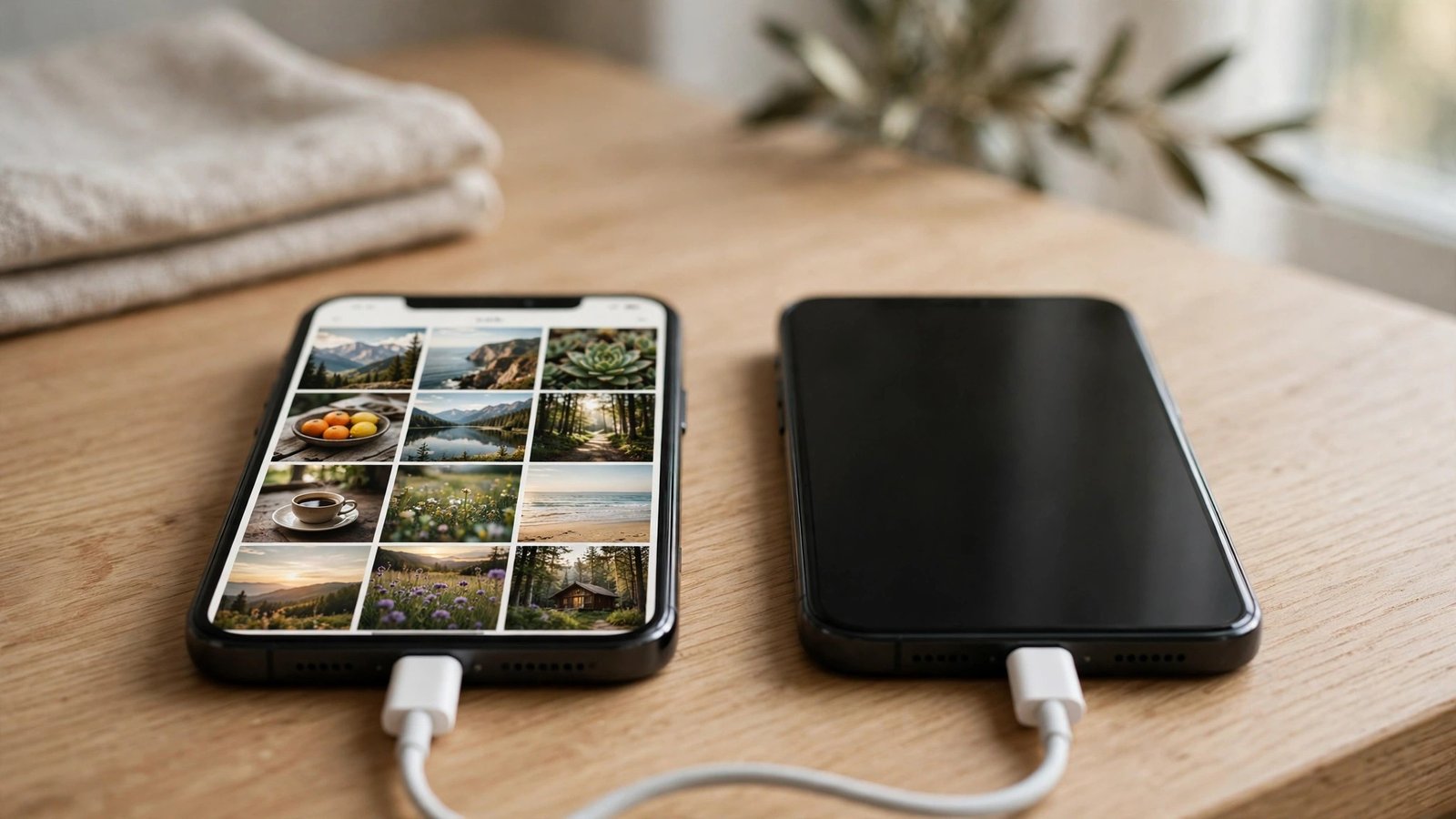
Les photos de vacances, d’un mariage ou d’un anniversaire finissent souvent éparpillées dans plusieurs téléphones. Chacun garde ses propres images, et personne ne voit la collection complète. Un album photo partagé règle ce problème en un geste : vous créez un album, vous invitez vos proches, et tout le monde peut voir les photos et en ajouter. Sur iPhone comme sur Android, la manipulation prend quelques minutes, et elle évite les envois répétés par messagerie qui compressent les images et encombrent les conversations.
Deux solutions dominent en France : Google Photos, disponible sur iPhone et Android, et l’app Photos d’Apple avec les albums partagés iCloud, réservée aux appareils Apple. Le choix dépend surtout de votre entourage. Si tout le monde utilise un iPhone, iCloud suffit. Si le groupe mélange iPhone et Android, Google Photos reste le choix le plus simple, car tout le monde peut y accéder avec un simple lien.
Créer un album partagé avec Google Photos
Google Photos fonctionne de la même façon sur iPhone et Android, ce qui en fait l’option la plus universelle. Ouvrez l’application Google Photos sur votre téléphone, puis touchez votre photo de profil ou l’onglet Bibliothèque selon la version installée. Choisissez l’option pour créer un nouvel album, donnez-lui un nom clair, par exemple “Vacances Bretagne été”, puis ajoutez vos premières photos depuis votre galerie.
Une fois l’album créé, touchez le bouton de partage. Vous pouvez inviter des personnes précises en saisissant leur adresse e-mail ou en les choisissant dans vos contacts, ou bien activer le partage par lien. Avec le lien, toute personne qui le reçoit peut ouvrir l’album, même sans compte Google dans la plupart des cas. Pour un album familial, l’invitation nominative reste préférable : vous gardez le contrôle sur qui peut voir les photos, et vous pouvez retirer un invité à tout moment.
L’étape qui change tout, c’est l’ajout collaboratif. Dans les paramètres de l’album, activez l’option qui permet aux autres d’ajouter leurs photos. Vos proches pourront alors verser leurs propres images dans le même album, et la collection devient vraiment commune. Pensez à prévenir le groupe : un petit message du type “ajoutez vos photos ici, pas dans la conversation” suffit à éviter les doublons.
Créer un album partagé avec iCloud sur iPhone
Si vous utilisez un iPhone et que vos proches aussi, les albums partagés iCloud s’intègrent directement dans l’app Photos. Ouvrez Photos, allez dans l’onglet Albums, puis touchez le signe plus pour créer un album partagé. Donnez-lui un nom, puis invitez vos contacts en saisissant leur nom ou leur numéro. Les invités reçoivent une notification et l’album apparaît dans leur propre app Photos.
Ajoutez ensuite vos photos depuis votre pellicule. Les personnes invitées peuvent, selon les réglages choisis, ajouter leurs propres photos et laisser des commentaires ou des mentions “j’aime” sous les images. C’est une façon agréable de faire vivre l’album après l’événement, quand chacun retrouve ses souvenirs et réagit à ceux des autres.
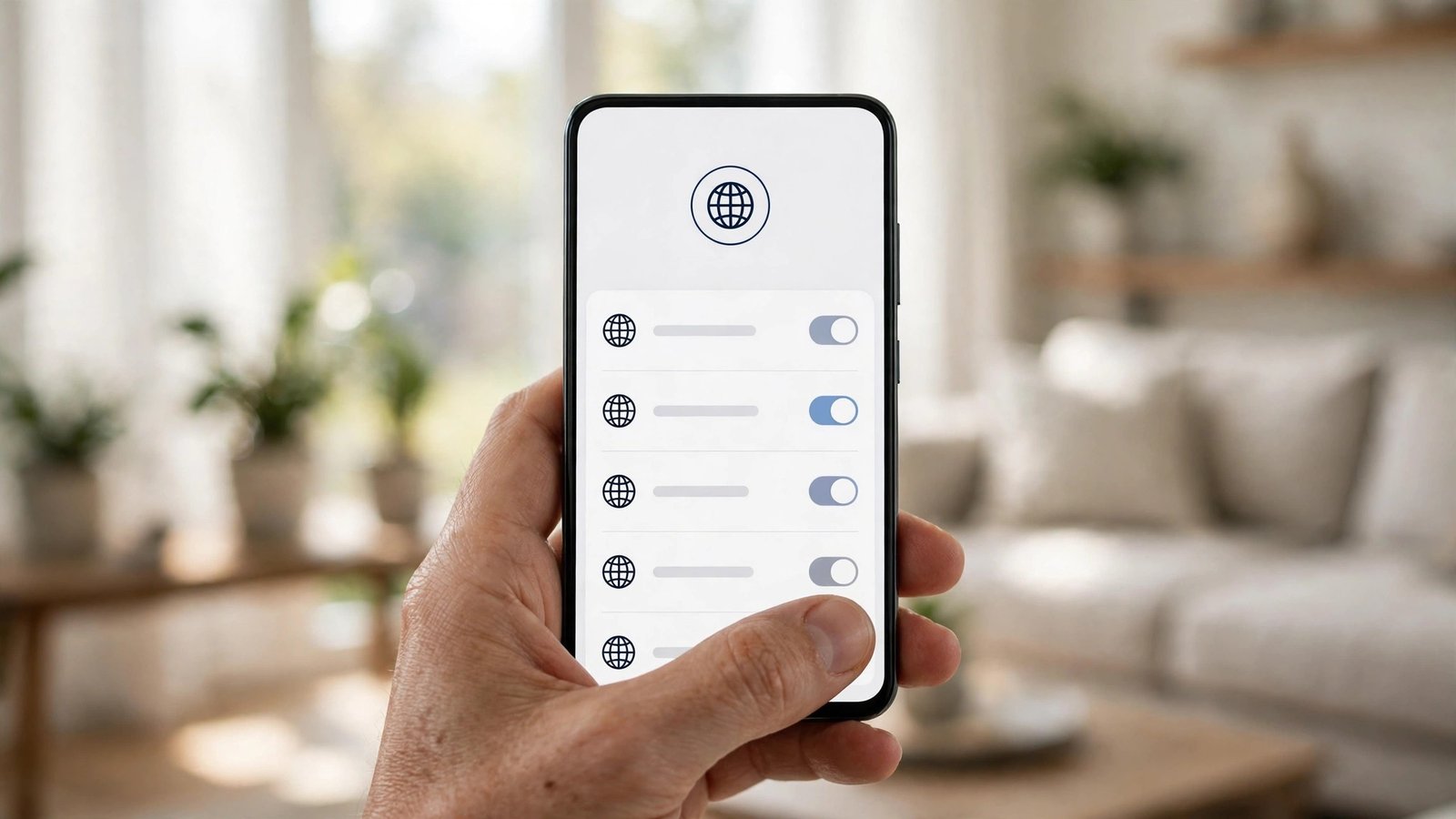
Pour que cela fonctionne, vérifiez un réglage souvent oublié : sur votre iPhone, allez dans Réglages, puis votre nom, puis iCloud, puis Photos, et assurez-vous que l’option Albums partagés est bien activée. Sans elle, l’option de création n’apparaît pas, et beaucoup d’utilisateurs cherchent longtemps une fonction qui est simplement désactivée. Sur les versions récentes, le chemin peut varier légèrement, mais le principe reste le même.
Bien régler la confidentialité et éviter les pièges
Un album partagé n’est pas un album public, mais il mérite quelques précautions. D’abord, réfléchissez avant d’activer le partage par lien : un lien peut être transféré à d’autres personnes sans que vous le sachiez. Pour des photos de famille ou d’enfants, préférez les invitations nominatives, et désactivez le lien dès que la collecte est terminée si vous n’en avez plus besoin.
Ensuite, pensez à la qualité et à l’espace de stockage. Les photos partagées dans Google Photos s’appuient en général sur votre espace Google, et les vidéos longues peuvent peser lourd. Si votre stockage approche de la saturation, triez d’abord vos images, supprimez les doublons et les photos floues, puis partagez une sélection plutôt que des centaines de fichiers bruts. Vos proches vous remercieront, et l’album restera agréable à parcourir.
Enfin, gardez la main sur l’album dans le temps. Vous pouvez ajouter ou retirer des participants, supprimer une photo malencontreusement partagée, ou désactiver l’ajout par les autres si l’album part dans tous les sens. Si l’album ne sert plus, vous pouvez le supprimer de votre compte : dans la plupart des cas, les photos restent dans la pellicule de chacun, mais l’album partagé lui-même disparaît pour tous les invités. Vérifiez ce point avant de supprimer un album qui contient des photos que vous seul possédez.
Frequently Asked Questions
Faut-il un compte Google pour voir un album Google Photos partagé ?
Dans la plupart des cas, un lien de partage suffit pour consulter l’album, même sans compte Google. En revanche, pour ajouter des photos ou commenter, vos proches devront en général se connecter avec un compte Google. L’invitation nominative reste la méthode la plus fiable pour un groupe familial.
Les albums partagés iCloud fonctionnent-ils avec des téléphones Android ?
Non, les albums partagés iCloud sont conçus pour l’écosystème Apple et s’affichent dans l’app Photos sur iPhone, iPad et Mac. Si votre groupe mélange iPhone et Android, Google Photos reste la meilleure option, car il fonctionne sur les deux systèmes avec un simple lien.
Les photos partagées sont-elles supprimées si je supprime l’album ?
Si vous supprimez l’album partagé, l’album disparaît pour tous les invités, mais les photos restent en général dans la pellicule personnelle de chaque participant qui les avait enregistrées ou ajoutées. Pour éviter toute perte, assurez-vous que les photos importantes sont aussi sauvegardées dans votre propre galerie avant de supprimer un album.



Post Comment