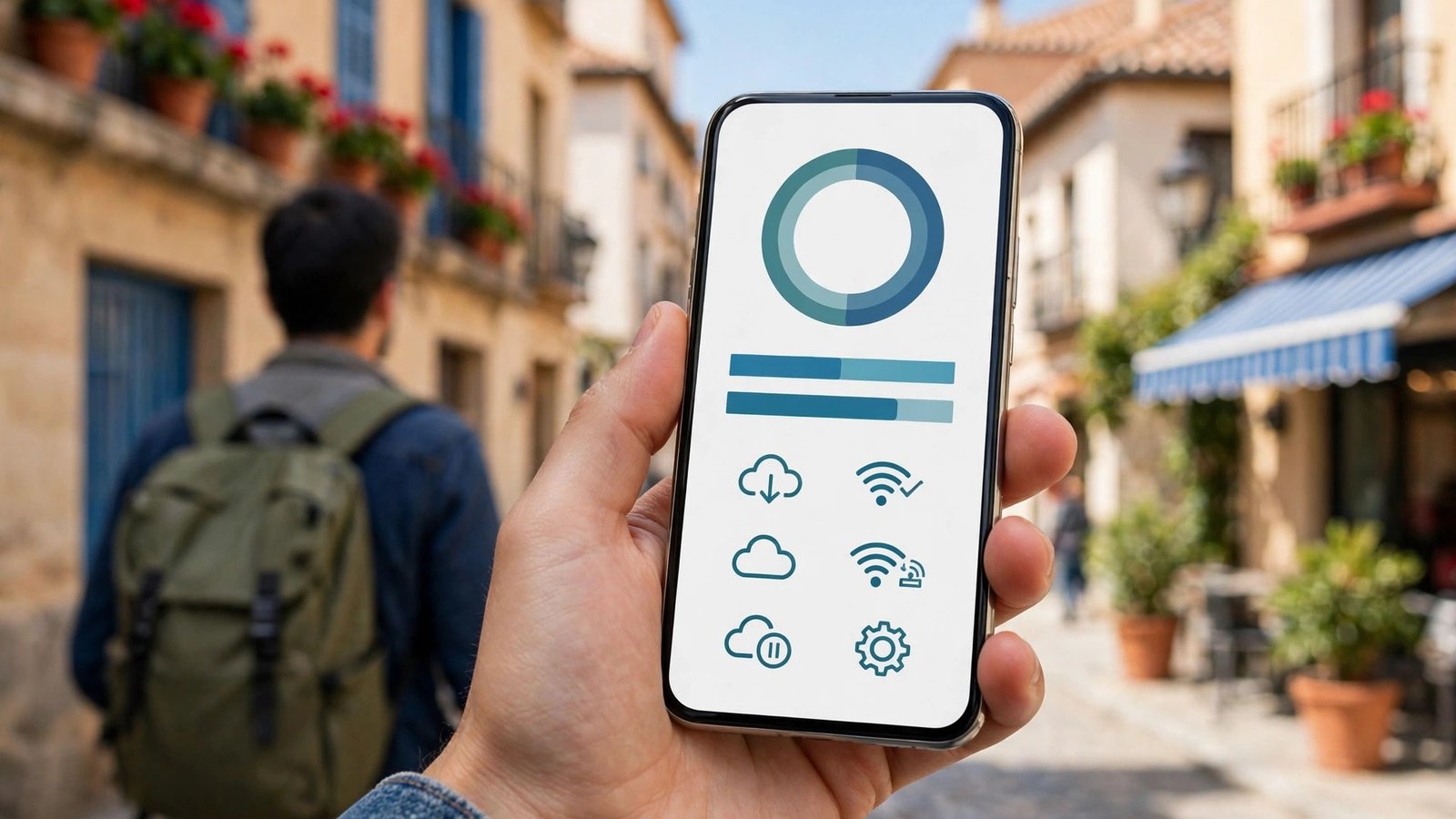
Cómo activar el ahorro de datos en Android y iPhone para que tu tarifa dure todo el mes
Hay meses en los que la tarifa se acaba mucho antes de lo previsto, y casi siempre la culpa no es de un uso concreto, sino de muchas aplicaciones consumiendo en segundo plano sin que lo notes. Vídeos que se reproducen solos, copias de seguridad que suben con datos móviles y actualizaciones automáticas van sumando megas día a día. Esta guía explica cómo activar el ahorro de datos en Android y iPhone, y cómo encontrar las aplicaciones que más gastan.
Antes de tocar ningún ajuste, conviene saber dónde estás. Tanto en Android como en iPhone puedes ver el consumo del periodo actual y qué aplicaciones gastan más. Con esa foto, sabrás si el problema son las redes sociales, el vídeo, la música en streaming o las actualizaciones del sistema.
Paso 1: Mira qué aplicaciones gastan más datos
En iPhone, ve a Ajustes, luego a Datos móviles, y baja hasta la lista de aplicaciones. Allí verás cuántos datos ha consumido cada una en el periodo actual. Si el periodo no coincide con tu ciclo de facturación, restablece las estadísticas el día que se renueve tu tarifa.
En Android, el camino varía según la marca, pero suele ser Ajustes, luego Redes e internet o Conexiones, y después Uso de datos. Allí verás el consumo total y, en cada aplicación, su consumo en primer plano y en segundo plano. Presta atención al segundo plano: ocurre sin abrir la aplicación y suele ser lo que más se puede recortar.
Si una aplicación que apenas usas aparece entre las que más gastan, ya tienes una primera sospechosa: puede ser una red social que precarga vídeos, una copia de seguridad que sube fotos con datos móviles o una aplicación que se quedó sincronizando sin parar. Anota las tres que más gasten.
Paso 2: Activa el ahorro de datos en Android
En Android, ve a Ajustes, luego a Redes e internet o Conexiones, entra en Ahorro de datos y actívalo. El sistema limita el uso de datos en segundo plano para la mayoría de las aplicaciones, salvo las excepciones que elijas. Se nota poco en el uso normal: las aplicaciones siguen funcionando cuando las abres, pero dejan de sincronizar y precargar contenido mientras están cerradas.
Si necesitas que una aplicación de mensajería o de trabajo siga recibiendo datos en segundo plano, añádela a las excepciones dentro del mismo menú. Elige solo las imprescindibles, porque cada excepción reabre el consumo que acabas de cerrar.
En el mismo apartado, revisa la opción de uso de datos sin restricciones. Si una aplicación tiene ese permiso, seguirá consumiendo en segundo plano aunque el ahorro esté encendido. Desactívalo donde no sea necesario.
Paso 3: Activa el modo de datos reducidos en iPhone
En iPhone, el ajuste equivalente se llama modo de datos reducidos. Ve a Ajustes, luego a Datos móviles, entra en Opciones y actívalo. Con este modo, el iPhone reduce el uso de datos en segundo plano, pausa las actualizaciones automáticas y baja la calidad de la música y el vídeo en streaming con datos móviles.
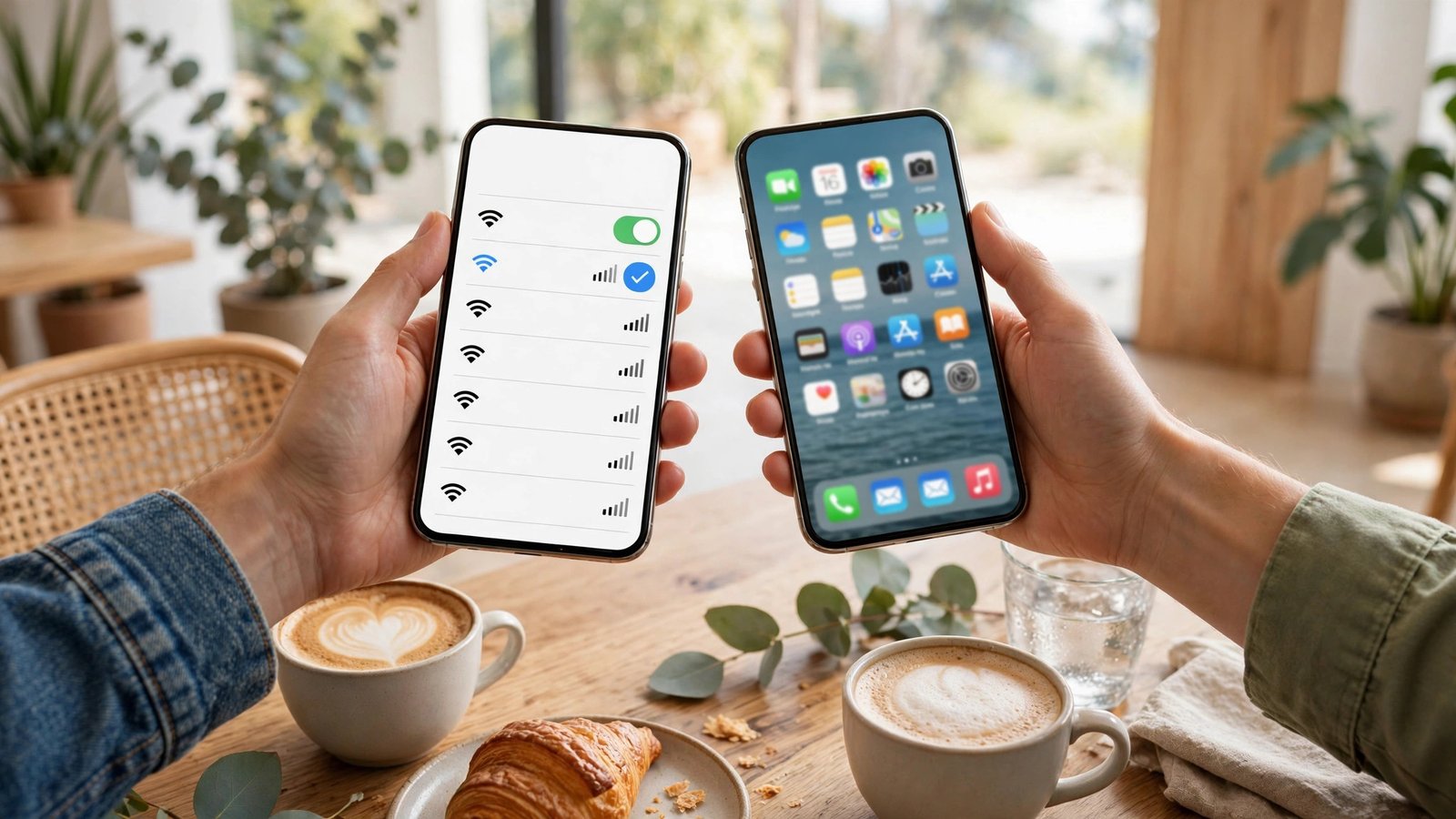
El modo de datos reducidos también se puede activar para redes wifi concretas, útil si te conectas a una red con límite o a un punto de acceso compartido. Ve a Ajustes, luego a Wifi, toca el icono de información junto a la red y actívalo para esa red.
Ten en cuenta que, con este modo, algunas cosas tardarán un poco más en actualizarse, como las copias en iCloud o las fotos que se suben a la nube. Es un intercambio razonable: el contenido sigue llegando cuando abres la aplicación, pero deja de subirse solo en segundo plano.
Paso 4: Impide que vídeos, fotos y actualizaciones gasten datos sin permiso
El siguiente paso es revisar los ajustes dentro de las aplicaciones que más gastan. En las redes sociales, pon la reproducción automática de vídeos en solo con wifi o en nunca. En música y vídeo en streaming, baja la calidad con datos móviles o activa la descarga solo con wifi.
En las aplicaciones de fotos, revisa la copia de seguridad en la nube. Google Fotos e iCloud Fotos permiten elegir que la copia se haga solo con wifi. Si está en datos móviles, cada foto y cada vídeo se subirá en cuanto tengas cobertura, y eso puede comerse la tarifa en pocos días.
También revisa las actualizaciones automáticas. En Android, abre Google Play, ve a Ajustes, luego a Preferencias de red y elige actualizar solo con wifi. En iPhone, ve a Ajustes, luego a App Store y desactiva las descargas automáticas con datos móviles.
Paso 5: Pon límites, avisos y hábitos que protegen la tarifa
Por último, pon un aviso de consumo para que el teléfono te avise antes de quedarte sin datos. En Android, dentro de Uso de datos, puedes fijar un aviso y un límite para el periodo de facturación. En iPhone no existe un límite del sistema tan directo, así que conviene revisar el consumo en Ajustes, dentro de Datos móviles, cada pocos días, o usar la aplicación de tu operadora.
Un hábito que ayuda mucho es descargar antes de salir de casa. Si vas a viajar o a ver una serie, descárgala con wifi la noche anterior. Fuera, usa el wifi de lugares de confianza cuando sea posible, pero evita gestiones sensibles, como entrar al banco, en redes públicas abiertas.
Si, a pesar de estos ajustes, sigues quedándote sin datos cada mes, quizá la tarifa se te queda pequeña. Compara el consumo real con lo que ofrece tu tarifa antes de cambiar: a veces basta recortar el vídeo en segundo plano, y otras veces compensa subir de tarifa en lugar de pagar bonos extra.
Frequently Asked Questions
¿El ahorro de datos impide recibir mensajes de WhatsApp?
No, en general no. Las aplicaciones de mensajería siguen recibiendo mensajes cuando las abres y, si las dejas en excepciones, también en segundo plano. Lo que se limita es la descarga automática de fotos y vídeos y la sincronización constante.
¿Por qué mi tarifa se acaba si apenas uso el móvil?
Porque muchas aplicaciones consumen en segundo plano: precargan vídeos, sincronizan fotos y suben copias de seguridad. Revisa el consumo por aplicación en los ajustes y activa el ahorro de datos para cortar ese gasto invisible.
¿Basta con activar el ahorro de datos o hay que hacer algo más?
Es un buen primer paso, pero funciona mejor junto a los ajustes de cada aplicación: vídeos solo con wifi, copias de fotos solo con wifi y actualizaciones solo con wifi. Con esa combinación, la tarifa dura más.


Post Comment