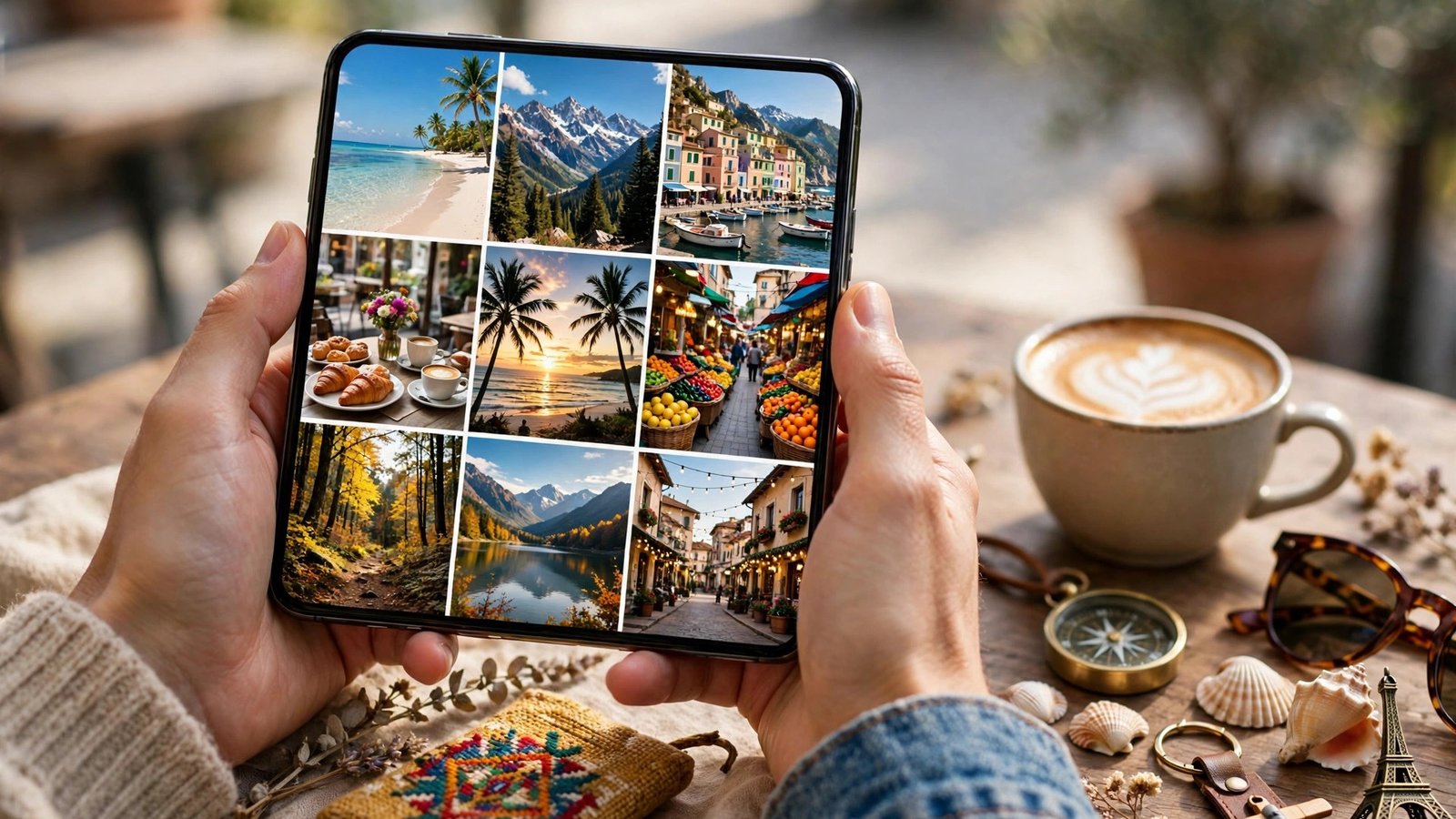
Cómo hacer un collage de fotos en el móvil en España: Google Fotos, iPhone y apps gratis
Un collage es la forma más sencilla de contar una historia con varias fotos en una sola imagen: las vacaciones, un cumpleaños, el antes y el después de una reforma o los mejores momentos del mes. Y no hace falta ser un experto en edición ni pagar por una aplicación. El móvil ya trae casi todo lo necesario. En esta guía verás cómo hacer un collage con Google Fotos, con las herramientas del propio sistema y con aplicaciones gratuitas, y cómo compartir el resultado sin perder calidad.
Hacer un collage con Google Fotos
Google Fotos es la opción más cómoda si usas Android, y también funciona en iPhone. Abre la aplicación y entra en tu biblioteca. Mantén pulsada una foto para seleccionarla y después toca las demás fotos que quieras incluir. Puedes elegir entre dos y seis fotos en las versiones recientes de la aplicación.
Con las fotos seleccionadas, toca el botón de añadir o el icono de más, que suele aparecer en la parte superior o inferior de la pantalla, y elige la opción Crear collage o Collage. Google Fotos colocará las fotos en una composición automática y te dejará cambiar el diseño entre varias plantillas, mover las fotos de sitio y ajustar el recorte de cada una. Cuando el resultado te guste, toca Guardar y el collage aparecerá en tu biblioteca como una foto más, lista para compartir.
Un consejo: elige fotos con una orientación parecida para que la composición quede equilibrada. Mezclar fotos verticales y horizontales funciona, pero si todas son verticales, el collage queda más ordenado. También ayuda que las fotos tengan una luz similar, para que ninguna destaque demasiado sobre las demás.
Hacer un collage en iPhone sin aplicaciones de pago
La aplicación Fotos de iPhone no incluye una función de collage como tal, pero hay dos caminos sencillos y gratuitos. El primero es usar la aplicación Atajos, que viene instalada en el iPhone. Abre Atajos, toca el botón de crear un atajo nuevo y busca la acción Combinar imágenes. Añade esa acción, elige el modo de rejilla y selecciona las fotos que quieras combinar. Después, añade la acción Guardar en el álbum de fotos y ejecuta el atajo. El collage se guardará en tu biblioteca. Es un método que suena técnico, pero una vez creado el atajo, hacer collages nuevos lleva menos de un minuto.
El segundo camino es usar una aplicación gratuita. Canva es una de las más conocidas: abre la aplicación, busca collage de fotos, elige una plantilla y sustituye las imágenes de ejemplo por las tuyas. La versión gratuita incluye bastantes plantillas y no añade marca de agua al resultado. Otras opciones gratuitas en las versiones recientes de la App Store son PicCollage y Layout, la aplicación de Instagram, que está pensada justo para esto y permite combinar hasta nueve fotos con diseños muy sencillos.
Hacer un collage en Android con otras aplicaciones
Si no quieres usar Google Fotos, en Android también hay alternativas gratuitas. Canva funciona igual que en iPhone y es una buena opción si quieres plantillas con texto y diseños más elaborados. PicCollage es otra aplicación popular, con pegatinas y fondos, ideal para collages divertidos, como los de un cumpleaños infantil o un viaje con amigos.
Para un collage rápido sin instalar nada, muchos móviles Samsung incluyen la opción en su propia galería. Abre la Galería, selecciona varias fotos, toca el menú de tres puntos y busca la opción Crear collage. En los modelos recientes, la galería ofrece varios diseños y permite ajustar los bordes y el fondo. Otros fabricantes incluyen funciones parecidas en sus galerías, así que merece la pena mirar el menú de opciones antes de descargar una aplicación nueva.
Cómo mejorar el resultado
Un buen collage no depende solo de la aplicación, sino de las fotos que eliges. Empieza por descartar las fotos borrosas o repetidas: tres fotos buenas lucen más que seis mediocres. Si vas a contar una historia, ordena las fotos en secuencia, por ejemplo el principio, el momento clave y el final, para que quien lo vea entienda el orden sin explicaciones.
Cuida también el equilibrio de color. Si una foto salió muy oscura y las demás son claras, ajústala antes con el editor de Google Fotos o de la galería, subiendo un poco el brillo. Y no satures el collage con texto o pegatinas: una frase corta o una fecha bastan. El protagonismo lo tienen las fotos.
Cuando exportes el collage, elige la máxima calidad disponible. En Google Fotos, el collage se guarda con la resolución de las fotos originales, así que no perderás detalle. Si lo vas a imprimir, mejor guardarlo como imagen y no hacerle una captura de pantalla, porque la captura tiene menos resolución.
Cómo compartir el collage sin perder calidad
Compartir el collage por WhatsApp es lo más habitual, pero conviene saber que WhatsApp comprime las imágenes. Para enviarlo con toda la calidad, toca el icono de adjuntar, elige Documento en lugar de Galería y selecciona el archivo del collage. Así llegará como archivo original, sin compresión. En iPhone, también puedes enviarlo por AirDrop a otro dispositivo Apple, que mantiene la calidad completa.
Si lo quieres publicar en Instagram, ten en cuenta el formato. Los collages cuadrados funcionan bien en el feed, mientras que los verticales se ven mejor en las historias. Canva y Layout permiten elegir el formato antes de exportar, así que decide primero dónde lo vas a publicar y luego crea el collage con ese tamaño. Y si lo compartes en un grupo de WhatsApp o de Telegram, envíalo como documento para que todos lo reciban con la calidad original.
Frequently Asked Questions
¿Cuántas fotos puedo poner en un collage con Google Fotos?
En las versiones recientes de Google Fotos puedes combinar entre dos y seis fotos en un collage. Si necesitas más, usa aplicaciones como Layout, que permite hasta nueve, o Canva, donde las plantillas admiten más imágenes según el diseño.
¿El iPhone tiene una función de collage en la aplicación Fotos?
No, la aplicación Fotos de iPhone no incluye una función de collage. Puedes crear uno con la aplicación Atajos, que viene instalada, o con aplicaciones gratuitas como Canva, PicCollage o Layout, todas disponibles en la App Store.
¿Las aplicaciones gratuitas de collage añaden marca de agua?
Depende de la aplicación. Canva y Layout no añaden marca de agua en sus funciones gratuitas básicas. Algunas aplicaciones muestran una marca o piden la versión de pago para quitarla, así que conviene comprobar el resultado antes de compartirlo o de pagar nada.




Post Comment