Cómo enviar notas de voz en WhatsApp en España: grabar, escuchar y reenviar paso a paso
Las notas de voz se han convertido en una de las formas más habituales de hablar por WhatsApp en España. Sirven para contar algo largo sin escribir un testamento, para felicitar un cumpleaños con tu propia voz o para explicar una dirección sin pelearte con el teclado. Y sin embargo, mucha gente solo conoce la forma básica de grabarlas, manteniendo el dedo pulsado, y se pierde varias funciones útiles que ya trae la aplicación.
Esta guía explica cómo grabar notas de voz en Android y en iPhone, cómo escucharlas a mayor velocidad, cómo reenviarlas y cómo solucionar los problemas más habituales. Todo con la aplicación de WhatsApp tal y como viene instalada en la mayoría de los móviles actuales.
Paso 1: graba una nota de voz manteniendo pulsado
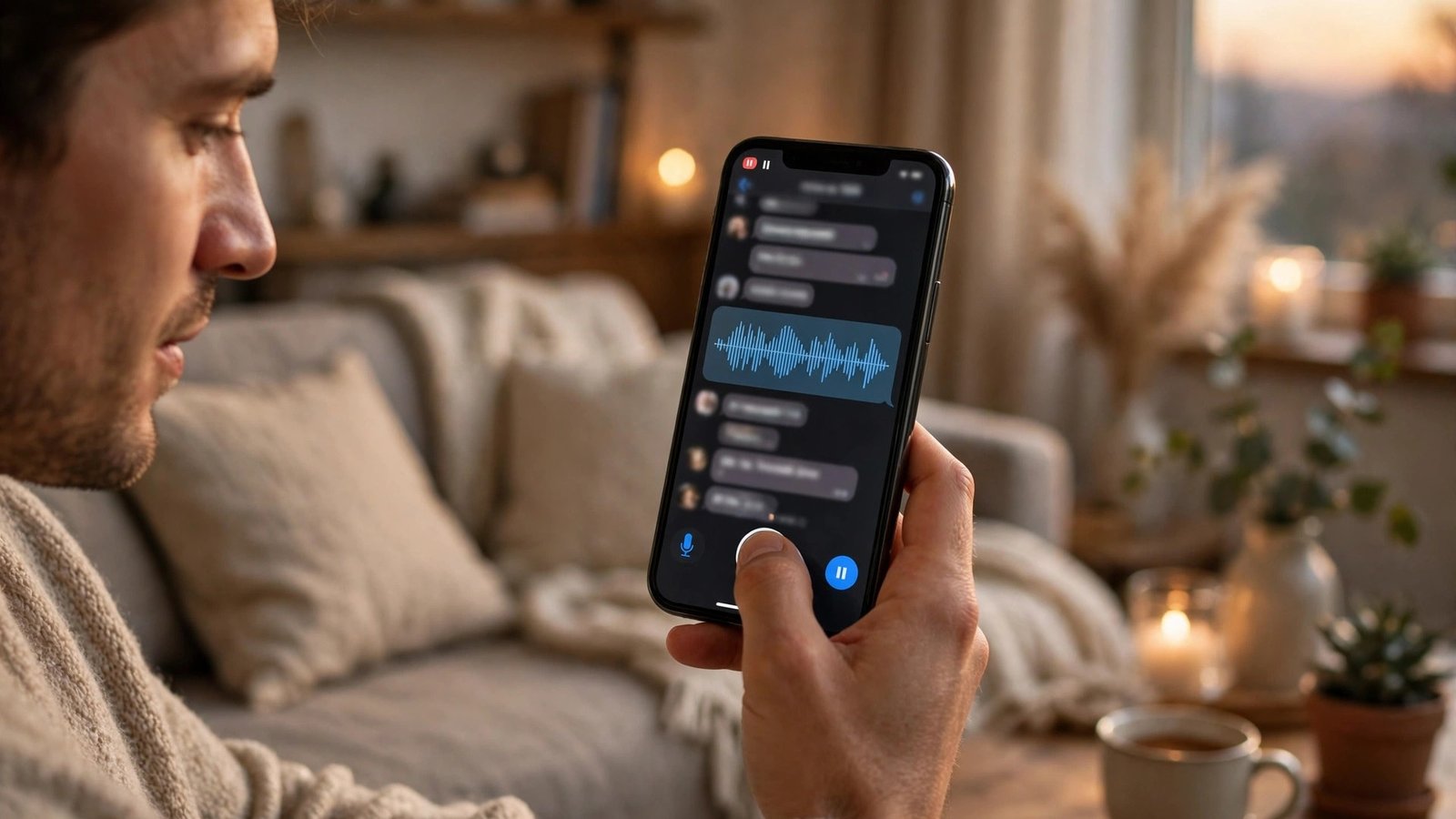
Abre el chat de la persona o del grupo al que quieres enviar el audio. Junto al cuadro de texto, en la parte inferior derecha, verás el icono del micrófono. Mantén el dedo pulsado sobre él y empieza a hablar. Mientras lo mantienes pulsado, la aplicación graba. Verás un contador con la duración y una onda que se mueve con tu voz.
Cuando termines, levanta el dedo y la nota se envía sola. Es el método de siempre, rápido y directo, pero tiene un inconveniente: si te entra una llamada, si se te escapa el dedo o si necesitas consultar otra cosa a mitad de la grabación, el audio se envía incompleto o se cancela. Por eso conviene conocer el modo de grabación con manos libres.
Paso 2: usa el modo manos libres para audios largos
Si mantienes pulsado el micrófono y deslizas el dedo hacia arriba, verás un candado. Al soltar el dedo en ese punto, la grabación continúa sola, sin necesidad de mantener pulsado. Aparece el icono de un candado cerrado y puedes soltar el móvil, consultar otra aplicación o simplemente hablar con calma.
En este modo puedes pausar la grabación con el botón de pausa, y reanudarla cuando quieras. También puedes escuchar el audio antes de enviarlo: toca el botón de reproducir y oirás lo que has grabado. Si no te gusta, toca el icono de la papelera para borrarlo y empezar de nuevo. Para enviarlo, toca el botón de enviar, que aparece en lugar del micrófono.
Paso 3: escucha los audios más rápido y sin molestar
Cuando recibes una nota de voz, toca el botón de reproducir para escucharla. A la derecha del audio verás un número, 1x, que indica la velocidad de reproducción. Si tocas ese número, cambia a 1,5x y luego a 2x, para escuchar el doble de rápido. Es muy práctico con audios largos, y en la mayoría de los casos la voz sigue entendiéndose bien.
Si estás en un lugar con gente y no quieres que se escuche el audio por el altavoz, acerca el móvil a la oreja como si fuera una llamada. WhatsApp detecta el sensor de proximidad y cambia el sonido al auricular del teléfono, para que solo lo escuches tú.
Paso 4: reenvía una nota de voz a otro chat
Para reenviar un audio, mantén pulsado el mensaje de voz hasta que quede seleccionado. En la parte superior aparecerá una flecha de reenviar. Toca la flecha y elige el chat o el grupo de destino. El audio se envía tal cual, sin necesidad de volver a grabarlo.
Ten en cuenta que WhatsApp marca los mensajes reenviados. La persona que lo reciba verá que es un audio reenviado, y si el mensaje se ha reenviado muchas veces, aparecerá una etiqueta que lo indica. Esto es una medida contra la desinformación, y conviene respetarla: no reenvíes audios de origen desconocido, sobre todo si contienen rumores o noticias sin confirmar.
Paso 5: pon notas de voz como estado o mensaje de vídeo
WhatsApp también permite publicar notas de voz como estado. Entra en la pestaña de novedades o estados, toca el icono del lápiz o de crear estado, y elige la opción de voz. Graba tu mensaje y publícalo como estado, que desaparecerá a las 24 horas, como los demás estados.
Problemas habituales y cómo resolverlos
Si el micrófono no graba nada, lo primero es revisar los permisos. En Android, ve a Ajustes, Aplicaciones, WhatsApp y Permisos, y comprueba que el micrófono está permitido. En iPhone, ve a Ajustes, busca WhatsApp en la lista y activa el micrófono. Si el permiso está bien y sigue sin grabar, reinicia el móvil, porque muchas veces el problema es una aplicación que se ha quedado sin acceso al micrófono.
Si tus audios se escuchan muy bajos, es posible que estés tapando el micrófono con el dedo o con la funda. El micrófono principal está en la parte inferior del móvil, junto al conector de carga. Limpia esa zona con un cepillo suave y graba de nuevo.
Frequently Asked Questions
¿Cuánto puede durar una nota de voz en WhatsApp?
En las versiones actuales, las notas de voz pueden durar varios minutos, y el límite práctico es el que marca la aplicación en cada versión. Para audios muy largos, conviene usar el modo manos libres con el candado, que permite pausar y escuchar antes de enviar.
¿La otra persona sabe si he escuchado su nota de voz?
Sí, si tienes activadas las confirmaciones de lectura. El audio mostrará el doble check azul cuando lo hayas escuchado. Si desactivas las confirmaciones de lectura, la otra persona no verá si has escuchado el audio, pero tampoco verás tú si han leído tus mensajes.
¿Puedo borrar una nota de voz después de enviarla?
Sí. Mantén pulsado el audio, toca eliminar y elige "Eliminar para todos". La otra persona verá un aviso de mensaje eliminado. Hay un límite de tiempo para borrar para todos, que depende de la versión de WhatsApp, así que conviene hacerlo cuanto antes.





Post Comment