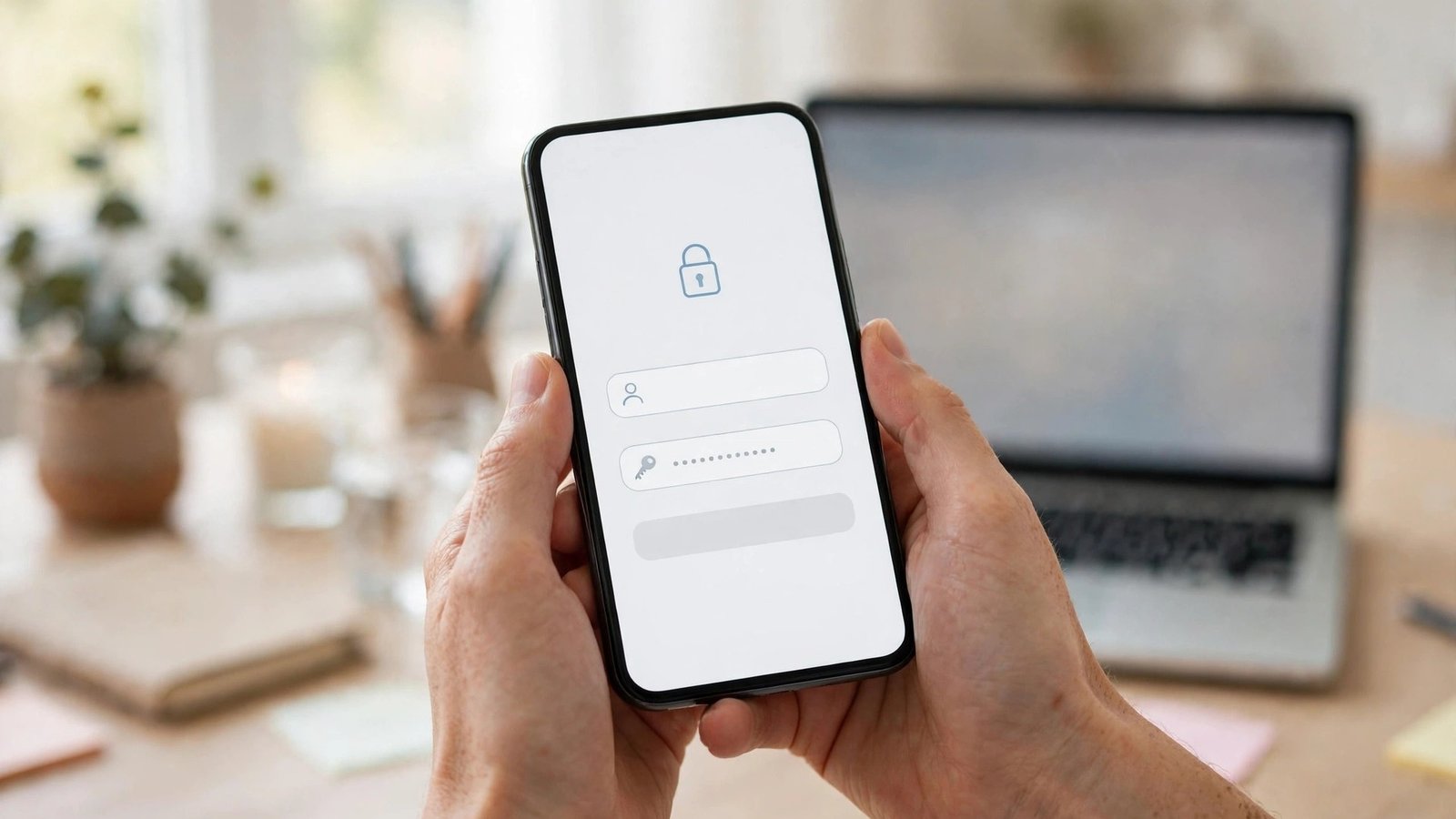
Passwort vergessen? So setzen Sie Ihr Google-, Apple- oder Microsoft-Passwort zurück
Es passiert den Besten: Sie wollen sich anmelden, und das Passwort will Ihnen einfach nicht einfallen. Kein Grund zur Panik. Bei Google, Apple und Microsoft können Sie Ihr Passwort in wenigen Minuten zurücksetzen, solange Sie noch Zugriff auf Ihre Wiederherstellungs-E-Mail oder Ihre Telefonnummer haben. Diese Anleitung führt Sie Schritt für Schritt durch alle drei Anbieter und zeigt Ihnen, was Sie tun können, wenn die normale Wiederherstellung nicht klappt.
Wichtig vorab: Seriöse Anbieter fragen Sie nie per E-Mail oder Anruf nach Ihrem Passwort. Starten Sie die Wiederherstellung immer selbst über die offizielle Seite des Anbieters.
Bevor Sie starten: Was Sie brauchen
Halten Sie drei Dinge bereit, bevor Sie loslegen. Erstens das Gerät, auf dem Sie normalerweise angemeldet sind, also Ihr Handy oder Ihr Computer. Die Anbieter erkennen ein bekanntes Gerät und machen die Wiederherstellung dann oft einfacher. Zweitens den Zugang zu Ihrer Wiederherstellungs-E-Mail-Adresse oder Ihrer hinterlegten Telefonnummer. Dorthin schickt der Anbieter den Bestätigungscode. Drittens ein paar Minuten Geduld.
Wenn Sie Ihr Konto auf dem Handy nutzen, starten Sie die Wiederherstellung am besten auf genau diesem Handy. Google und Apple prüfen im Hintergrund, ob das Gerät bekannt ist, und stellen dann weniger Fragen.
Google-Passwort zurücksetzen
Öffnen Sie in Ihrem Browser die Seite accounts.google.com und geben Sie Ihre Gmail-Adresse ein. Klicken Sie auf Weiter und dann auf Passwort vergessen. Google fragt nun, ob Sie das letzte Passwort kennen, an das Sie sich erinnern. Wenn Sie es nicht wissen, klicken Sie auf Andere Methode versuchen.
Google schickt Ihnen jetzt einen Bestätigungscode. Je nach Ihren Einstellungen kommt der Code per SMS auf Ihre hinterlegte Telefonnummer, per E-Mail an Ihre Wiederherstellungsadresse oder als Benachrichtigung auf ein Handy, auf dem Sie bereits angemeldet sind. Tippen Sie den Code in das Feld ein und bestätigen Sie ihn.
Danach können Sie ein neues Passwort festlegen. Wählen Sie ein Passwort, das Sie noch nie für dieses Konto verwendet haben. Google lehnt alte Passwörter ab. Das neue Passwort sollte mindestens zwölf Zeichen lang sein und aus einer Mischung bestehen, die Sie sich merken können, etwa drei zufällige Wörter mit einer Zahl dazwischen.
Apple-ID-Passwort zurücksetzen
Auf dem iPhone geht es am schnellsten über die Einstellungen. Öffnen Sie Einstellungen und tippen Sie oben auf Ihren Namen. Wählen Sie Anmeldung und Sicherheit und dann Passwort ändern. Das iPhone fragt nach Ihrem Gerätecode, also der PIN oder dem Entsperrcode Ihres Handys. Danach können Sie ein neues Passwort für Ihre Apple-ID festlegen.
Wenn Sie keinen Zugriff auf ein angemeldetes Gerät haben, öffnen Sie im Browser die Seite iforgot.apple.com. Geben Sie Ihre Apple-ID ein, also in den meisten Fällen Ihre E-Mail-Adresse. Apple schickt einen Bestätigungscode an Ihre hinterlegte Telefonnummer oder zeigt Ihnen die Wiederherstellung auf einem vertrauenswürdigen Gerät an. Folgen Sie den Schritten auf dem Bildschirm und legen Sie ein neues Passwort fest.
Auf dem Mac finden Sie die gleiche Funktion unter Systemeinstellungen, dann Ihren Namen und Anmeldung und Sicherheit. Das neue Passwort gilt sofort für alle Apple-Dienste, also iCloud, App Store, iMessage und FaceTime.
Microsoft-Passwort zurücksetzen
Öffnen Sie im Browser die Seite account.microsoft.com und klicken Sie auf Anmelden. Geben Sie Ihre E-Mail-Adresse ein und klicken Sie auf Passwort vergessen. Microsoft schickt nun einen Sicherheitscode an Ihre hinterlegte E-Mail-Adresse oder per SMS an Ihre Telefonnummer. Wählen Sie die Methode, auf die Sie gerade Zugriff haben.
Geben Sie den Code ein und legen Sie ein neues Passwort fest. Microsoft verlangt mindestens acht Zeichen. Nehmen Sie auch hier ein Passwort, das Sie noch nicht für dieses Konto benutzt haben. Nach der Änderung werden Sie auf allen Geräten abgemeldet, auf denen das Konto angemeldet war. Melden Sie sich dort mit dem neuen Passwort wieder an.
Wenn Sie Windows mit einem Microsoft-Konto nutzen, ändern Sie das Passwort am besten über die Webseite, nicht über die Windows-Anmeldung.
Wenn die Wiederherstellung nicht klappt
Manchmal scheitert die normale Wiederherstellung. Die häufigsten Gründe sind eine alte Telefonnummer, eine Wiederherstellungs-E-Mail, auf die Sie keinen Zugriff mehr haben, oder zu viele Fehlversuche. In diesem Fall bieten alle drei Anbieter eine Kontowiederherstellung an. Das ist ein längerer Prozess, bei dem Sie Fragen zu Ihrem Konto beantworten müssen, etwa wann Sie es erstellt haben oder welche Dienste Sie genutzt haben.
Beantworten Sie diese Fragen so genau wie möglich. Bei Google hilft es, wenn Sie die Wiederherstellung von einem Gerät und einem Ort aus versuchen, von dem aus Sie sich früher schon angemeldet haben. Bei Apple kann die Kontowiederherstellung einige Tage dauern. Apple schickt Ihnen dann eine Nachricht, sobald Ihr Konto wieder freigegeben ist.
Wenn Sie gar keinen Zugriff mehr auf Ihre Wiederherstellungsdaten haben, bleibt oft nur der Kontakt zum Support. Halten Sie Ihre Daten bereit, etwa Kaufbelege für das Gerät oder die Rechnung Ihres Mobilfunkanbieters. Je mehr Nachweise Sie liefern können, desto größer ist die Chance, dass der Anbieter Ihr Konto freigibt.
Damit es nicht wieder passiert
Nach der Wiederherstellung sollten Sie drei Dinge erledigen. Erstens: Prüfen Sie Ihre Wiederherstellungsdaten. Öffnen Sie bei Google, Apple und Microsoft die Sicherheitseinstellungen und kontrollieren Sie, ob Telefonnummer und Wiederherstellungs-E-Mail noch stimmen. Eine alte Nummer, die Sie längst nicht mehr besitzen, hilft Ihnen im Ernstfall nicht.
Zweitens: Aktivieren Sie die Zwei-Faktor-Authentifizierung. Dann reicht Ihr Passwort allein nicht mehr für eine Anmeldung, und ein Angreifer braucht zusätzlich einen Code von Ihrem Handy. Das ist die wirksamste einzelne Maßnahme zum Schutz Ihres Kontos.
Drittens: Nutzen Sie einen Passwort-Manager. Er speichert Ihre Passwörter sicher und füllt sie automatisch aus. So müssen Sie sich nur noch ein einziges starkes Passwort merken, das für den Manager selbst.
Frequently Asked Questions
Wie lange dauert es, bis ich mein Passwort zurückgesetzt habe?
In den meisten Fällen nur wenige Minuten. Wenn Sie Zugriff auf Ihre Wiederherstellungs-E-Mail oder Ihre Telefonnummer haben, erhalten Sie den Code sofort und können direkt ein neues Passwort festlegen. Dauert die Kontowiederherstellung länger, weil Sie keine Wiederherstellungsdaten mehr haben, kann es bei Apple einige Tage dauern, bis Ihr Konto freigegeben wird.
Kann ich mein altes Passwort wieder verwenden?
Nein, bei Google, Apple und Microsoft ist das nicht möglich. Die Anbieter lehnen Passwörter ab, die Sie für das Konto schon einmal benutzt haben. Das schützt Sie davor, dass ein altes, vielleicht schon bekanntes Passwort wieder im Umlauf ist. Wählen Sie ein neues, starkes Passwort, das Sie bisher nirgendwo verwendet haben.
Was mache ich, wenn ich keinen Zugriff auf meine Wiederherstellungs-E-Mail habe?
Versuchen Sie zuerst die Telefonnummer als Alternative. Wenn auch die nicht mehr erreichbar ist, nutzen Sie die Kontowiederherstellung des Anbieters. Beantworten Sie die Fragen so genau wie möglich und starten Sie den Vorgang von einem Gerät aus, auf dem Sie früher schon angemeldet waren. Das erhöht die Erfolgschancen deutlich.



Post Comment