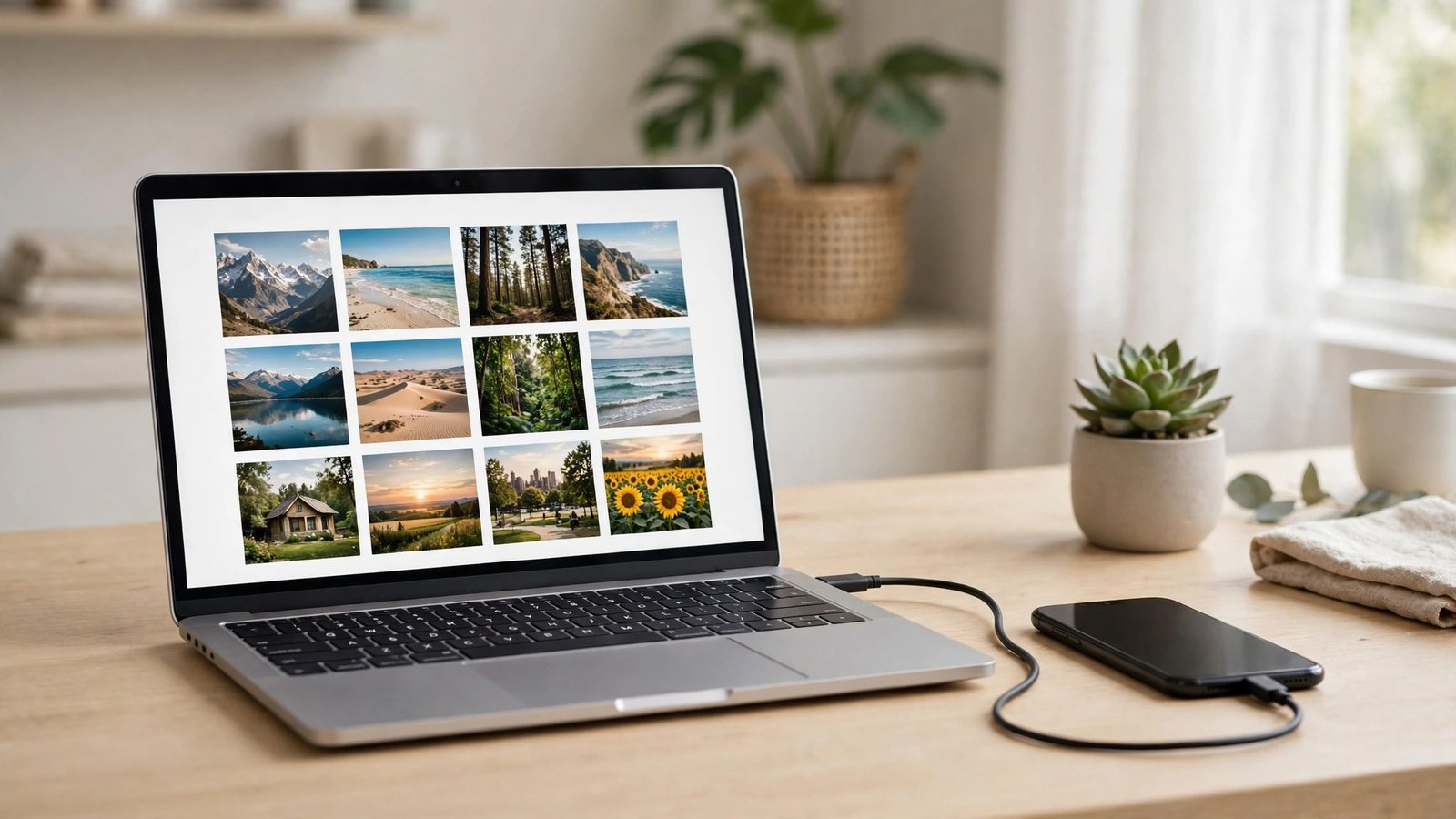
スマホの写真をパソコンに移す方法:iPhoneとAndroid、WindowsとMacの完全ガイド
スマホの容量がいっぱいになってきたら、写真をパソコンに移すのが確実な整理方法です。クラウドに預ける方法もありますが、パソコンに直接保存しておけば、月額料金もかからず、オフラインでも見返せます。この記事では、iPhoneとAndroid、それぞれをWindowsパソコンとMacに移す方法を、組み合わせ別にわかりやすく解説します。ケーブルを使った確実な方法から、クラウドやワイヤレスを使った手軽な方法まで、自分に合ったやり方を選んでください。
始める前に確認したい3つのこと
作業を始める前に、まず3つだけ確認しておきましょう。最初に、パソコンの空き容量です。写真が数千枚ある場合、数十ギガバイトの空きが必要になることもあります。パソコンの空き容量が足りないと、途中で転送が止まってしまいます。
次に、ケーブルです。充電専用のケーブルではデータ転送ができません。パソコンとスマホをつないだときに、スマホ側に許可を求める画面が出なければ、ケーブルがデータ転送に対応していない可能性があります。その場合は、スマホに付属していた純正ケーブルや、データ転送対応と明記されたケーブルを使いましょう。
最後に、スマホのロック解除です。転送中はスマホの画面ロックを解除した状態にしておきます。iPhoneでは「このコンピュータを信頼しますか」と聞かれたら「信頼」を選び、Androidでは通知から「ファイル転送」を選ぶ必要があります。
iPhoneの写真をWindowsパソコンに移す方法
iPhoneとWindowsの組み合わせでは、ケーブルを使った転送が基本です。まず、iPhoneをUSBケーブルでパソコンにつなぎ、画面ロックを解除します。「このコンピュータを信頼しますか」と表示されたら「信頼」をタップし、パスコードを入力します。
次に、Windowsの「フォト」アプリを開きます。画面右上の「インポート」から「接続されたデバイスから」を選ぶと、iPhoneが表示されます。取り込みたい写真にチェックを入れて「インポート」を押すだけです。取り込みが終わったあと、iPhone側の写真を削除するかどうかも選べます。容量を空けたい場合は、ここで削除を選ぶと手間が省けます。
別の方法として、エクスプローラーから直接コピーする方法もあります。エクスプローラーでiPhoneを開き、「Internal Storage」から「DCIM」フォルダーをたどると、写真ファイルが見えます。必要なフォルダーをパソコンにコピーするだけです。ただし、iPhoneの写真はHEIC形式で保存されていることが多く、Windowsの古いバージョンではそのまま開けない場合があります。その場合は、iPhoneの「設定」から「写真」を開き、「MacまたはPCに転送」の項目を「自動」にしておくと、転送時にJPEGへ自動変換されます。
iPhoneの写真をMacに移す方法
iPhoneとMacの組み合わせは、最も手軽です。USBケーブルでつなぐか、同じWi-Fiにつないでおくだけで、「写真」アプリから読み込めます。Macの「写真」アプリを開き、左側のサイドバーからiPhoneを選ぶと、取り込んでいない写真が一覧表示されます。「すべて読み込む」を押せば完了です。
ケーブルを使わずに移したい場合は、AirDropが便利です。iPhoneの写真アプリで移したい写真を選び、共有ボタンからAirDropをタップして、自分のMacを選びます。数枚から数十枚程度なら、ケーブルを出す手間もなく、あっという間に送れます。大量の写真を一度に送る場合は、ケーブル接続のほうが安定します。
Androidの写真をWindowsパソコンに移す方法
AndroidとWindowsの組み合わせも、ケーブル転送が基本です。AndroidをUSBケーブルでパソコンにつなぐと、スマホの通知に「USBの使用」という項目が表示されます。これをタップして「ファイル転送」を選ぶと、パソコンのエクスプローラーにスマホが表示されます。DCIMフォルダーを開いて写真をコピーするだけです。
通知が出ない場合は、ケーブルが充電専用の可能性があります。データ転送対応のケーブルに交換して、もう一度試してみてください。パソコン側でスマホが認識されないときは、スマホを再起動してからつなぎ直すと直ることもあります。
Googleフォトを使っている場合は、クラウド経由の転送もできます。パソコンのブラウザーでGoogleフォトを開き、写真を選んでダウンロードします。ただし、Googleフォトの無料プランでは保存容量に上限があり、元の画質のまま保存する設定では容量を消費します。大量の写真をまとめて移す場合は、ケーブル転送のほうが確実です。
Androidの写真をMacに移す方法
AndroidとMacの組み合わせでは、ひと手間かかります。MacはAndroidをそのまま認識しないため、Googleが提供する「Android File Transfer」という無料アプリをMacにインストールします。アプリを開いた状態でAndroidをケーブルでつなぎ、スマホ側で「ファイル転送」を選ぶと、DCIMフォルダーから写真をコピーできます。
手軽さを重視するなら、クラウド経由がおすすめです。Googleフォトにバックアップしておけば、Macのブラウザーから写真を選んでダウンロードできます。写真アプリ「Googleフォト」のバックアップ設定は、Androidの「設定」から「バックアップ」や、Googleフォトアプリ内の設定から確認できます。Wi-Fi接続時のみバックアップする設定にしておけば、通信量の心配もありません。
転送がうまくいかないときのチェックポイント
転送が途中で止まる、スマホが認識されないといったトラブルが起きたら、まずケーブルと接続を確認してください。ケーブルを差し直す、別のUSBポートに差し替える、パソコンとスマホを再起動する。この3つで解決するケースがほとんどです。
写真が見つからない場合は、保存場所を確認しましょう。Androidでは、カメラアプリの設定によって写真がSDカードに保存されていることがあります。その場合は、SDカードのフォルダーを探すか、スマホ内のファイル管理アプリで写真の保存先を確認します。
HEIC形式の写真がパソコンで開けない場合は、変換が必要です。iPhone側で「自動」に設定しておけば、転送時にJPEGへ変換されます。すでにパソコンに移してしまったHEICファイルは、無料の変換ツールや、Windowsの拡張機能で開けるようになります。パソコンで写真を編集する予定がある人は、JPEGへの変換を忘れないようにしましょう。
移したあとの整理とバックアップのコツ
写真をパソコンに移したら、フォルダーで整理しておくと、あとから探しやすくなります。日付やイベントごとにフォルダーを分けるだけでも十分です。パソコンに移したあと、スマホ側の写真を削除すれば、スマホの容量もすっきりします。ただし、削除する前に、パソコン側で写真がきちんと開けることを確認してください。転送が途中で止まっていた場合、削除してしまうと写真を失うおそれがあります。
大切な写真は、パソコンだけでなく、もう一か所にバックアップしておくのが安心です。外付けハードディスクにコピーする、クラウドストレージに預けるなど、二重に保存しておけば、パソコンの故障時にも写真を守れます。スマホの容量不足に悩んだら、写真の移行を習慣にして、定期的にパソコンへ移すようにしましょう。
Frequently Asked Questions
ケーブルでつないでもパソコンがスマホを認識しません
充電専用のケーブルを使っている可能性があります。データ転送対応のケーブルに交換してください。ケーブルが正しい場合は、スマホの画面ロックを解除して、iPhoneでは「このコンピュータを信頼しますか」で「信頼」を、Androidでは通知から「ファイル転送」を選んでいるか確認しましょう。
iPhoneのHEIC写真をWindowsで開けません
iPhoneの「設定」から「写真」を開き、「MacまたはPCに転送」を「自動」に設定すると、転送時にJPEGへ自動変換されます。すでに移してしまったHEICファイルは、無料の変換ツールでJPEGに変換できます。
写真をパソコンに移したあと、スマホの写真を消しても大丈夫ですか
パソコン側で写真がきちんと開けることを確認してから削除してください。転送が途中で止まっていた場合、削除すると写真を失うおそれがあります。大切な写真は、パソコンとは別にもう一か所にバックアップしておくのが安心です。


Post Comment