PDF bewerken op je telefoon: tekst aanpassen, ondertekenen en samenvoegen
Je krijgt een PDF in je mailbox en moet er snel iets aan veranderen: een zin toevoegen, een formulier ondertekenen of twee bestanden samenvoegen. Je computer staat uit, maar je telefoon ligt naast je. Voor de meeste van die klussen heb je geen computer nodig.
Wat je wel en niet kunt aanpassen in een PDF
Een PDF is gemaakt om er op elk apparaat hetzelfde uit te zien. Daardoor kun je een PDF op je telefoon niet zo makkelijk bewerken als een Word-document. De oorspronkelijke tekst van een PDF verander je op een telefoon meestal niet direct. Wat wel kan: tekst toevoegen bovenop de pagina, dingen markeren, een handtekening zetten, paginas toevoegen of verwijderen, en meerdere PDF's samenvoegen tot een bestand.
Dat is in de praktijk genoeg voor de meeste klussen. Een formulier invullen, een contract ondertekenen of een notitie toevoegen aan een offerte, dat lukt allemaal. Wil je de bestaande tekst van een PDF echt herschrijven, dan heb je een computerprogramma nodig.
Stap 1: tekst toevoegen en markeren op iPhone
Op een iPhone heb je geen extra app nodig voor de basis. Open de app Bestanden en zoek de PDF die je wilt bewerken. Tik erop om hem te openen. Tik daarna op het pennetje, het symbool voor Markering. Er verschijnt een werkbalk onderaan met een pen, een markeerstift, een gum en een plusteken.
Tik op het plusteken en kies Tekst. Er verschijnt een tekstvak dat je kunt verslepen naar de juiste plek op de pagina. Tik twee keer op het vak om je tekst te typen. Met de knoppen in de werkbalk pas je de lettergrootte en de kleur aan. Wil je iets markeren, kies dan de markeerstift en veeg over de tekst die je wilt laten opvallen. Tik als je klaar bent op Gereed om de wijzigingen op te slaan.
Stap 2: tekst toevoegen en markeren op Android
Op Android werkt het net iets anders, omdat het afhangt van je telefoon en je apps. De makkelijkste manier is via de Google Drive app. Open Drive, zoek de PDF en tik erop. Tik daarna op het potloodje om de bewerkingsmodus te openen. In de nieuwste versies van de app kun je hiermee tekst markeren en notities toevoegen.
Heb je die optie niet, installeer dan de gratis app Adobe Acrobat Reader uit de Play Store. Open de PDF in die app en tik op het potloodje onderaan. Je kunt dan tekst toevoegen, markeren, onderstrepen en opmerkingen plaatsen.
Stap 3: een PDF ondertekenen op je telefoon
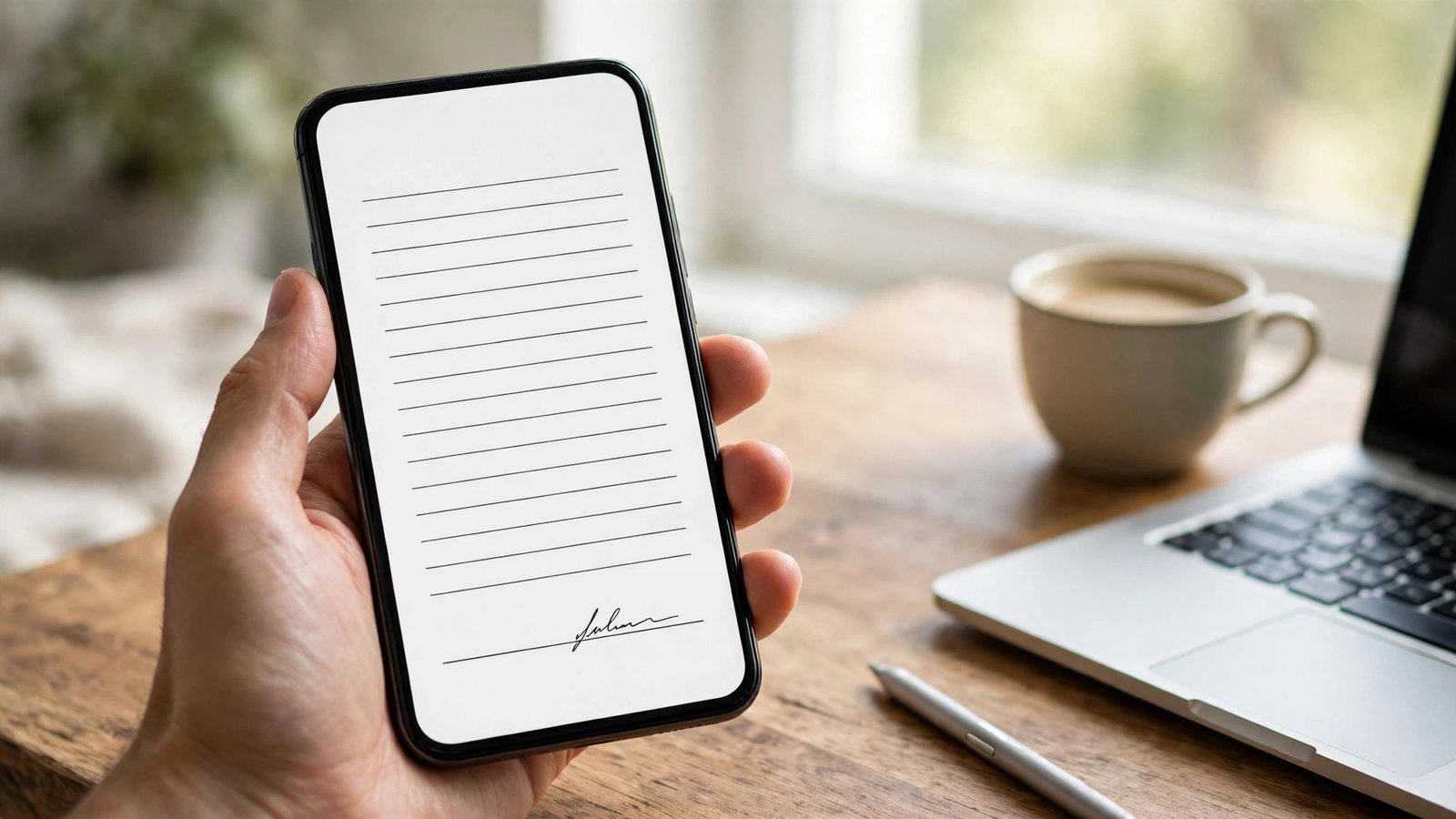
Een contract of formulier ondertekenen is een van de meest voorkomende redenen om een PDF op je telefoon te bewerken. Op een iPhone open je de PDF in Bestanden, tikt op het pennetje en dan op het plusteken. Kies Handtekening. Heb je nog geen handtekening opgeslagen, teken dan met je vinger op het scherm. Je kunt de handtekening daarna verslepen naar de juiste plek en groter of kleiner maken.
Op Android doe je hetzelfde in Adobe Acrobat Reader. Open de PDF, tik op het potloodje en kies Invullen en ondertekenen. Tik op de plek waar je handtekening moet komen en teken met je vinger. De app slaat je handtekening op, zodat je hem de volgende keer met een tik kunt plaatsen.
Stap 4: paginas samenvoegen, verwijderen of opnieuw ordenen
Heb je twee PDF's die een document moeten worden, bijvoorbeeld een contract en een bijlage, dan kun je ze samenvoegen op je telefoon. Op een iPhone kan dat met de app Opdrachten: zoek een opdracht om PDF's te combineren, selecteer de bestanden in de juiste volgorde en de app maakt er een bestand van.
Op Android en iPhone kun je ook een gratis app gebruiken, zoals iLovePDF of Adobe Acrobat online. Open de app, kies PDF samenvoegen, selecteer de bestanden en download het resultaat. Let wel op dat je bij gratis online diensten je bestanden uploadt naar een server van een ander bedrijf. Voor een vertrouwelijk document is een app die alles op je telefoon doet, een betere keuze.
Paginas verwijderen of opnieuw ordenen kan in Adobe Acrobat Reader. Open de PDF, ga naar de paginaweergave en houd een pagina ingedrukt om hem te verplaatsen of te verwijderen. Bewaar het resultaat als een nieuw bestand, zodat je het origineel niet kwijtraakt.
Stap 5: je bewerkte PDF opslaan en delen
Als je klaar bent met bewerken, sla je het bestand op en stuur je het door. Op een iPhone tik je op het deelicoon in de app Bestanden en kies je Mail, WhatsApp of een andere app. Op Android gebruik je het deelicoon in Drive of Adobe Acrobat Reader.
Controleer voor het versturen even of alles goed staat. Open de PDF nog een keer en blader door de paginas. Staat je handtekening op de juiste plek, is de toegevoegde tekst leesbaar en ontbreekt er geen pagina? Een snelle controle voorkomt dat je een verkeerde versie verstuurt en het later opnieuw moet doen.
Veelgemaakte fouten
De meest gemaakte fout is het origineel overschrijven. Bewerk je een PDF die je maar een keer hebt, sla dan altijd een kopie op voordat je begint. Zo kun je altijd opnieuw beginnen als er iets misgaat.
Een andere fout is bewerken in een app die je werk niet opslaat. Sommige gratis apps laten je wel bewerken, maar vragen pas bij het opslaan om een betaald abonnement. Controleer daarom vooraf of opslaan gratis is, zodat je werk niet vastzit in de app.
Frequently Asked Questions
Kan ik de bestaande tekst van een PDF veranderen op mijn telefoon?
Meestal niet. Op je telefoon voeg je een laag toe bovenop de pagina, zoals tekst, een handtekening of een markering. De oorspronkelijke tekst zelf veranderen lukt alleen met een computerprogramma of een betaalde PDF-app met een echte tekstbewerkingsfunctie.
Welke app is het beste om gratis een PDF te bewerken?
Op een iPhone is de ingebouwde app Bestanden vaak genoeg. Op Android is Adobe Acrobat Reader gratis en geschikt voor de meeste klussen, zoals invullen, ondertekenen en markeren. Voor samenvoegen kun je iLovePDF of de app Opdrachten op iPhone gebruiken.
Blijft mijn bewerkte PDF er op een computer hetzelfde uitzien?
Ja, in de meeste gevallen wel. Een PDF ziet er op elk apparaat hetzelfde uit, en dat geldt ook voor de tekst en handtekening die je hebt toegevoegd. Open de PDF na het bewerken wel een keer om te controleren of alles op de juiste plek staat.




Post Comment