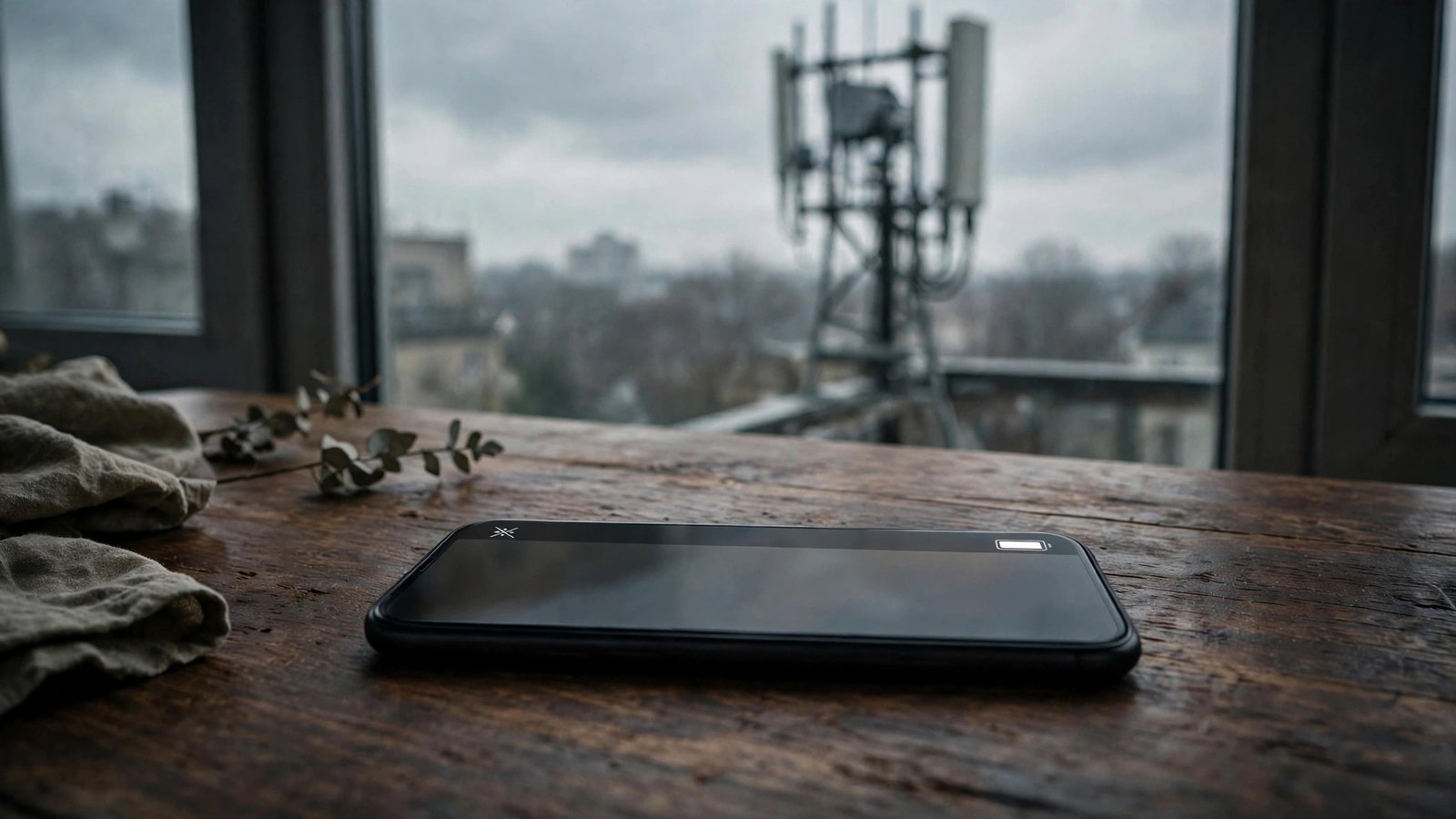
Kein Netz auf dem Handy: So beheben Sie Empfangsprobleme in Deutschland
Oben im Display steht kein Netz, Anrufe gehen nicht raus, und mobile Daten sind tot. Empfangsprobleme treten oft plötzlich auf, nach einem Update, einem Ortswechsel oder scheinbar ohne Grund. Die gute Nachricht: In den meisten Fällen liegt die Ursache an einer Einstellung, der SIM-Karte oder einer vorübergehenden Störung beim Netzbetreiber, und Sie können sie selbst beheben.
Schritt 1: Flugmodus umschalten und Handy neu starten
Beginnen Sie mit dem schnellsten Trick. Schalten Sie den Flugmodus ein, warten Sie etwa 30 Sekunden und schalten Sie ihn wieder aus. Das Handy trennt dabei die Verbindung zum Mobilfunknetz und bucht sich anschließend neu ein. In vielen Fällen reicht das schon aus.
Hilft das nicht, starten Sie das Handy neu. Halten Sie den Ein- und Ausschalter gedrückt und wählen Sie Neu starten. Ein Neustart beendet fehlerhafte Prozesse und zwingt das Handy, sich frisch im Netz anzumelden. Testen Sie danach, ob Anrufe und mobile Daten wieder funktionieren.
Schritt 2: Netzabdeckung und Störungen prüfen
Prüfen Sie, ob das Problem nur an Ihrem Standort auftritt. Gehen Sie ans Fenster oder nach draußen und schauen Sie, ob der Empfang besser wird. Dicke Wände, Keller, Stahlbeton und metallbeschichtete Fenster können das Signal stark dämpfen. In ländlichen Gebieten oder in Tälern ist die Abdeckung je nach Anbieter unterschiedlich gut.
Fragen Sie außerdem Bekannte mit demselben Anbieter, ob sie ebenfalls kein Netz haben. Wenn mehrere Personen betroffen sind, liegt wahrscheinlich eine Störung beim Netzbetreiber vor. Auf den Störungsseiten der Anbieter oder auf unabhängigen Portalen wie allestörungen.de sehen Sie, ob gerade eine größere Störung gemeldet wird. In diesem Fall hilft nur abwarten.
Schritt 3: SIM-Karte prüfen und neu einsetzen
Eine lose oder verschmutzte SIM-Karte ist eine häufige Ursache für kein Netz. Schalten Sie das Handy aus, nehmen Sie die SIM-Karte mit dem mitgelieferten Werkzeug oder einer Büroklammer aus dem Schacht und prüfen Sie sie. Ist sie verkratzt, verbogen oder sehr alt, kann sie die Ursache sein.
Wischen Sie die goldenen Kontakte vorsichtig mit einem trockenen, fusselfreien Tuch ab und setzen Sie die Karte wieder richtig herum ein. Schalten Sie das Handy ein und prüfen Sie den Empfang. Testen Sie wenn möglich eine andere SIM-Karte in Ihrem Handy oder Ihre SIM-Karte in einem anderen Handy. So finden Sie heraus, ob die Karte oder das Handy das Problem verursacht.
Wenn Sie eine eSIM nutzen, prüfen Sie in den Einstellungen unter Mobilfunk, ob der Tarif aktiv ist und ob mobile Daten erlaubt sind. Eine eSIM lässt sich in den meisten aktuellen Versionen auch löschen und über den QR-Code des Anbieters neu einrichten. Achten Sie darauf, dass Sie den QR-Code oder die Aktivierungsdaten Ihres Anbieters griffbereit haben, bevor Sie die eSIM löschen.
Schritt 4: Netzauswahl manuell einstellen
Normalerweise wählt das Handy das Netz automatisch. Manchmal bucht es sich aber in ein schwaches oder falsches Netz ein, zum Beispiel in ein ausländisches Netz nahe der Grenze. Stellen Sie die Netzauswahl testweise manuell ein.
Auf dem iPhone gehen Sie zu Einstellungen, Mobilfunk, Netzauswahl und deaktivieren Sie Automatisch. Wählen Sie dann Ihren Anbieter aus der Liste. Auf Android finden Sie die Option unter Einstellungen, Verbindungen oder Netzwerk und Internet, Mobilfunknetz, Netzbetreiber. Auch hier deaktivieren Sie die automatische Auswahl und wählen Ihren Anbieter manuell.
Prüfen Sie außerdem, ob der richtige Netzmodus eingestellt ist. In Gebieten mit schwachem 5G kann es helfen, testweise nur 4G zuzulassen. Das Handy bucht sich dann in das stabilere Netz ein.
Schritt 5: Netzwerkeinstellungen zurücksetzen
Wenn die bisherigen Schritte nicht helfen, setzen Sie die Netzwerkeinstellungen zurück. Dabei werden WLAN-Passwörter, Bluetooth-Verbindungen und Mobilfunkeinstellungen gelöscht und auf die Standardwerte zurückgesetzt. Ihre Fotos, Apps und sonstigen Daten bleiben erhalten.
Auf dem iPhone gehen Sie zu Einstellungen, Allgemein, iPhone übertragen oder zurücksetzen, Zurücksetzen und wählen Netzwerkeinstellungen. Auf Android finden Sie die Option unter Einstellungen, System, Optionen zum Zurücksetzen, WLAN, mobile Daten und Bluetooth zurücksetzen. Die genauen Menünamen können je nach Hersteller etwas abweichen.
Nach dem Zurücksetzen startet das Handy neu. Geben Sie danach Ihr WLAN-Passwort erneut ein und prüfen Sie, ob das Mobilfunknetz wieder funktioniert.
Schritt 6: APN-Einstellungen und Tarif prüfen
Der APN, also der Zugangspunktname, legt fest, wie sich Ihr Handy mit den mobilen Daten Ihres Anbieters verbindet. Normalerweise wird er automatisch richtig eingestellt. Nach einem Anbieterwechsel oder einem Update kann er aber falsch sein.
Auf Android prüfen Sie ihn unter Einstellungen, Netzwerk und Internet, Mobilfunknetz, Erweitert, Zugangspunkte. Die richtigen APN-Daten finden Sie auf der Website Ihres Anbieters oder in dessen App. Tragen Sie sie nur ein, wenn Sie sicher sind, dass sie falsch sind, denn ein falscher APN blockiert die mobilen Daten komplett.
Prüfen Sie auch Ihren Tarif. Ist das Datenvolumen aufgebraucht, sperrt der Anbieter in vielen Tarifen die mobilen Daten oder drosselt sie stark. Anrufe sollten dann trotzdem funktionieren. Wenn weder Anrufe noch Daten gehen, prüfen Sie in der App Ihres Anbieters, ob der Vertrag aktiv ist, ob eine Rechnung offen ist oder ob die Karte gesperrt wurde.
Schritt 7: Anbieter kontaktieren oder Handy prüfen lassen
Wenn alle Schritte nichts gebracht haben, wenden Sie sich an Ihren Anbieter. Schildern Sie, was Sie bereits versucht haben, und fragen Sie, ob eine Störung in Ihrer Region bekannt ist oder ob Ihre Karte neu aktiviert werden muss. In manchen Fällen ist die SIM-Karte schlicht defekt und der Anbieter schickt Ihnen kostenlos eine Ersatzkarte.
Besteht das Problem mit einer anderen SIM-Karte im selben Handy weiterhin, liegt der Fehler wahrscheinlich am Handy selbst. Das kann ein defektes Antennenmodul nach einem Sturz oder Wasserschaden sein. Lassen Sie das Gerät in einer Werkstatt prüfen und holen Sie einen Kostenvoranschlag ein, bevor Sie eine Reparatur beauftragen.
Frequently Asked Questions
Warum habe ich kein Netz, obwohl ich im Freien bin?
Wenn auch im Freien kein Netz angezeigt wird, liegt das Problem selten an der Umgebung. Prüfen Sie zuerst den Flugmodus und starten Sie das Handy neu. Danach testen Sie die SIM-Karte und prüfen Sie, ob eine Störung beim Anbieter vorliegt.
Hilft es, die SIM-Karte zu wechseln, wenn ich kein Netz habe?
Ja, das ist ein guter Test. Funktioniert eine andere SIM-Karte in Ihrem Handy, ist Ihre eigene Karte defekt oder gesperrt. Funktioniert Ihre Karte in einem anderen Handy, liegt der Fehler an Ihrem Gerät. So grenzen Sie die Ursache schnell ein, bevor Sie den Anbieter oder eine Werkstatt kontaktieren.
Warum bucht sich mein Handy im Ausland nicht ins Netz ein?
Prüfen Sie, ob Roaming in den Einstellungen aktiviert ist. Auf dem iPhone finden Sie die Option unter Einstellungen, Mobilfunk, Datenroaming. Auf Android steht sie unter Einstellungen, Netzwerk und Internet, Mobilfunknetz. Bei manchen Tarifen ist Roaming gesperrt oder das Datenvolumen im Ausland begrenzt. Ihr Anbieter kann Ihnen sagen, ob Roaming in Ihrem Tarif enthalten ist.


Post Comment