Schriftgröße auf dem Handy ändern: So lesen Sie auf iPhone und Android besser
Die Schrift auf dem Handy ist zu klein, die Menüs sind kaum zu lesen und bei längeren Texten ermüden die Augen schnell. Das Problem kennen viele Nutzer, egal ob auf dem iPhone oder einem Android-Handy. Die gute Nachricht ist, dass Sie die Schriftgröße in den Einstellungen Ihres Handys in wenigen Schritten anpassen können, ganz ohne eine zusätzliche App. In dieser Anleitung zeigen wir Ihnen, wie Sie die Schrift auf dem iPhone und auf Android größer oder kleiner stellen, was die Anzeigegröße damit zu tun hat und welche Einstellungen bei Leseschwäche oder schlechter Sicht zusätzlich helfen.
Schritt 1: Schriftgröße auf dem iPhone ändern
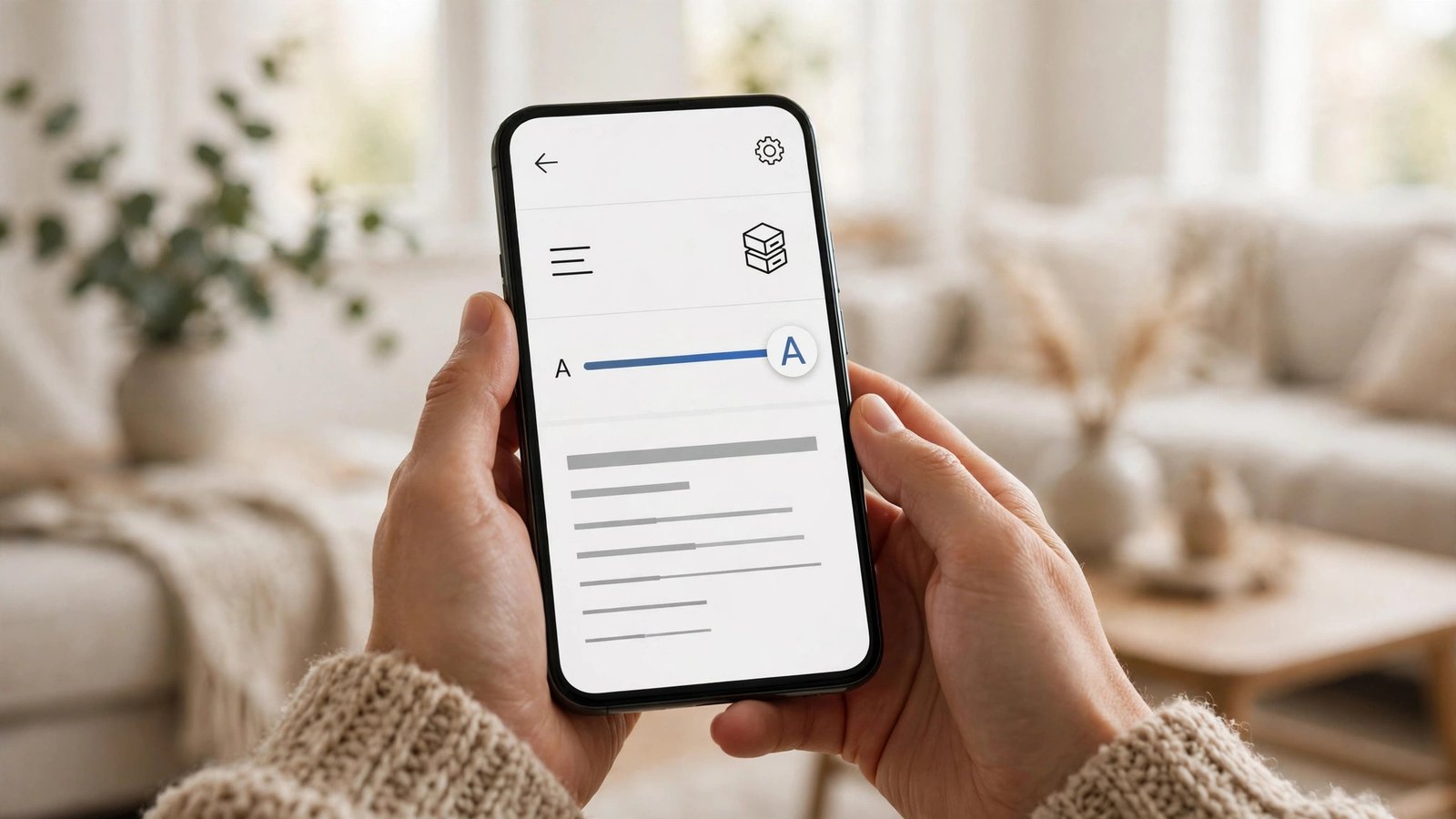
Auf dem iPhone stellen Sie die Schriftgröße in der Einstellungen-App ein. Öffnen Sie die Einstellungen und tippen Sie auf Bedienungshilfen. Tippen Sie dort auf Anzeige und Textgröße. Sie sehen nun einen Schieberegler mit einem A auf jeder Seite. Bewegen Sie den Regler nach rechts, wird die Schrift in den meisten Apps größer, bewegen Sie ihn nach links, wird sie kleiner. Die Änderung gilt sofort und Sie sehen direkt am Beispieltext über dem Regler, wie die neue Größe aussieht.
Wenn Ihnen die größte Stufe des Reglers noch nicht reicht, tippen Sie in demselben Menü auf Größerer Text. Dort können Sie den Regler noch weiter nach rechts schieben und so eine deutlich größere Schrift wählen. Diese Einstellung wirkt sich auf alle Apps aus, die die Systemschrift verwenden, also etwa auf Nachrichten, Mail, Safari und die Einstellungen selbst. Einige Apps mit eigener Schriftgestaltung reagieren nicht auf die Einstellung, aber die meisten gängigen Apps folgen ihr.
Schritt 2: Schriftgröße auf Android ändern
Auf Android heißt die Einstellung je nach Hersteller etwas anders, der Weg ist aber fast immer gleich. Öffnen Sie die Einstellungen und tippen Sie auf Anzeige. Dort finden Sie den Eintrag Schriftgröße oder Textgröße. Bei Samsung-Geräten heißt der Weg Einstellungen, Anzeige und dann Schriftgröße und Schriftstil. Bei Google Pixel finden Sie die Einstellung unter Einstellungen, Anzeige und dann Schriftgröße. Tippen Sie auf den Eintrag und wählen Sie eine der angebotenen Größen, von Sehr klein bis Sehr groß. Die Änderung gilt sofort für die meisten Apps und Menüs.
Schritt 3: Anzeigegröße anpassen, wenn die Schrift allein nicht reicht
Manchmal reicht eine größere Schrift nicht aus, weil auch Symbole, Schaltflächen und Abstände klein bleiben. Dann hilft die Anzeigegröße, die es auf dem iPhone und auf Android ebenfalls gibt. Auf dem iPhone öffnen Sie die Einstellungen, tippen auf Anzeige und Helligkeit und dann auf Anzeige. Dort wählen Sie zwischen Standard und Vergrößert. Die Einstellung Vergrößert macht nicht nur die Schrift, sondern auch Symbole und Bedienelemente größer. Auf dem iPhone ist diese Option unter dem Namen Zoom in der Ansicht zu finden, je nach Modell heißt sie auch Anzeigevergrößerung.
Auf Android öffnen Sie die Einstellungen, tippen auf Anzeige und dann auf Anzeigegröße. Auch hier gibt es einen Schieberegler oder mehrere Stufen, mit denen Sie die gesamte Darstellung vergrößern oder verkleinern. Die Anzeigegröße wirkt sich auf fast alles aus, was auf dem Bildschirm zu sehen ist: App-Symbole, Schaltflächen, Menüs und Texte. Wenn Sie Schriftgröße und Anzeigegröße zusammen erhöhen, wird die Darstellung insgesamt deutlich größer und leichter zu lesen. Probieren Sie die Kombination aus, die für Sie am besten passt, und stellen Sie sie später jederzeit wieder zurück.
Schritt 4: Schrift in einzelnen Apps anpassen
Nicht jede App folgt der Systemschrift. In manchen Apps können Sie die Schriftgröße zusätzlich innerhalb der App ändern. In WhatsApp öffnen Sie die Einstellungen der App, tippen auf Chats und dann auf Schriftgröße. Dort wählen Sie zwischen Klein, Mittel und Groß. Im Browser Chrome tippen Sie auf die drei Punkte, dann auf Einstellungen und dann auf Bedienungshilfen. Dort können Sie die Textskalierung für Webseiten anpassen. In der Gmail-App finden Sie die Schriftgröße in den Einstellungen unter Allgemein.
Schritt 5: Weitere Hilfen bei schlechter Sicht
Wenn größere Schrift allein nicht ausreicht, bieten iPhone und Android weitere Funktionen, die das Lesen erleichtern. Auf dem iPhone öffnen Sie die Einstellungen, tippen auf Bedienungshilfen und dann auf Anzeige und Textgröße. Dort können Sie Fettschrift einschalten, damit alle Texte dicker und besser lesbar dargestellt werden. Direkt darunter finden Sie die Option Kontrast erhöhen, die Texte und Symbole deutlicher vom Hintergrund abhebt.
Auf Android öffnen Sie die Einstellungen, tippen auf Bedienungshilfen und dann auf Anzeige und Textgröße oder auf Farbe und Bewegung, je nach Hersteller. Dort finden Sie die Optionen für Fettschrift und hohen Kontrast. In vielen Geräten gibt es auch die Farbumkehr, die helle Bildschirme dunkel darstellt. Die Farbumkehr kann bei empfindlichen Augen helfen, sie verändert aber auch Fotos und Videos, deshalb sollten Sie sie nur ausprobieren, wenn die anderen Einstellungen nicht reichen.
Was tun, wenn die Schrift in einer App klein bleibt?
Manchmal bleibt die Schrift in einer einzelnen App klein, obwohl Sie die Systemschrift vergrößert haben. Das liegt daran, dass diese App ihre eigene Schriftgestaltung nutzt und die Systemeinstellung ignoriert. Prüfen Sie zuerst, ob die App in ihren eigenen Einstellungen eine Schriftgröße anbietet, wie es etwa WhatsApp und Gmail tun. Wenn nicht, können Sie die App im Querformat nutzen, denn viele Apps zeigen im Querformat größere Texte an. Eine weitere Möglichkeit ist die Bildschirmlupe. Auf dem iPhone öffnen Sie die Einstellungen, tippen auf Bedienungshilfen und dann auf Zoom. Auf Android finden Sie die Vergrößerung unter Einstellungen und dann Bedienungshilfen und Vergrößerung.
Frequently Asked Questions
Wirkt die größere Schrift in allen Apps?
In den meisten Apps ja, denn sie verwenden die Systemschrift des Handys. Einige Apps nutzen eigene Schriftgrößen und reagieren nicht auf die Systemeinstellung. In solchen Apps hilft oft eine eigene Einstellung innerhalb der App, wie etwa in WhatsApp oder Gmail. Wenn eine App keine eigene Einstellung hat, können Sie die Bildschirmlupe oder die Lesansicht des Browsers nutzen.
Kann eine zu große Schrift Probleme verursachen?
In seltenen Fällen kann eine sehr große Schrift dazu führen, dass Schaltflächen oder Menüs in manchen Apps nicht mehr vollständig auf den Bildschirm passen. Das passiert vor allem bei älteren Apps, die nicht für große Schriften gebaut wurden. Wenn das passiert, stellen Sie die Schrift eine Stufe kleiner und vergrößern Sie stattdessen die Anzeigegröße, die das Layout der Apps besser berücksichtigt.
Muss ich das Handy nach der Änderung neu starten?
Nein, die Änderung gilt sofort, ohne Neustart. Sobald Sie den Schieberegler bewegen oder eine neue Stufe wählen, passt sich die Schrift in den meisten Apps direkt an. Wenn eine App noch die alte Größe zeigt, schließen Sie sie einmal vollständig und öffnen Sie sie erneut, dann übernimmt sie die neue Einstellung.




Post Comment