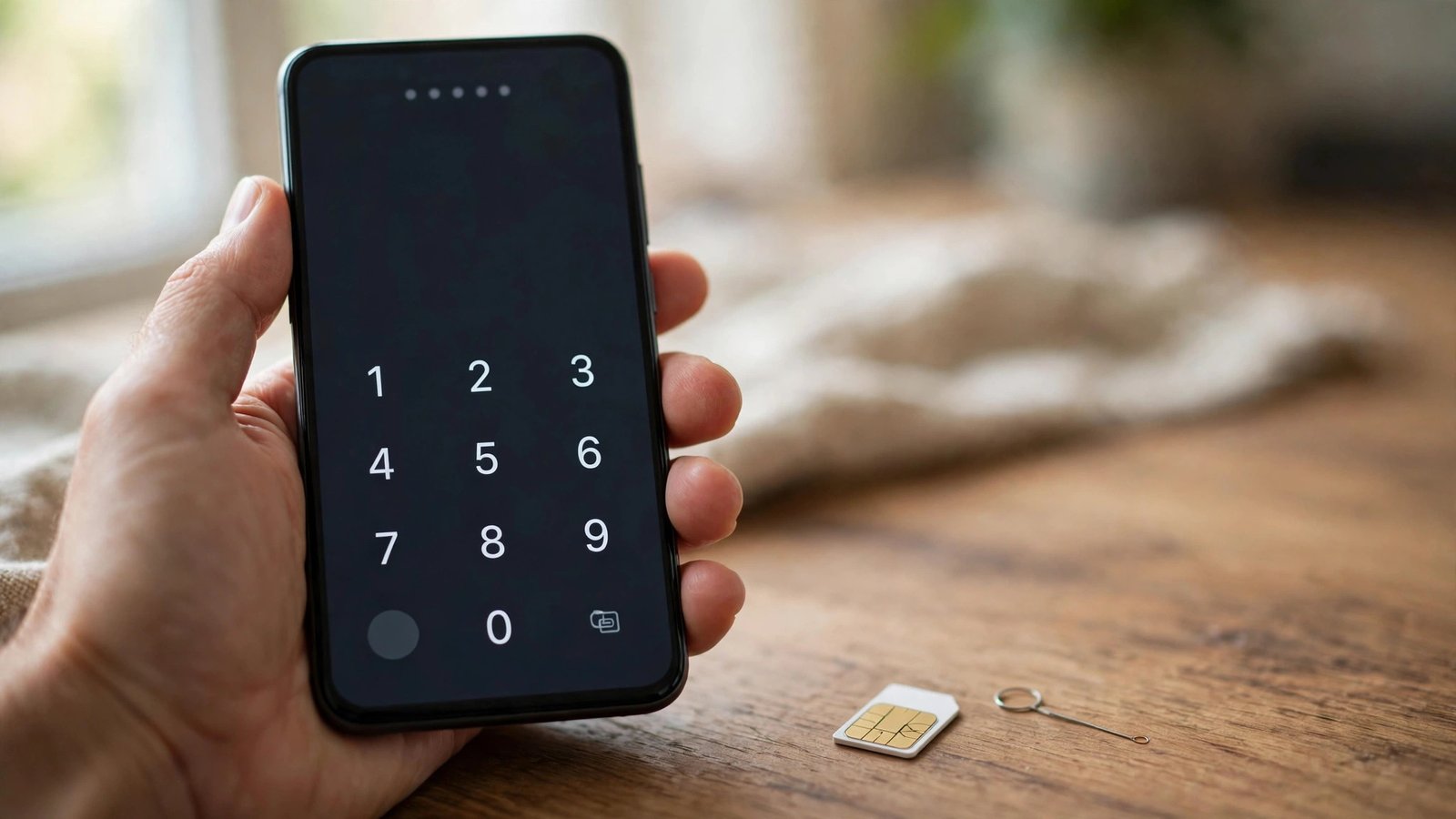
Cómo cambiar el PIN de la SIM y el código de la pantalla de bloqueo en Android y iPhone
El PIN de la SIM y el código de la pantalla de bloqueo son las dos primeras barreras que protegen tu móvil. El primero impide que alguien use tu tarjeta SIM en otro teléfono, y el segundo impide que alguien entre en tu móvil si lo pierdes o te lo roban. Mucha gente los deja como vienen de fábrica, y eso es justo lo que no hay que hacer: el PIN por defecto de muchas operadoras es 0000 o 1234, y cualquiera que lo sepa puede adivinarlo.
Cambiar el PIN de la SIM en Android
En la mayoría de los móviles Android, el ajuste está dentro de Seguridad, aunque el nombre exacto del menú cambia según la marca. Los pasos son los mismos en todos:
1. Abre Ajustes y entra en Seguridad y privacidad, o en Seguridad según tu modelo.
2. Busca la opción Bloqueo de SIM o Bloqueo de la tarjeta SIM.
3. Toca Cambiar PIN de la SIM.
4. Escribe el PIN actual. Si nunca lo has cambiado, prueba con 0000 o 1234, que son los valores habituales de las operadoras españolas.
5. Escribe el PIN nuevo, de cuatro dígitos, y confírmalo.
Si el PIN actual no funciona, no lo intentes muchas veces. Tienes tres intentos: al tercer fallo, la SIM se bloquea y te pedirá el código PUK, que viene en la tarjeta de plástico de la que sacaste la SIM, o lo puedes pedir a tu operadora desde su app o su web, normalmente después de identificarte. Guarda el PUK en un lugar seguro, porque si fallas el PUK diez veces la SIM queda inutilizada y tendrás que pedir un duplicado.
Cambiar el PIN de la SIM en iPhone
En iPhone el proceso es más corto porque el ajuste está siempre en el mismo sitio:
1. Abre Ajustes y entra en Datos móviles.
2. Baja hasta PIN de la SIM y toca esa opción.
3. Si está activado, toca Cambiar PIN.
4. Escribe el PIN actual y después el nuevo, de cuatro dígitos.
Cambiar el código de la pantalla de bloqueo en Android
El código de bloqueo es el que escribes, dibujas o confirmas con la huella cada vez que enciendes la pantalla. Para cambiarlo en Android:
1. Abre Ajustes y entra en Seguridad y privacidad, o en Pantalla de bloqueo según la marca.
2. Toca Bloqueo de pantalla o Tipo de bloqueo de pantalla.
3. Confirma tu código, patrón o contraseña actual.
4. Elige PIN y escribe un código nuevo de cuatro a seis dígitos.
Si tu móvil lo permite, elige un PIN de seis dígitos: es mucho más difícil de adivinar que uno de cuatro y apenas cuesta más escribirlo. Después de cambiarlo, el móvil te pedirá que confirmes la huella o la cara si las tienes configuradas, porque el PIN sigue siendo el método de respaldo cuando la biometría falla, por ejemplo con las manos mojadas o con poca luz.
Cambiar el código de la pantalla de bloqueo en iPhone
En iPhone el código se gestiona desde Face ID y código o Touch ID y código, según el modelo:
1. Abre Ajustes y entra en Face ID y código, o en Touch ID y código.
2. Escribe tu código actual.
3. Toca Cambiar código.
4. Escribe el código nuevo. Por defecto el iPhone propone seis dígitos, y es la opción recomendada.
Si prefieres un código alfanumérico, en la pantalla de cambio de código toca Opciones de código y elige Código alfanumérico personalizado. Una contraseña con letras y números es más segura que cualquier PIN, pero solo compensa si la vas a recordar.
Qué hacer si olvidas el PIN de la SIM
Si has bloqueado la SIM por fallar el PIN tres veces, no pasa nada grave: necesitas el código PUK. Lo encontrarás en la tarjeta de plástico original de la SIM, en la app de tu operadora o llamando a atención al cliente, donde te pedirán tus datos para verificar que eres el titular. Escribe el PUK con calma, porque tienes diez intentos y al décimo fallo la SIM queda inutilizada de forma permanente.
Si lo que has olvidado es el código de la pantalla de bloqueo, la situación es distinta. Por seguridad, ni Android ni iPhone permiten recuperar el código sin borrar el teléfono: en iPhone tendrás que restaurarlo con un ordenador o desde el modo de recuperación, y en la mayoría de los Android actuales también implica un restablecimiento de fábrica. Por eso conviene tener siempre activada la copia de seguridad, para recuperar tus fotos, tus contactos y tus apps si tienes que borrar el móvil.
Cómo elegir un PIN que no sea fácil de adivinar
Un buen PIN no es un número que te guste, es un número que nadie pueda relacionar contigo. Evita tu año de nacimiento, el día de tu cumpleaños, tu dirección y cualquier fecha que aparezca en tus redes sociales. Evita también las secuencias como 1234, 0000, 1111 o 2580, que es la línea vertical del teclado, y los patrones repetidos como 1212 o 1122.
Usa un PIN distinto para la SIM y otro para la pantalla de bloqueo. Si alguien descubre uno, que no tenga los dos. Y no compartas tu PIN con nadie: el PIN de la SIM protege tu número, y con tu número se pueden restablecer muchas de tus cuentas.
Frequently Asked Questions
¿Cuál es el PIN por defecto de la SIM en España?
En la mayoría de las operadoras españolas el PIN inicial es 0000 o 1234, y viene impreso en la tarjeta de plástico de la que se extrae la SIM. Cada operadora usa el suyo, así que si ninguno de los dos funciona, consulta la tarjeta original o la app de tu operadora. Cámbialo en cuanto puedas, porque un PIN por defecto no protege nada.
¿Qué pasa si introduzco mal el PIN de la SIM tres veces?
La SIM se bloquea y el móvil te pedirá el código PUK para desbloquearla. Tienes diez intentos para escribir el PUK correctamente. Si fallas diez veces, la SIM queda inutilizada para siempre y tendrás que pedir un duplicado a tu operadora.
¿Es mejor un PIN de cuatro o de seis dígitos?
Un PIN de seis dígitos es mucho más seguro: tiene un millón de combinaciones posibles frente a diez mil de uno de cuatro dígitos. Si tu móvil lo permite, usa seis dígitos para la pantalla de bloqueo. Para la SIM, la mayoría de las operadoras solo aceptan cuatro dígitos, así que ahí lo importante es que no sea un número predecible.



Post Comment