Phone Link einrichten: Handy mit dem Windows-PC verbinden und vom PC aus steuern
Wer am PC arbeitet und ständig zum Handy greifen muss, verliert Zeit und Konzentration. Microsofts kostenlose App Phone Link schafft Abhilfe: Sie verbindet Ihr Handy mit Ihrem Windows-PC und zeigt Anrufe, SMS, Fotos und Benachrichtigungen direkt auf dem Bildschirm an. Sie können Nachrichten vom PC aus beantworten, Fotos herüberziehen und sogar Anrufe annehmen, ohne das Handy in die Hand zu nehmen. Die Einrichtung dauert nur wenige Minuten, und die App ist auf Windows 11 bereits vorinstalliert.
Was Phone Link kann und was nicht
Phone Link ist die Brücke zwischen Windows-PC und Handy. Auf Android zeigt die App Ihre Benachrichtigungen an, lässt Sie SMS lesen und schreiben, Anrufe führen und auf die Fotos auf Ihrem Handy zugreifen. Auf Samsung-Handys geht noch mehr: Sie können Dateien per Drag-and-drop hin und her schieben und in den aktuellen Versionen sogar Apps des Handys auf dem PC öffnen.
Auf dem iPhone ist der Funktionsumfang kleiner, aber immer noch nützlich. Sie können Anrufe über den PC führen, SMS-Nachrichten lesen und schreiben und Fotos ansehen. Auch iMessage funktioniert nur eingeschränkt: Nachrichten, die während der Verbindung über Phone Link laufen, werden angezeigt, ältere Verläufe und Gruppenchats dagegen nicht vollständig.
Wichtig zu wissen: Phone Link ersetzt kein Backup und keine Cloud. Die Verbindung läuft über Ihr lokales WLAN und bei iPhones zusätzlich über Bluetooth. Ihre Nachrichten und Fotos werden nicht dauerhaft auf dem PC gespeichert, sondern nur für die Anzeige übertragen.
Vorbereitung: Was Sie brauchen
Bevor Sie loslegen, prüfen Sie drei Dinge. Erstens brauchen Sie einen Windows-PC mit Windows 10 oder Windows 11. Auf Windows 11 ist Phone Link bereits installiert, auf Windows 10 laden Sie die App kostenlos aus dem Microsoft Store. Zweitens brauchen Sie ein Microsoft-Konto, mit dem Sie sich auf dem PC und in der Handy-App anmelden. Drittens müssen Handy und PC im selben WLAN sein, und beim iPhone muss Bluetooth eingeschaltet sein.
Auf Android brauchen Sie zusätzlich die App Link zu Windows. Auf vielen Samsung-Handys ist sie bereits in den Einstellungen integriert, auf anderen Geräten laden Sie sie kostenlos aus dem Google Play Store.
Android-Handy mit dem PC verbinden
Öffnen Sie auf Ihrem Windows-PC die App Phone Link. Wenn Sie sie zum ersten Mal starten, fragt die App, ob Sie ein Android- oder ein iPhone-Gerät verbinden wollen. Wählen Sie Android.
Öffnen Sie jetzt auf Ihrem Handy die App Link zu Windows. Tippen Sie auf Mit Ihrem PC verknüpfen und dann auf Weiter. Die App fragt nach der Kamera-Berechtigung, damit Sie den QR-Code auf dem PC-Bildschirm scannen können. Halten Sie das Handy vor den Bildschirm, bis der Code erkannt wird.
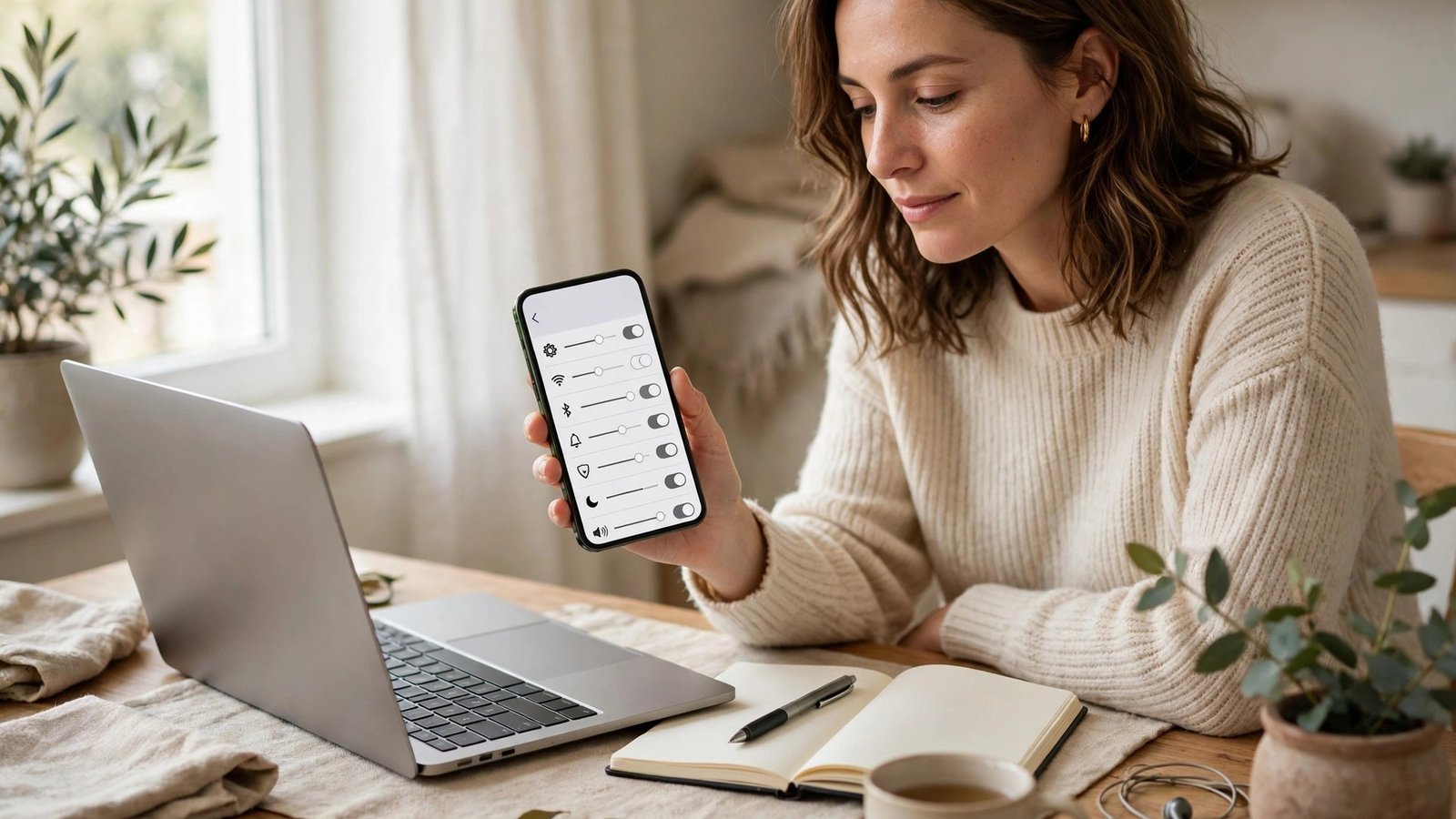
Danach meldet sich die App mit Ihrem Microsoft-Konto an. Achten Sie darauf, dass Sie auf dem Handy dasselbe Konto verwenden wie auf dem PC. Anschließend fragt die App nach mehreren Berechtigungen: Zugriff auf Anrufe, SMS, Kontakte, Fotos und Benachrichtigungen. Erteilen Sie alle, die Sie nutzen wollen. Ohne die Benachrichtigungsberechtigung sehen Sie zum Beispiel keine Meldungen auf dem PC, und ohne den Zugriff auf Fotos bleiben Ihre Bilder unsichtbar.
Nach wenigen Sekunden zeigt Phone Link auf dem PC Ihr Handy an. Sie sehen links die Menüpunkte Nachrichten, Fotos, Anrufe und Benachrichtigungen.
iPhone mit dem PC verbinden
Die Einrichtung auf dem iPhone läuft ähnlich, aber über Bluetooth statt über WLAN. Öffnen Sie Phone Link auf dem PC und wählen Sie iPhone aus. Die App zeigt Ihnen einen QR-Code an. Scannen Sie ihn mit der Kamera Ihres iPhones, der Link führt Sie direkt zur App Link zu Windows im App Store. Installieren Sie die App und öffnen Sie sie.
Die App führt Sie durch die Bluetooth-Kopplung: Bestätigen Sie den angezeigten Code auf beiden Geräten, damit PC und iPhone sich gegenseitig erkennen. Danach fragt das iPhone nach Berechtigungen für Anrufe, Nachrichten und Benachrichtigungen. Erteilen Sie sie, sonst bleiben die Funktionen leer.
Nach der Kopplung zeigt Phone Link Ihre Anrufe, Nachrichten und Benachrichtigungen an. Fotos sehen Sie in der aktuellen Version nur eingeschränkt, denn Apple begrenzt den Zugriff anderer Apps auf die Fotomediathek.
Die wichtigsten Funktionen im Alltag
Die Benachrichtigungen sind für viele Nutzer der größte Gewinn. Jede Meldung, die auf Ihrem Handy eingeht, erscheint auch auf dem PC. Sie können vom PC aus antworten, etwa auf eine WhatsApp-Nachricht oder eine SMS, ohne das Handy anzufassen.
Fotos übertragen Sie auf Android am einfachsten per Drag-and-drop. Ziehen Sie ein Bild aus dem Fotos-Bereich von Phone Link direkt in einen Ordner auf Ihrem PC oder in ein Dokument. Umgekehrt ziehen Sie Dateien vom PC auf das Handy-Symbol, um sie auf das Telefon zu kopieren.
Auch Anrufe laufen über den PC. Wenn Ihr Handy klingelt, erscheint der Anruf auf dem Bildschirm, und Sie nehmen ihn mit dem Headset oder den Lautsprechern des PCs an. Das Mikrofon des PCs überträgt Ihre Stimme.
Wenn die Verbindung nicht klappt
Die häufigste Ursache für Probleme ist das WLAN. Handy und PC müssen im selben Netzwerk sein, und manche Gastnetzwerke oder Firmennetze blockieren die Verbindung zwischen Geräten. Wechseln Sie in diesem Fall beide Geräte in Ihr privates Heimnetz und versuchen Sie es erneut.
Auf Android prüfen Sie, ob die App Link zu Windows von der Akkuoptimierung ausgenommen ist. Manche Hersteller beenden Apps im Hintergrund sehr aggressiv, dann bricht die Verbindung immer wieder ab. Öffnen Sie die Einstellungen, suchen Sie die App unter Apps und schalten Sie die Akkuoptimierung für Link zu Windows aus. Starten Sie danach beide Geräte einmal neu.
Wenn die Kopplung immer wieder fehlschlägt, entfernen Sie die Verbindung auf beiden Seiten und richten sie neu ein. In Phone Link auf dem PC finden Sie die Option unter Einstellungen und Geräte, auf dem Handy löschen Sie die Verknüpfung in der App Link zu Windows. Danach scannen Sie den QR-Code erneut.
Frequently Asked Questions
Ist Phone Link kostenlos?
Ja, Phone Link ist kostenlos und auf Windows 11 bereits vorinstalliert. Auch die Handy-App Link zu Windows ist kostenlos, sowohl im Google Play Store als auch im App Store. Sie brauchen nur ein kostenloses Microsoft-Konto, um sich auf beiden Geräten anzumelden.
Funktioniert Phone Link auch ohne WLAN?
Auf Android braucht Phone Link ein gemeinsames WLAN für den vollen Funktionsumfang. Das iPhone nutzt zusätzlich Bluetooth für Anrufe und Nachrichten. Eine Verbindung über mobile Daten ist nicht vorgesehen, denn die App ist für die Nutzung am Arbeitsplatz oder zu Hause gedacht, wo beide Geräte nah beieinander sind.
Werden meine Nachrichten und Fotos auf dem PC gespeichert?
Nein, Phone Link überträgt Nachrichten, Fotos und Benachrichtigungen nur zur Anzeige auf den PC. Die Daten bleiben auf Ihrem Handy und werden nicht dauerhaft auf dem Computer abgelegt. Wenn Sie ein Foto auf den PC ziehen, speichern Sie bewusst eine Kopie, ansonsten bleibt alles auf dem Handy.


Post Comment