おサイフケータイの使い方完全ガイド:SuicaやiD、QUICPayの設定とチャージ方法
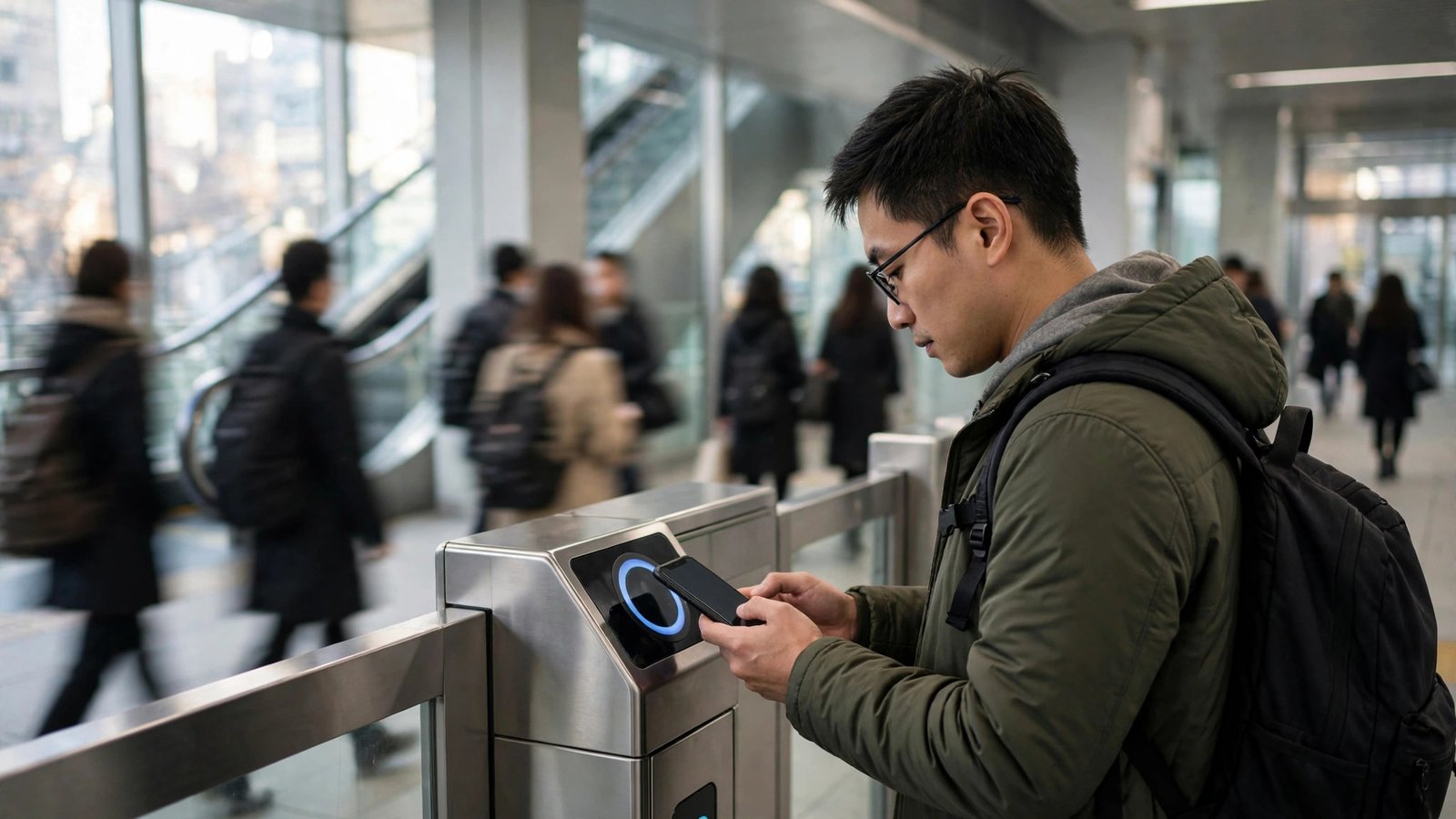
財布を出さずに、スマホをかざすだけで電車に乗れたり、買い物ができたりする。それがおサイフケータイです。SuicaやPASMOをスマホに入れて改札を通ったり、iDやQUICPayでコンビニの支払いを済ませたりできます。設定は一度済ませれば、あとはかざすだけです。この記事では、おサイフケータイの仕組みから、SuicaやiD、QUICPayの設定方法、チャージの手順、使えないときの対処法まで解説します。
おサイフケータイとは何か
おサイフケータイは、スマートフォンに内蔵されたFeliCaというチップを使って、電子マネーや交通系ICカードをスマホで使えるようにする仕組みです。日本のAndroidスマートフォンの多くに対応しており、iPhoneではApple Payとして同じような使い方ができます。ただし、呼び方や設定画面は機種によって異なります。
おサイフケータイで使える主なサービスは、SuicaやPASMOなどの交通系ICカード、iD、QUICPayなどの電子マネーです。これらをスマホに登録しておけば、改札やレジでスマホをかざすだけで支払いが完了します。現金やカードを取り出す手間がなく、会計もスムーズになります。
対応しているか確認する
まず、自分のスマホがおサイフケータイに対応しているか確認しましょう。Androidの場合は、設定画面で「おサイフケータイ」や「NFC」に関する項目があるかどうかを確かめます。多くの場合、設定アプリを開き、「接続済みのデバイス」や「デバイス接続」から確認できます。FeliCaに対応している機種であれば、おサイフケータイが使えます。
iPhoneの場合は、おサイフケータイという呼び方ではなく、Apple Payとして同じ機能が使えます。iPhone 7以降のモデルであれば、SuicaやPASMO、iD、QUICPayをウォレットアプリに登録できます。
格安SIMを使っている場合でも、おサイフケータイ自体は使えます。ただし、キャリアの専用アプリが使えない場合があるため、Google Payや各サービスの専用アプリから設定することになります。
Suicaをスマホに登録する
電車で使うなら、まずSuicaを登録しましょう。Androidの場合は、Google Payアプリを開き、「おサイフケータイ」や「交通系ICカード」からSuicaを選びます。すでにプラスチックのSuicaカードを持っている場合は、そのカードを取り込むこともできます。取り込むときは、カードをスマホの裏面にかざして読み取ります。
新しくSuicaを作る場合は、Google Payアプリから新規発行を選び、チャージする金額を入力します。チャージはクレジットカードやデビットカード、銀行口座から行えます。登録が終われば、改札でスマホをかざすだけで通れるようになります。
iPhoneの場合は、ウォレットアプリを開き、右上のプラスボタンをタップして「Suica」を選びます。同じように、新規発行かカードの取り込みかを選び、画面の指示に従って進めます。
登録したSuicaは、スマホの電源が切れていても、一定の条件下で使える場合があります。ただし、機種や設定によって異なるため、電池残量が少ないときは注意しましょう。
iDとQUICPayを設定する
買い物で使うなら、iDとQUICPayの設定もおすすめです。iDはドコモが提供する電子マネーで、QUICPayはJCBなどが提供する電子マネーです。どちらも、対応するクレジットカードを登録することで使えるようになります。
Androidの場合は、Google Payアプリからクレジットカードを登録し、iDやQUICPayとして使う設定をします。クレジットカード会社によって、対応する電子マネーが異なります。自分のカードがiDとQUICPayのどちらに対応しているかは、カード会社のサイトやアプリで確認できます。
iPhoneの場合は、ウォレットアプリにクレジットカードを登録すると、そのカードがApple Payとして使えるようになります。レジで「iDで」または「QUICPayで」と伝えて、スマホをかざすだけです。
チャージする方法
SuicaやPASMOは、使う前にチャージが必要です。主なチャージ方法は、クレジットカードからのオートチャージ、アプリからの手動チャージ、コンビニや駅の券売機での現金チャージです。
オートチャージは、残高が一定以下になると自動でチャージされる仕組みで、改札で残高不足になる心配がありません。ただし、オートチャージに対応しているクレジットカードは限られています。対応カードを持っている場合は、設定しておくと便利です。
手動チャージは、Google Payアプリやウォレットアプリから、好きなタイミングで金額を入力して行います。クレジットカードやデビットカードからチャージできます。現金でチャージしたい場合は、コンビニのレジや駅の券売機で、スマホをかざしてチャージします。
お店で使うときの手順
レジでの使い方は簡単です。まず、店員に「Suicaで」「iDで」「QUICPayで」と支払い方法を伝えます。次に、スマホの画面を下にして、読み取り機にかざします。音が鳴って画面に金額が表示されれば、支払い完了です。
Androidの場合、支払い時にはスマホのロックを解除しておく必要があります。機種によっては、画面を点灯させるだけで使える場合もあります。Suicaでの支払いは、ロックを解除しなくても使える設定になっていることが多いです。
注意点として、スマホをかざす位置は機種によって異なります。FeliCaチップはスマホの上部や中央付近に内蔵されていることが多いです。うまく読み取れない場合は、スマホの位置を少しずらして試してみましょう。
使えないときの対処法
改札やレジでスマホをかざしても反応しない場合は、いくつか確認する点があります。まず、残高が足りているかを確認します。SuicaやPASMOは残高不足だと使えません。アプリで残高を確認し、足りなければチャージしましょう。
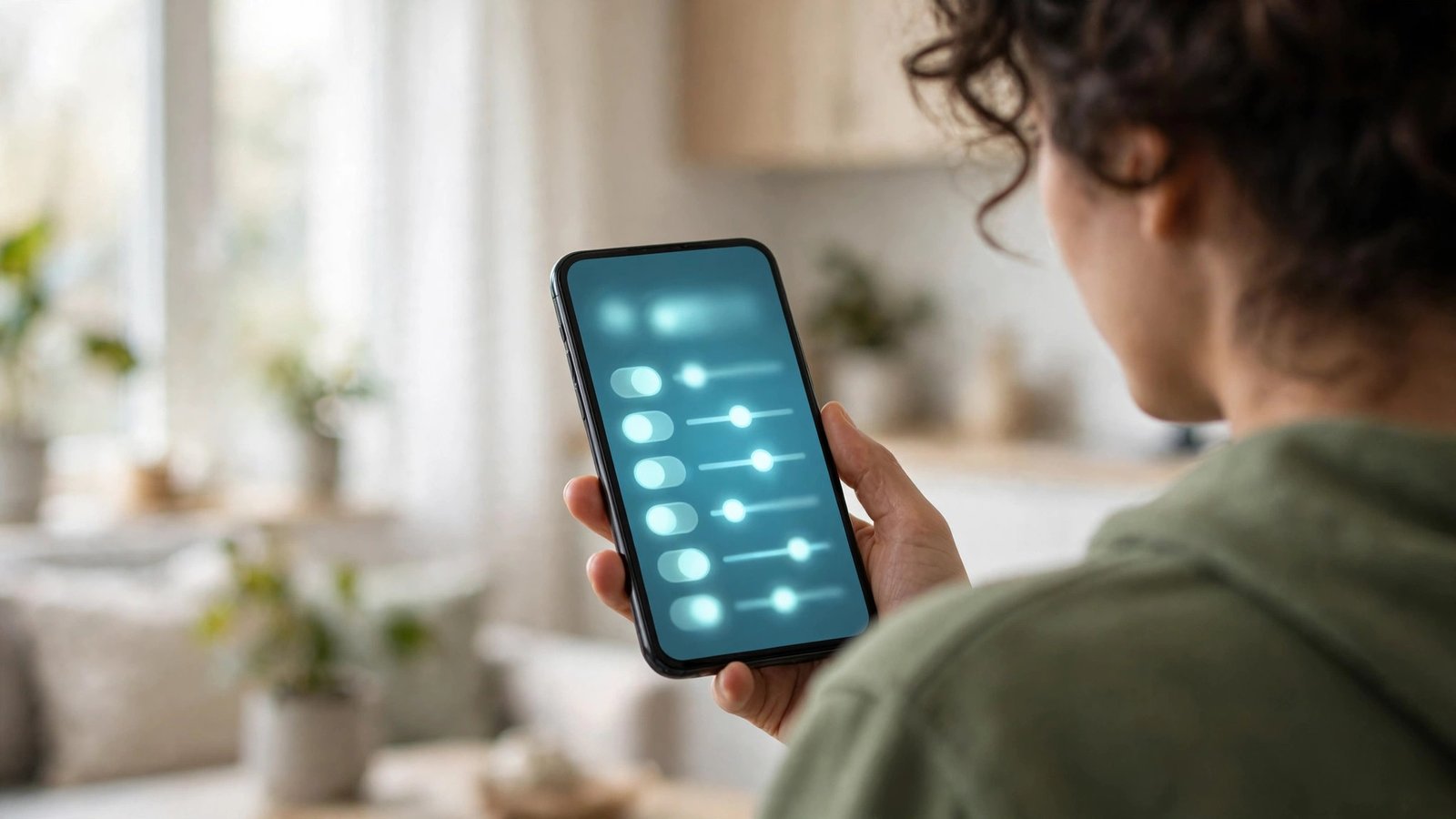
次に、おサイフケータイやNFCの設定がオンになっているかを確認します。設定がオフになっていると、かざしても反応しません。設定アプリからNFCをオンにして、再度試してみましょう。
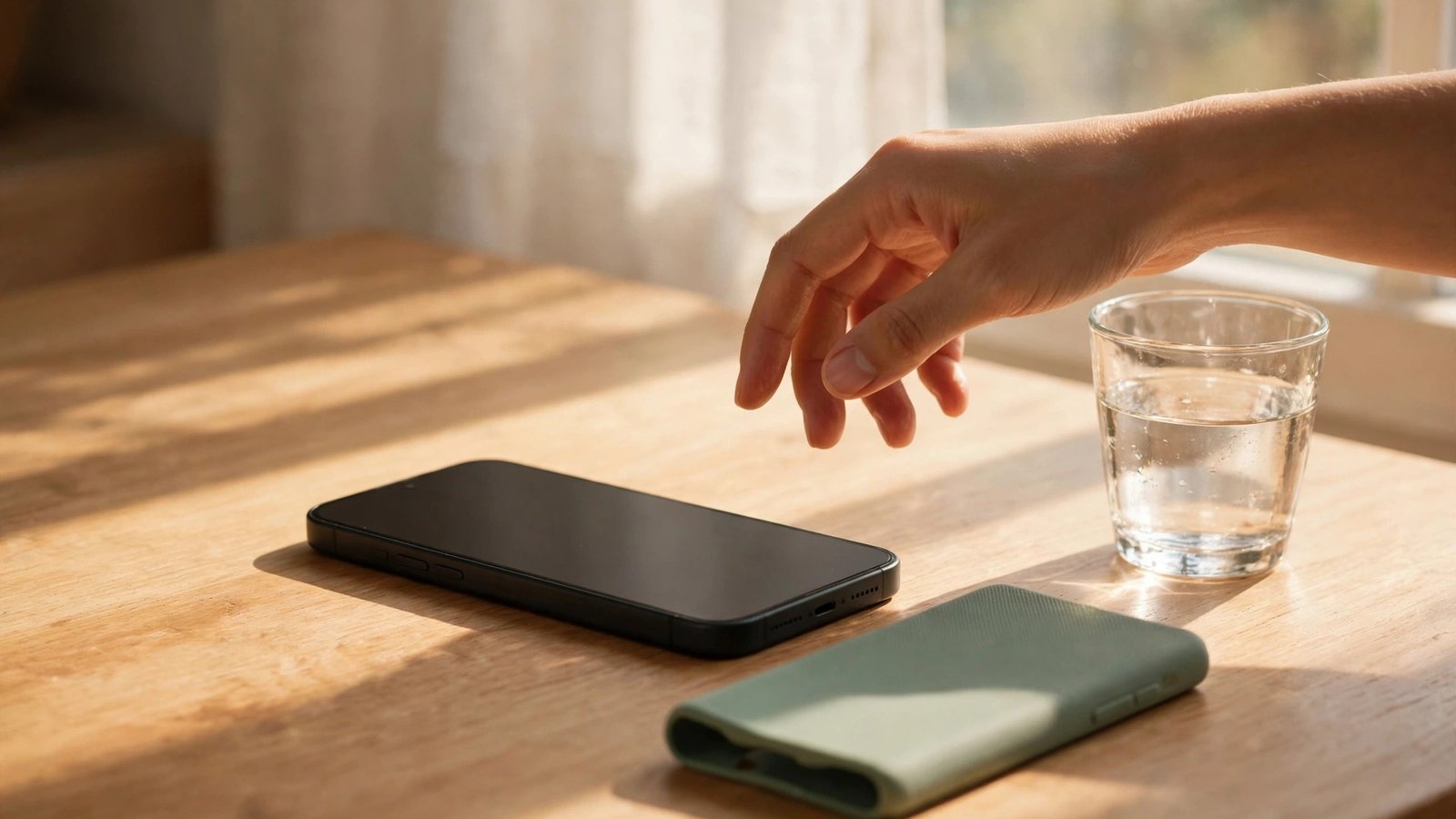
スマホケースが原因になることもあります。金属製のケースや、ほかのICカードを挟んだケースを使っていると、電波が妨げられる場合があります。ケースを外して試すと、読み取りが改善することがあります。
それでも使えない場合は、スマホを再起動してみましょう。再起動で一時的な不具合が解消されることがあります。解決しない場合は、利用しているサービスのサポートに問い合わせてください。
機種変更するときの注意点
スマホを買い替えるときは、おサイフケータイのデータを移行する必要があります。SuicaやPASMOの残高は、機種変更前に旧スマホで移行の手続きをしないと、新しいスマホに引き継げません。
AndroidからAndroidへの機種変更では、Google Payアプリや各サービスのアプリから移行手続きを行います。iPhoneからiPhoneへの機種変更では、ウォレットアプリのデータを引き継ぐ手続きがあります。AndroidとiPhoneの間での移行は、サービスによって対応が異なるため、事前に確認しておきましょう。
移行の手続きを忘れたまま旧スマホを初期化すると、残高が失われるおそれがあります。機種変更の前に、必ず移行手続きを済ませておきましょう。
Frequently Asked Questions
おサイフケータイは格安SIMでも使えますか
はい、使えます。おサイフケータイはスマホ本体のFeliCaチップを使う仕組みなので、SIMの種類には関係ありません。ただし、キャリアの専用アプリが使えない場合があるため、Google Payや各サービスの専用アプリから設定することになります。
スマホの電源が切れたらSuicaは使えませんか
機種や設定によって異なりますが、電源が切れていても一定の条件下で使える場合があります。ただし、電池残量が完全にゼロに近い状態では使えないこともあります。改札を通る前に、電池残量を確認しておくのが安心です。
おサイフケータイの支払いに手数料はかかりますか
基本的に、おサイフケータイでの支払いに手数料はかかりません。Suicaへのチャージも、クレジットカードから行う場合に追加料金がかかることは通常ありません。ただし、クレジットカード会社によっては、チャージがポイント付与の対象外になる場合があります。


Post Comment