App-Tracking auf iPhone und Android einschränken: So stoppen Sie Werbe-Tracking
Viele Apps wissen mehr über Sie, als Ihnen lieb ist: welche anderen Apps Sie nutzen, wo Sie sich aufhalten und wonach Sie suchen. Diese Daten fließen oft an Werbenetzwerke, die daraus ein Profil für personalisierte Werbung erstellen. Die gute Nachricht: Sowohl das iPhone als auch Android bieten Schalter, mit denen Sie dieses Tracking stark einschränken können. In dieser Anleitung zeigen wir Ihnen Schritt für Schritt, wo Sie die Einstellungen finden und was sie wirklich bewirken.
Was App-Tracking eigentlich bedeutet
App-Tracking heißt, dass eine App Informationen über Ihr Verhalten sammelt und mit anderen Unternehmen teilt. Typische Beispiele sind Ihre Werbe-ID, eine Kennnummer, die Ihr Handy für Werbezwecke erhält, sowie Daten über genutzte Apps, besuchte Orte und Kaufverhalten. Werbenetzwerke verknüpfen diese Informationen über viele Apps hinweg zu einem Profil.
Das Ergebnis sehen Sie im Alltag: Sie suchen einmal nach Wanderschuhen und bekommen tagelang Werbung für Outdoor-Shops angezeigt. Seit einigen Jahren müssen Apps auf dem iPhone Sie ausdrücklich um Erlaubnis bitten, bevor sie Sie über App-Grenzen hinweg verfolgen dürfen. Auf Android gibt es vergleichbare Schalter, sie liegen nur an anderer Stelle.
Wichtig ist: Tracking komplett abzuschalten, ist kaum möglich. Sie können es aber deutlich reduzieren und den Werbenetzwerken die Arbeit schwer machen.
Schritt 1: Tracking auf dem iPhone einschränken
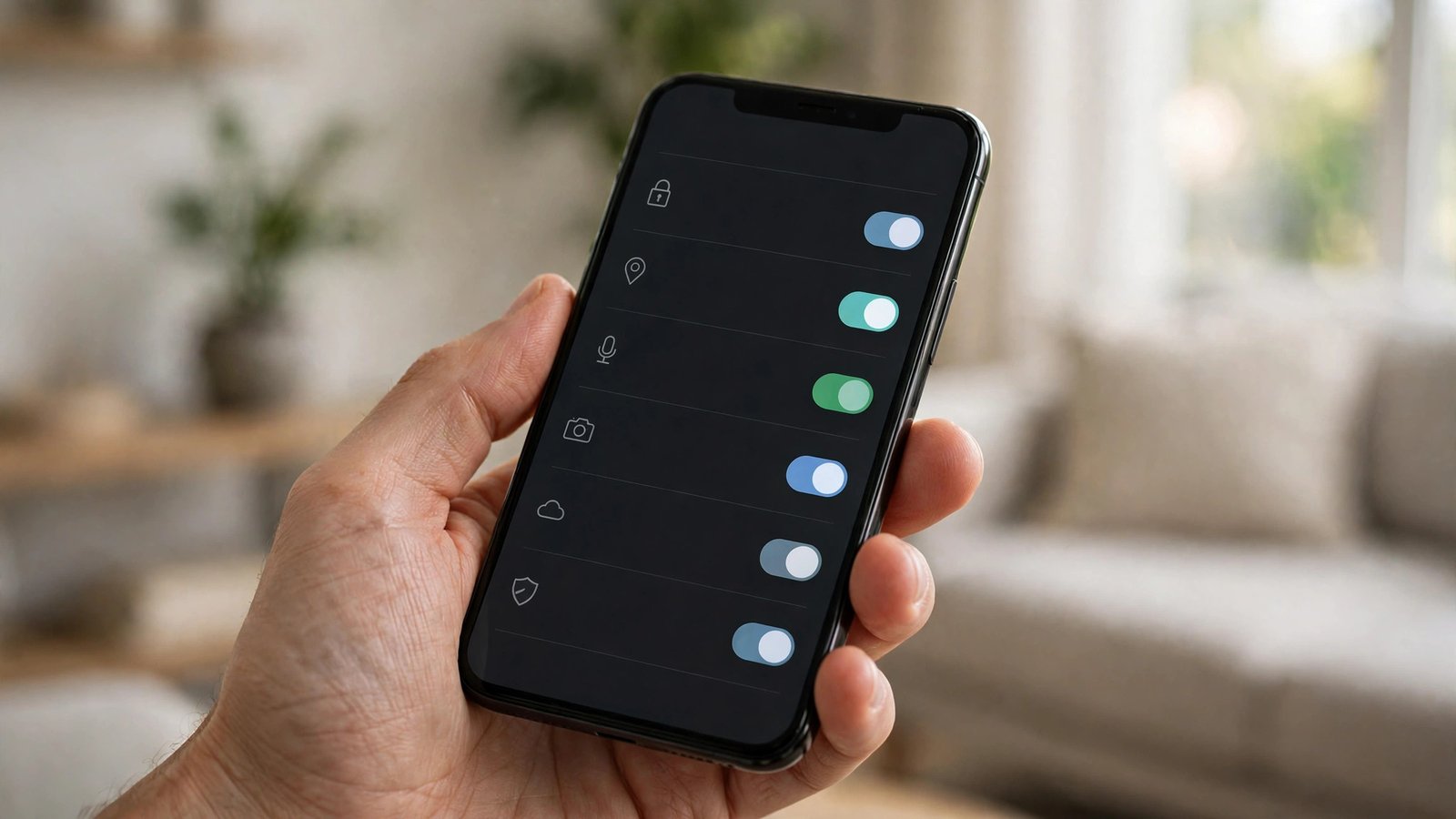
Auf dem iPhone steuern Sie das Tracking an zwei Stellen. Öffnen Sie zuerst die Einstellungen und tippen Sie auf Datenschutz und Sicherheit. Dort finden Sie den Punkt Tracking. Hier sehen Sie eine Liste aller Apps, die um Tracking-Erlaubnis gebeten haben, und können die Erlaubnis für jede App einzeln ein- oder ausschalten.
Ganz oben auf derselben Seite gibt es den Schalter Apps erlauben, Tracking anzufordern. Wenn Sie ihn ausschalten, dürfen Apps Sie gar nicht mehr um diese Erlaubnis bitten. Neue Apps erhalten dann automatisch keine Tracking-Freigabe. Das ist die schnellste Methode, wenn Sie Tracking grundsätzlich ablehnen.
Gehen Sie danach zurück zu Datenschutz und Sicherheit und öffnen Sie den Punkt Apple Werbung. Dort können Sie die Option Personalisierte Werbung ausschalten. Apple zeigt Ihnen dann weiterhin Werbung in eigenen Diensten, aber sie orientiert sich nicht mehr an Ihren Interessen und Ihrem Verhalten.
Schritt 2: Werbe-ID auf Android löschen oder zurücksetzen
Auf Android heißt der zentrale Schalter Werbe-ID. Öffnen Sie die Einstellungen und tippen Sie auf Datenschutz. Je nach Hersteller finden Sie dort den Eintrag Anzeigen oder Werbe-ID. Bei Samsung-Geräten liegt er oft unter Datenschutz und dann Anzeigen, bei Google Pixel unter Datenschutz und dann Anzeigen. Der Weg kann je nach Hersteller leicht anders heißen, das Prinzip bleibt gleich.
Tippen Sie auf Werbe-ID löschen. Damit entfernen Sie die Kennnummer, mit der Werbenetzwerke Ihr Gerät wiedererkennen. Apps erhalten danach keine stabile ID mehr, um Ihr Verhalten über verschiedene Apps hinweg zu verknüpfen. Sie können die Werbe-ID auch zurücksetzen. Dann bekommen Sie eine neue Nummer, und alte Profile lassen sich nicht mehr mit Ihrem Gerät verbinden. Das Löschen ist die stärkere Variante.
Prüfen Sie zusätzlich unter Datenschutz den Punkt Berechtigungsmanager. Entziehen Sie dort den Zugriff auf Standort, Mikrofon oder Kontakte überall, wo er für die Funktion der App nicht nötig ist.
Schritt 3: Tracking in einzelnen Apps begrenzen
Die Systemschalter allein reichen nicht aus, denn viele Apps tracken auch innerhalb ihrer eigenen Dienste. Öffnen Sie deshalb die Einstellungen der Apps, die Sie am häufigsten nutzen, und suchen Sie nach Punkten wie Datenschutz, Personalisierung oder Werbung. Schalten Sie dort personalisierte Werbung und die Weitergabe von Nutzungsdaten aus, wo es möglich ist.
Auch soziale Netzwerke und Video-Apps sammeln fleißig Daten. In den Datenschutzeinstellungen dieser Apps finden Sie oft Schalter wie Aktivitäten außerhalb der App, Interessenbasierte Werbung oder Daten für Werbepartner. Schalten Sie diese Optionen aus. Es dauert nur wenige Minuten pro App, wirkt aber dauerhaft.
Denken Sie auch an den Browser. In Chrome und Safari können Sie unter den Datenschutzeinstellungen festlegen, dass Websites Sie nicht über verschiedene Seiten hinweg verfolgen dürfen. Aktivieren Sie außerdem die Option, dass Cookies von Drittanbietern blockiert werden. Damit erschweren Sie es Werbenetzwerken, Sie beim Surfen wiederzuerkennen.
Schritt 4: Standort und Hintergrundaktivität prüfen
Der Standort ist eine der wertvollsten Informationen für Werbenetzwerke. Öffnen Sie auf dem iPhone unter Einstellungen, Datenschutz und Sicherheit, Ortungsdienste die Liste Ihrer Apps. Stellen Sie für jede App ein, ob sie Ihren Standort nie, nur bei Nutzung oder immer abrufen darf. Wählen Sie wo immer möglich Nur bei Nutzung der App oder Nie. Die genaue Standortangabe können Sie zusätzlich auf Ungefährer Standort umstellen, wenn eine App nur grob wissen muss, wo Sie sind.
Auf Android finden Sie die gleichen Optionen unter Einstellungen, Standort und dann App-Berechtigungen für Standort. Auch hier gilt: So wenig wie möglich freigeben. Eine Wetter-App braucht Ihren ungefähren Ort, aber kein dauerhaftes Tracking im Hintergrund.
Prüfen Sie außerdem die Hintergrundaktualisierung. Auf dem iPhone finden Sie den Schalter unter Einstellungen, Allgemein, Hintergrundaktualisierung. Schalten Sie ihn für Apps aus, die ihn nicht brauchen. Auf Android geht das über die App-Info jeder einzelnen App unter Akku.
Was die Einstellungen nicht leisten
Seien Sie ehrlich zu sich selbst: Diese Schritte reduzieren Tracking deutlich, sie schalten es aber nicht vollständig ab. Apps können weiterhin Daten sammeln, die Sie ihnen selbst geben, etwa Ihren Namen, Ihre E-Mail-Adresse oder Inhalte, die Sie in der App erstellen. Auch die Anbieter der Apps selbst sehen, was Sie in ihren Diensten tun.
Trotzdem lohnt sich der Aufwand. Wer die Tracking-Abfrage ablehnt, die Werbe-ID löscht und die Berechtigungen aufräumt, gibt Werbenetzwerken deutlich weniger Material für ein Profil. Wiederholen Sie die Prüfung alle paar Monate, denn nach Updates können sich Einstellungen zurücksetzen.
Frequently Asked Questions
Was passiert, wenn ich die Werbe-ID auf Android lösche?
Apps erhalten dann keine stabile Kennnummer mehr, um Ihr Gerät über verschiedene Apps hinweg wiederzuerkennen. Werbenetzwerke können Ihr Verhalten schlechter verknüpfen und Ihnen weniger gezielte Werbung zeigen. Sie bekommen weiterhin Werbung zu sehen, sie ist nur weniger auf Ihre Interessen zugeschnitten. Die Funktion Ihres Handys bleibt unverändert.
Muss ich jede App einzeln um Erlaubnis bitten, mich nicht zu tracken?
Nein. Auf dem iPhone reicht es, den Schalter Apps erlauben, Tracking anzufordern unter Einstellungen, Datenschutz und Sicherheit, Tracking auszuschalten. Dann erhalten neue Apps automatisch keine Tracking-Freigabe mehr. Bereits erteilte Freigaben können Sie in derselben Liste einzeln widerrufen.
Hilft das Löschen der Werbe-ID auch gegen Werbung in kostenlosen Apps?
Nur teilweise. Kostenlose Apps zeigen weiterhin Werbung, denn damit verdienen ihre Anbieter Geld. Was sich ändert, ist die Zielgenauigkeit: Ohne Werbe-ID und ohne Tracking-Erlaubnis sehen Sie eher allgemeine Werbung statt solcher, die auf Ihrem Verhalten in anderen Apps basiert. Für ein werbefreies Erlebnis brauchen Sie in den meisten Fällen eine kostenpflichtige Version der App.



Post Comment