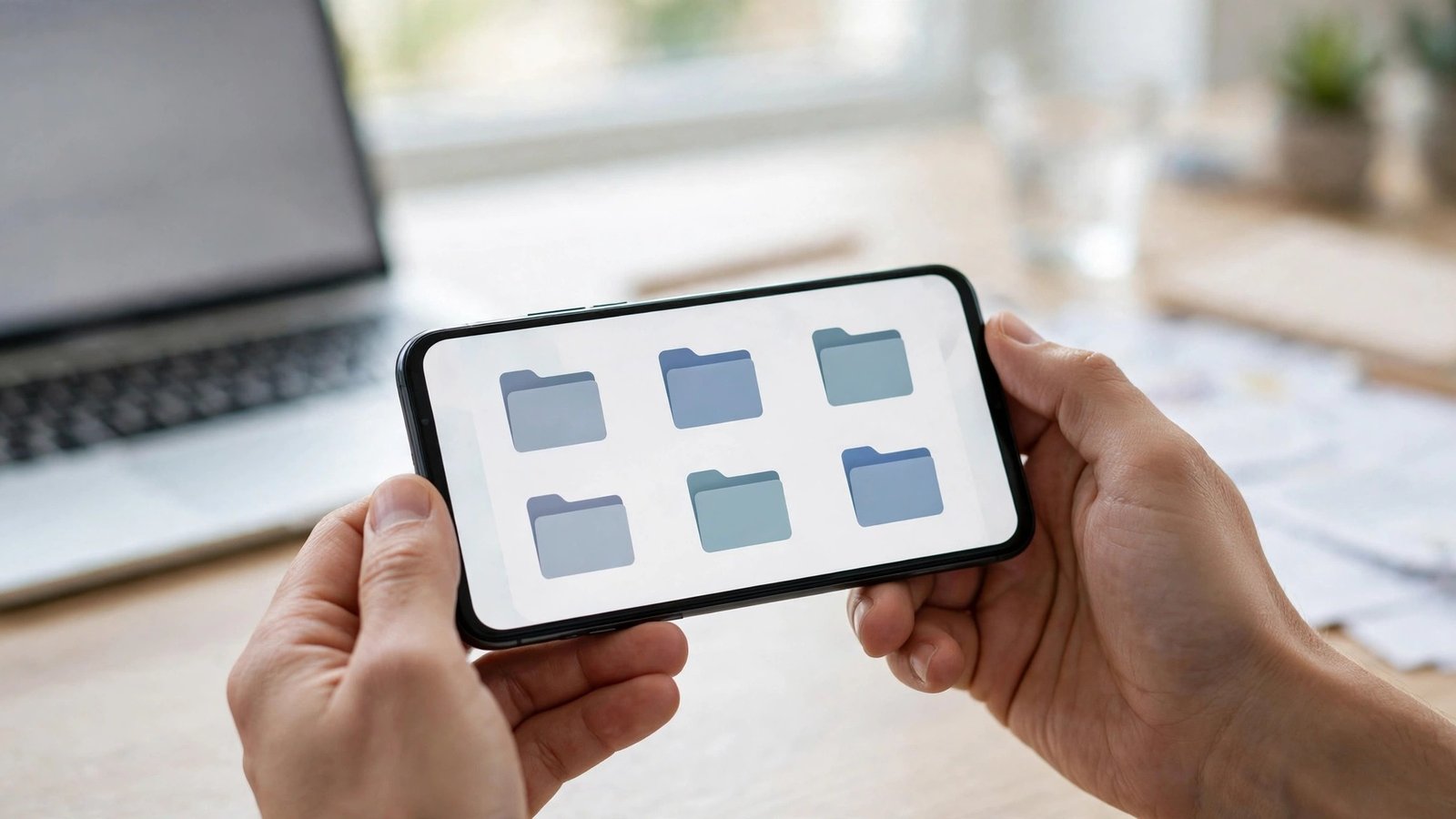
Dateimanager auf dem Handy nutzen: Dateien finden, verschieben und teilen auf iPhone und Android
Jeder kennt das: Eine PDF wurde heruntergeladen, ein Foto per Messenger geschickt, ein Dokument gespeichert, und danach ist die Datei spurlos verschwunden. Der Dateimanager auf dem Handy löst dieses Problem. Er zeigt alle Dateien an einem Ort, und mit ihm lassen sich Dokumente verschieben, umbenennen, teilen und löschen. Auf dem iPhone heißt die App Dateien, auf Android je nach Hersteller Dateien, Eigene Dateien oder Files.
Ein Dateimanager ist im Grunde ein Aktenschrank für das Handy. Er zeigt Ordner und Dateien, sortiert nach Typ oder Datum. Wer ihn einmal verstanden hat, sucht nie wieder in drei Apps nach einer einzigen Datei. Diese Anleitung zeigt, wie Sie Dateien finden, ordnen und teilen, auf dem iPhone und auf Android.
Schritt 1: Den Dateimanager öffnen und sich zurechtfinden
Auf dem iPhone öffnen Sie die App Dateien. Sie liegt auf dem Home Bildschirm oder in der App Mediathek. Tippen Sie unten auf Durchsuchen. Dort sehen Sie Orte wie Auf meinem iPhone, iCloud Drive und angeschlossene Dienste wie Google Drive oder Dropbox, falls Sie sie eingerichtet haben. Oben gibt es eine Suche, mit der sich Dateien nach Namen finden lassen.
Auf Android öffnen Sie die App Dateien oder Eigene Dateien. Bei Samsung heißt sie Eigene Dateien, bei Google Pixel und vielen anderen Geräten Dateien von Google. Die App zeigt Kategorien wie Bilder, Videos, Audio, Dokumente und Downloads. Tippen Sie auf eine Kategorie, um alle Dateien dieses Typs zu sehen.
Ein Tipp für beide Systeme: Die Ansicht lässt sich meist zwischen Liste und Raster umschalten. Die Liste zeigt Datum und Größe, das Raster zeigt Vorschaubilder.
Schritt 2: Heruntergeladene Dateien schnell finden
Downloads landen fast immer im Ordner Downloads. Auf dem iPhone öffnen Sie Dateien, tippen auf Durchsuchen und dann auf Downloads. In den Einstellungen unter Safari und dann Downloads lässt sich festlegen, wo Safari Dateien ablegt. Viele Nutzer stellen hier Auf meinem iPhone ein, damit alles an einem Ort liegt.
Auf Android tippen Sie in der Dateien App auf die Kategorie Downloads oder auf Interner Speicher und dann auf den Ordner Download. Dateien aus dem Browser, aus E-Mails und aus Messengern landen dort, sofern die jeweilige App nichts anderes vorgibt. WhatsApp legt Bilder und Videos in einem eigenen Ordner ab. Einfacher ist es, in der Dateien App nach dem Dateinamen oder dem Dateityp zu suchen.
Wer eine Datei partout nicht findet, nutzt die Suche im Dateimanager und tippt einen Teil des Namens ein. Auch das Datum hilft: Sortieren Sie die Ansicht nach Datum, dann stehen die neuesten Dateien oben.
Schritt 3: Dateien verschieben, kopieren und in Ordner sortieren
Ordnung entsteht durch Ordner. Legen Sie zum Beispiel Ordner für Rechnungen, Verträge, Urlaub und Arbeit an. Auf dem iPhone halten Sie in der Dateien App einen leeren Bereich gedrückt oder tippen oben auf das Symbol mit den drei Punkten und dann auf Neuer Ordner. Geben Sie einen Namen ein und bestätigen Sie. Auf Android tippen Sie in der Dateien App auf das Plus oder auf die drei Punkte und wählen Neuer Ordner.
Zum Verschieben tippen Sie eine Datei lange an, bis sie markiert ist, und tippen weitere Dateien dazu. Auf dem iPhone tippen Sie unten auf Verschieben und wählen den Zielordner. Auf Android tippen Sie auf die drei Punkte und dann auf Verschieben nach oder Kopieren nach.
Ein Beispiel aus dem Alltag: Alle Rechnungen als PDF landen im Download Ordner. Markieren Sie sie einmal im Monat und verschieben Sie sie in den Ordner Rechnungen. Das dauert zwei Minuten und spart später langes Suchen.
Schritt 4: Dateien teilen, drucken und sichern
Zum Teilen tippen Sie eine Datei an und dann auf das Teilen Symbol, ein Quadrat mit einem Pfeil nach oben auf dem iPhone und drei verbundene Punkte auf Android. Es öffnet sich das Teilen Menü. Von dort lässt sich die Datei per Messenger, E-Mail oder AirDrop auf dem iPhone und per Quick Share auf Android versenden. Für große Dateien ist ein Cloud Link oft besser als ein direkter Versand, weil Messenger Dateien verkleinern oder ablehnen.
Zum Drucken tippen Sie auf dem iPhone auf die Datei, dann auf das Teilen Symbol und auf Drucken. Voraussetzung ist ein Drucker im selben WLAN. Auf Android funktioniert das Drucken über das Teilen Menü.
Zum Sichern kopieren Sie wichtige Dateien in einen Cloud Dienst. Auf dem iPhone legen Sie sie in iCloud Drive ab, auf Android in Google Drive. Öffnen Sie den Cloud Ordner im Dateimanager und verschieben Sie die Datei dorthin. Sie ist dann auf allen Geräten verfügbar und bleibt erhalten, selbst wenn das Handy verloren geht. Eine Datei, die nur auf dem Handy liegt, ist eine Datei ohne Sicherung.
Schritt 5: Alte Dateien löschen und Speicher freigeben
Ein voller Speicher bremst das Handy aus. Der Dateimanager zeigt, welche Dateien am meisten Platz brauchen. Auf dem iPhone tippen Sie in der Dateien App auf Durchsuchen und sehen unter Auf meinem iPhone die Größe der Ordner. Auf Android zeigt die Dateien App von Google unter Bereinigen große Dateien, doppelte Dateien und alte Downloads an. Das ist ein guter Startpunkt für eine Aufräumrunde.
Löschen Sie zuerst alte Downloads, doppelte Fotos und Videos, die Sie schon gesichert haben. Halten Sie die Datei gedrückt und tippen Sie auf Löschen. Gelöschte Dateien landen zuerst im Papierkorb und bleiben dort in den meisten Fällen 30 Tage lang. Wer versehentlich etwas löscht, kann es dort wiederherstellen.
Ein Hinweis zum Schluss: Löschen Sie keine Systemordner und keine Dateien, deren Namen Sie nicht kennen. Der Ordner Android auf Android Geräten gehört zum System. Wer dort etwas entfernt, kann Apps beschädigen. Bleiben Sie bei eigenen Downloads, Fotos, Videos und Dokumenten.
Frequently Asked Questions
Wo finde ich heruntergeladene Dateien auf dem Handy?
Auf dem iPhone öffnen Sie die App Dateien und tippen auf Durchsuchen und dann auf Downloads. Auf Android öffnen Sie die Dateien App und tippen auf die Kategorie Downloads oder auf den Ordner Download im internen Speicher. Die Suche im Dateimanager findet Dateien auch nach Namen.
Wie verschiebe ich Dateien in einen anderen Ordner?
Halten Sie die Datei lange gedrückt, um sie zu markieren, und tippen Sie dann auf Verschieben. Wählen Sie den Zielordner aus. Auf dem iPhone geht das über das Ordnersymbol unten, auf Android über die drei Punkte und den Eintrag Verschieben nach. Mehrere Dateien lassen sich nach dem ersten langen Tippen zusätzlich antippen.
Was passiert mit gelöschten Dateien?
Gelöschte Dateien landen zuerst im Papierkorb oder im Ordner Zuletzt gelöscht und bleiben dort in den meisten Fällen 30 Tage lang. In dieser Zeit lassen sie sich wiederherstellen. Erst danach werden sie endgültig entfernt. Leeren Sie den Papierkorb daher erst, wenn Sie sicher sind, dass keine wichtige Datei dabei ist.





Post Comment