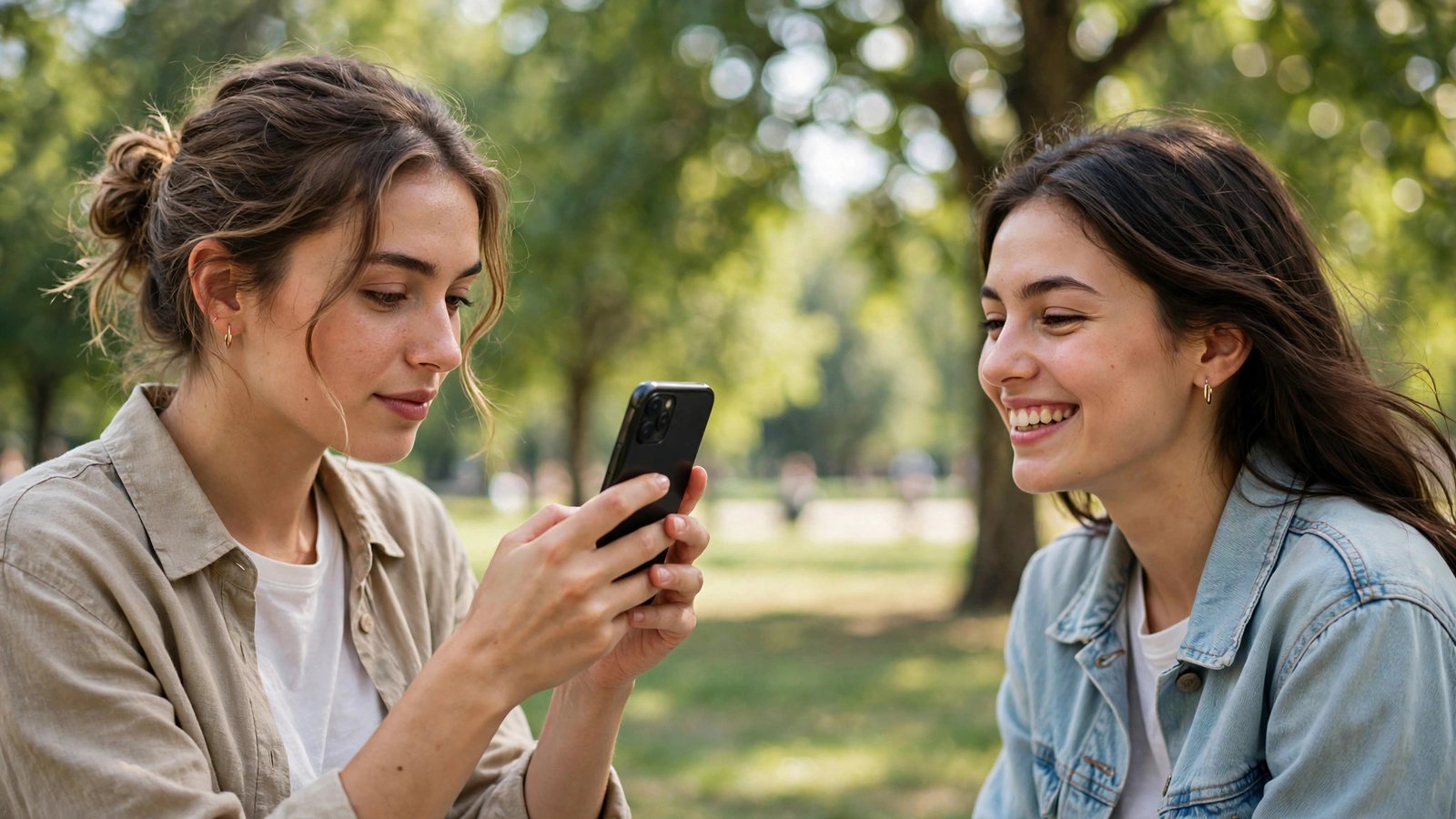
Comment utiliser le mode Portrait de l’appareil photo sur iPhone et Android en France
Le mode Portrait est sans doute la fonction photo la plus utile de votre téléphone, et l’une des plus simples à utiliser. Il floute l’arrière-plan tout en gardant le sujet net, ce qui donne à un portrait de famille ou à une photo d’ami le rendu d’un appareil photo professionnel. Sur iPhone comme sur Android, il se lance en un geste, mais quelques réglages font toute la différence entre une photo ratée et une photo que l’on garde.
Le mode Portrait existe sur la plupart des téléphones récents. Sur iPhone, il est apparu avec l’iPhone 7 Plus et il est présent sur tous les modèles récents. Sur Android, il porte parfois un autre nom selon la marque, mais le principe reste le même : l’appareil repère le sujet, calcule la distance et applique un flou progressif à tout ce qui se trouve derrière. Le résultat dépend beaucoup de la lumière et de la distance.
Activer le mode Portrait sur iPhone
Ouvrez l’application Appareil photo, puis balayez la rangée des modes au-dessus du déclencheur jusqu’à trouver Portrait. Le mot s’affiche en jaune quand le mode est actif. Placez ensuite votre sujet à une distance d’environ 60 centimètres à 2,5 mètres, et attendez que l’appareil indique que l’effet de profondeur est prêt. Sur les modèles récents, un cadre jaune apparaît autour du visage détecté. Si le téléphone ne détecte pas de visage, le flou ne s’applique pas, et la photo reste une photo normale.
Sur les iPhone récents, vous pouvez aussi choisir l’éclairage avant de déclencher : Lumière naturelle, Lumière studio, Lumière contour, Lumière de scène ou Lumière de scène mono. Lumière studio éclaircit le visage de façon douce, Lumière de scène assombrit l’arrière-plan pour isoler le sujet, et le mode mono transforme la photo en noir et blanc. Commencez par Lumière naturelle ou Lumière studio. Vous pouvez changer ce réglage après la prise de vue.
Bon à savoir : sur les iPhone récents, quand l’appareil détecte une personne ou un animal, il enregistre la profondeur même en mode Photo normal. Vous pouvez donc transformer une photo ordinaire en portrait après coup : ouvrez-la dans Photos, touchez Modifier, puis l’icône Portrait.
Activer le mode Portrait sur Android
Sur un Samsung Galaxy, ouvrez l’application Appareil photo et touchez Portrait dans la rangée des modes, en bas de l’écran. Un curseur permet de régler l’intensité du flou avant de déclencher, et des effets d’arrière-plan sont proposés : flou classique, rotation, zoom ou noir et blanc. Placez le sujet à une distance raisonnable, puis touchez l’écran sur le visage pour fixer la mise au point. Sur les modèles récents, une indication confirme que le sujet est bien détecté.
Sur un Google Pixel, ouvrez l’application Appareil photo, touchez Portrait, puis cadrez votre sujet. Le Pixel applique le flou automatiquement et propose, après la prise de vue, de régler son intensité dans Google Photos. Sur les autres marques, Xiaomi, Oppo ou OnePlus par exemple, le mode s’appelle le plus souvent Portrait aussi, dans la rangée des modes de l’application Appareil photo. Dans tous les cas, la règle de distance reste la même : trop près, le téléphone ne parvient pas à séparer le sujet de l’arrière-plan, trop loin, l’effet devient à peine visible.
Cinq réglages qui changent tout
Le premier réglage est la lumière : le mode Portrait donne ses meilleurs résultats en lumière naturelle douce, près d’une fenêtre ou dehors quand le ciel est légèrement couvert. Le plein soleil de midi crée des ombres dures, et la faible lumière du soir dégrade le flou. En intérieur, placez le sujet face à une fenêtre. Le deuxième réglage est l’arrière-plan : choisissez un fond simple et éloigné, un mur uni ou de la verdure. Un arrière-plan chargé produit souvent des contours approximatifs, et plus le fond est loin du sujet, plus le flou paraît naturel.
Le troisième réglage est le zoom : le mode Portrait utilise par défaut un léger téléobjectif, autour de deux fois le zoom, qui flatte les visages. Préférez le 2x pour un portrait serré, et le 1x pour une photo en pied. Le quatrième réglage est la mise au point : touchez toujours l’écran sur le visage avant de déclencher, pour fixer la netteté sur les yeux. Le cinquième réglage est l’intensité du flou, que l’on ajuste après la prise de vue : un flou trop fort donne une impression artificielle, une intensité moyenne donne le résultat le plus naturel.
Retoucher l’effet après la prise de vue, et les erreurs à éviter
L’un des grands avantages du mode Portrait est que rien n’est définitif. Sur iPhone, ouvrez la photo dans l’application Photos, touchez Modifier, puis réglez le curseur de profondeur, symbolisé par un petit f, pour augmenter ou diminuer le flou. Vous pouvez aussi déplacer le point de mise au point ou changer l’éclairage de portrait. Sur Android, ouvrez la photo dans Google Photos ou dans la galerie de votre téléphone, touchez Modifier, puis cherchez l’option Flou d’arrière-plan ou Effet de portrait. Si le détourage est imparfait, réduisez l’intensité du flou plutôt que de recommencer la photo : un flou léger masque la plupart des erreurs.
Trois erreurs reviennent souvent : photographier un sujet en mouvement, car le mode Portrait a besoin d’une fraction de seconde pour analyser la scène ; vouloir un portrait de groupe, car le mode est conçu pour un sujet, parfois deux ; et photographier à travers une vitre ou un grillage, car le téléphone confond le premier plan et l’arrière-plan. Enfin, vérifiez le résultat juste après la prise de vue, en zoomant sur les contours du sujet.
Frequently Asked Questions
Le mode Portrait fonctionne-t-il aussi sur les objets et les animaux ?
Oui, dans les versions récentes. Sur iPhone, le mode Portrait détecte les personnes, les chiens et les chats, et il enregistre la profondeur pour ces sujets même en mode Photo normal. Sur Android, les Samsung Galaxy et les Google Pixel gèrent également les animaux et certains objets, mais le résultat est plus fiable sur un visage humain.
Pourquoi le flou ne s’applique-t-il pas sur ma photo ?
Le plus souvent, le téléphone n’a pas détecté de sujet, ou la distance n’était pas bonne. Placez le sujet entre 60 centimètres et 2,5 mètres, avec un arrière-plan éloigné, et touchez l’écran sur le visage pour fixer la mise au point. En faible lumière, le mode Portrait peut aussi se désactiver.
Peut-on régler le flou après avoir pris la photo ?
Oui. Sur iPhone, ouvrez la photo dans Photos, touchez Modifier, puis utilisez le curseur de profondeur pour augmenter ou diminuer le flou. Sur Android, ouvrez la photo dans Google Photos ou dans la galerie de votre téléphone, touchez Modifier, puis cherchez l’option de flou d’arrière-plan.


Post Comment