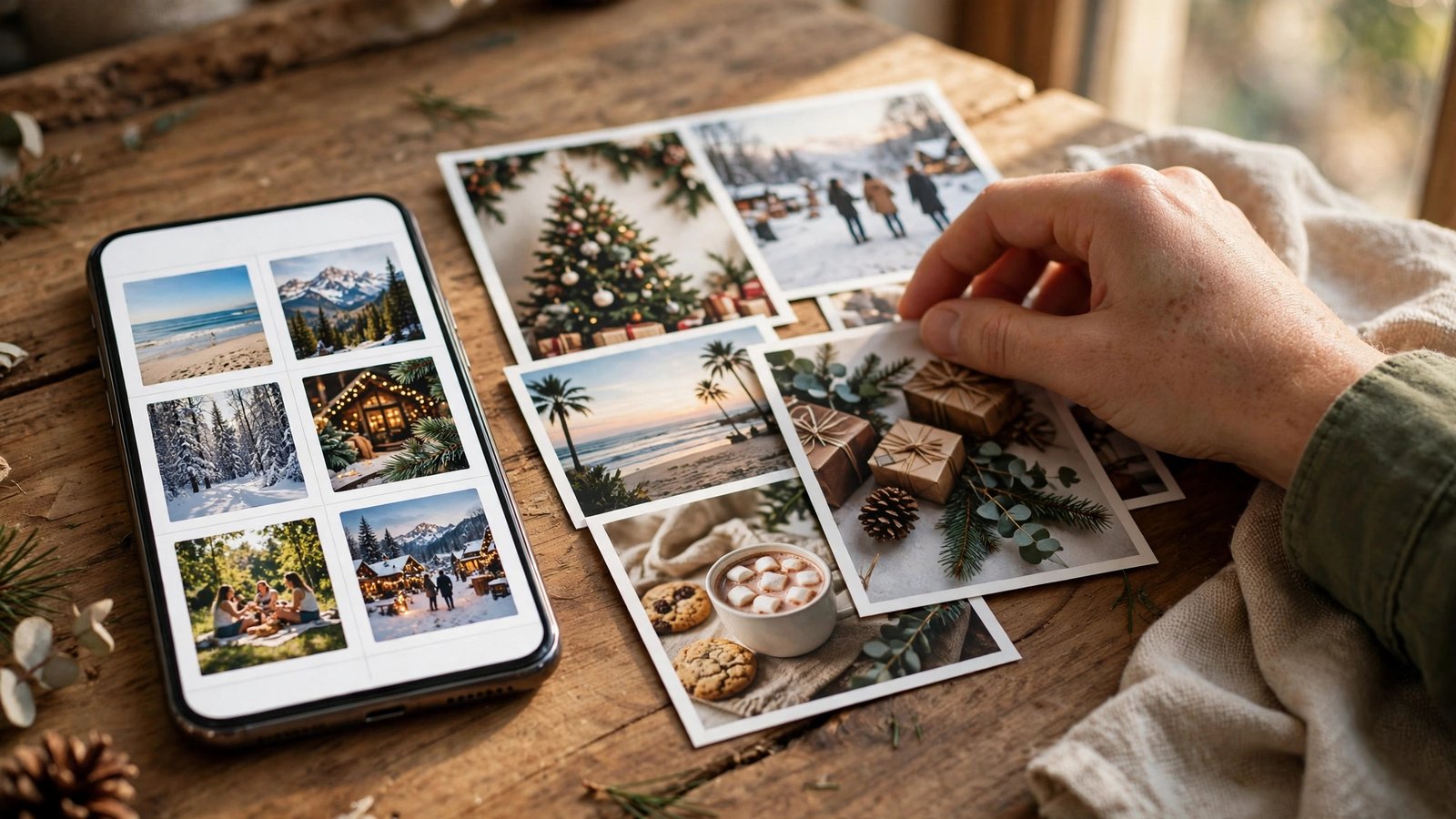
Fotos in Alben sortieren: So bringen Sie Ordnung in Ihre Handy-Fotos auf iPhone und Android
Tausende Fotos auf dem Handy, und das eine Bild vom letzten Urlaub ist trotzdem nicht zu finden: Wer seine Fotos nicht sortiert, verliert schnell den Überblick. Alben sind die einfachste Lösung. Mit ihnen legen Sie Themenordner an, zum Beispiel für Urlaub, Familie, Rezepte oder Arbeitsunterlagen, und finden jedes Foto in wenigen Sekunden wieder. Diese Anleitung zeigt Ihnen, wie Sie Alben auf iPhone und Android anlegen, Fotos verschieben und Ihre Sammlung dauerhaft ordentlich halten.
Schritt 1: Ein neues Album anlegen
Auf dem iPhone öffnen Sie die Fotos-App und tippen unten auf “Alben”. Tippen Sie oben links auf das Pluszeichen und wählen Sie “Neues Album”. Geben Sie dem Album einen Namen, der verrät, was darin liegt, zum Beispiel “Urlaub Italien 2026” oder “Rezepte”. Bestätigen Sie mit “Sichern”. Das Album erscheint nun in Ihrer Albenliste und ist zunächst leer.
Auf Android öffnen Sie Google Fotos und tippen unten auf “Sammlung” oder “Bibliothek”, je nach Version. Tippen Sie auf “Neues Album” beziehungsweise auf das Pluszeichen und geben Sie einen Namen ein. Auch hier gilt: Ein klarer Name spart später Zeit. Vermeiden Sie allgemeine Namen wie “Fotos 1” oder “Neu”, denn die helfen Ihnen in ein paar Monaten nicht mehr weiter.
Schritt 2: Fotos in das Album verschieben
Auf dem iPhone gehen Sie in der Fotos-App zu “Mediathek” oder zu einem bestehenden Album und tippen oben rechts auf “Auswählen”. Tippen Sie alle Fotos an, die in das neue Album gehören. Tippen Sie dann unten auf das Teilen-Symbol und wählen Sie “Zu Album hinzufügen”. Wählen Sie Ihr Album aus, und die Fotos sind einsortiert. Wichtig zu wissen: Die Fotos werden dabei nicht kopiert, sondern nur verknüpft. Löschen Sie ein Foto aus der Mediathek, verschwindet es auch aus dem Album.
In Google Fotos tippen Sie ein Foto lange an, um es auszuwählen, und tippen dann weitere Fotos an. Tippen Sie unten auf “Hinzufügen zu” und wählen Sie Ihr Album. Auch hier bleiben die Fotos in der Hauptansicht erhalten und erscheinen zusätzlich im Album. Ein Foto kann in mehreren Alben gleichzeitig liegen, zum Beispiel in “Urlaub Italien 2026” und in “Familienfotos”.
Schritt 3: Alben umbenennen, sortieren und löschen
Alben lassen sich jederzeit anpassen. Auf dem iPhone tippen Sie in der Albenansicht oben rechts auf “Bearbeiten” und dann auf den Namen eines Albums, um ihn zu ändern. Ziehen Sie Alben an eine andere Position, um Ihre wichtigsten Alben nach oben zu bringen. Ein Album löschen Sie über das Minuszeichen im Bearbeitungsmodus. Die Fotos darin bleiben in der Mediathek erhalten, nur das Album selbst verschwindet.
In Google Fotos öffnen Sie das Album, tippen auf das Drei-Punkte-Menü und wählen “Album umbenennen” oder “Album löschen”. Auch hier gilt: Beim Löschen eines Albums gehen keine Fotos verloren, sie bleiben in Ihrer Fotosammlung. Die Reihenfolge der Alben lässt sich in Google Fotos nicht frei ändern, sie richtet sich nach dem neuesten Foto im Album. Wer eine feste Reihenfolge will, kann die wichtigsten Alben zusätzlich als Favoriten markieren.
Schritt 4: Favoriten und intelligente Alben nutzen
Nicht jedes Foto braucht ein eigenes Album. Markieren Sie Ihre besten Aufnahmen als Favoriten: Auf dem iPhone tippen Sie ein Foto an und dann auf das Herzsymbol, in Google Fotos tippen Sie auf den Stern. Favoriten sammeln sich automatisch in einem eigenen Album namens “Favoriten”. So haben Sie Ihre schönsten Bilder immer griffbereit, ohne sie einzeln zu sortieren.
Beide Systeme legen außerdem automatisch Alben an. Das iPhone erstellt Alben nach Personen, Orten und Medientypen wie Videos, Selfies oder Bildschirmfotos. Google Fotos gruppiert Fotos nach Personen, Orten und Dingen wie Tieren, Essen oder Dokumenten. Diese automatischen Alben sind ein guter Startpunkt: Schauen Sie sich an, was Ihr Handy schon sortiert hat, und ergänzen Sie nur die Alben, die Ihnen fehlen.
Schritt 5: Alben teilen und gemeinsam pflegen
Alben lassen sich auch mit anderen Menschen teilen. Auf dem iPhone öffnen Sie ein Album, tippen auf das Teilen-Symbol und laden Familienmitglieder oder Freunde ein. Eingeladene Personen können eigene Fotos zum Album hinzufügen, etwa nach einem gemeinsamen Urlaub oder einer Feier. In Google Fotos funktioniert das Teilen ähnlich: Öffnen Sie das Album, tippen Sie auf das Teilen-Symbol und wählen Sie Personen aus Ihren Kontakten oder teilen Sie einen Link.
Legen Sie vor dem Teilen fest, wer Fotos hinzufügen darf und wer nur ansehen soll. Bei Familienalben ist das Hinzufügen durch alle praktisch, bei einem Album mit Arbeitsunterlagen sollten nur Sie selbst etwas ändern können. Denken Sie daran, dass geteilte Alben Speicherplatz und Datenvolumen verbrauchen, wenn Fotos hochgeladen werden. Im WLAN ist das kein Problem, unterwegs lohnt sich ein Blick auf Ihre Einstellungen.
So bleibt Ihre Fotosammlung dauerhaft ordentlich
Ordnung entsteht nicht einmal, sondern durch kleine Gewohnheiten. Sortieren Sie neue Fotos am besten gleich nach dem Aufnehmen oder spätestens am Abend desselben Tages in das passende Album. Löschen Sie doppelte und verwackelte Aufnahmen regelmäßig, am einfachsten einmal pro Woche. So bleibt die Sammlung klein und übersichtlich.
Ein weiterer Tipp: Nutzen Sie die Suchfunktion Ihrer Fotos-App. Sowohl das iPhone als auch Google Fotos erkennen Motive, Orte und Personen. Suchen Sie nach “Strand”, “Hund” oder einem Ortsnamen, und die App zeigt passende Fotos, auch ohne dass Sie ein Album angelegt haben. In Kombination mit gut gepflegten Alben finden Sie so jedes Bild in Sekunden wieder.
Häufig gestellte Fragen
Gehen meine Fotos verloren, wenn ich ein Album lösche?
Nein. Ein Album ist nur eine Sammlung von Verknüpfungen, keine Kopie der Fotos. Löschen Sie ein Album, bleiben alle Fotos in der Mediathek beziehungsweise in Google Fotos erhalten. Nur die Sortierung geht verloren. Anders ist es, wenn Sie ein einzelnes Foto löschen: Dann verschwindet es überall, auch aus allen Alben.
Kann ein Foto in mehreren Alben gleichzeitig sein?
Ja, das ist kein Problem. Ein Foto kann in beliebig vielen Alben liegen, zum Beispiel gleichzeitig in “Urlaub Italien 2026”, “Familienfotos” und “Favoriten”. Es wird dadurch nicht mehrfach gespeichert und verbraucht keinen zusätzlichen Speicherplatz. Löschen Sie das Foto aus einem Album, bleibt es in den anderen Alben erhalten.
Werden Alben automatisch gesichert?
Auf dem iPhone werden Alben mitgesichert, wenn Sie iCloud Fotos aktiviert haben. In Google Fotos werden Alben gesichert, sobald die Sicherung für Ihre Fotos aktiv ist. Prüfen Sie in den Einstellungen Ihrer Fotos-App, ob die Sicherung eingeschaltet ist. Ohne Sicherung gehen Ihre Alben bei einem Handywechsel oder Defekt verloren, auch wenn die Fotos selbst noch auf dem Gerät liegen.



Post Comment