Comment masquer des photos et vidéos privées sur iPhone et Android en France
Tout le monde a déjà prêté son téléphone pour montrer une photo, en espérant que personne ne fasse défiler la galerie trop loin. Captures d'écran de documents, photos de famille, souvenirs personnels : certaines images ne regardent que vous. Bonne nouvelle, iPhone et Android proposent tous les deux des moyens simples de les mettre à l'abri des regards curieux, sans application payante. Ce guide explique comment masquer vos photos et vidéos privées, et surtout ce que ces protections couvrent vraiment.
Attention à une idée reçue : masquer une photo ne la supprime pas, et ne la chiffre pas toujours. La plupart des solutions la déplacent simplement dans un dossier à part, protégé par le verrouillage de votre téléphone. C'est suffisant pour un regard indiscret, mais pas contre quelqu'un qui connaît votre code.
Sur iPhone : l'album Masqués et son verrouillage
Sur iPhone, la solution est intégrée à l'application Photos. Ouvrez la photo ou la vidéo à cacher, touchez le bouton de partage, représenté par un carré avec une flèche vers le haut, puis choisissez « Masquer » dans le menu. La photo disparaît alors de votre bibliothèque principale et des autres albums, pour rejoindre l'album « Masqués ». Pour masquer plusieurs images d'un coup, touchez « Sélectionner » en haut de la galerie, cochez les photos, puis utilisez le même bouton de partage.
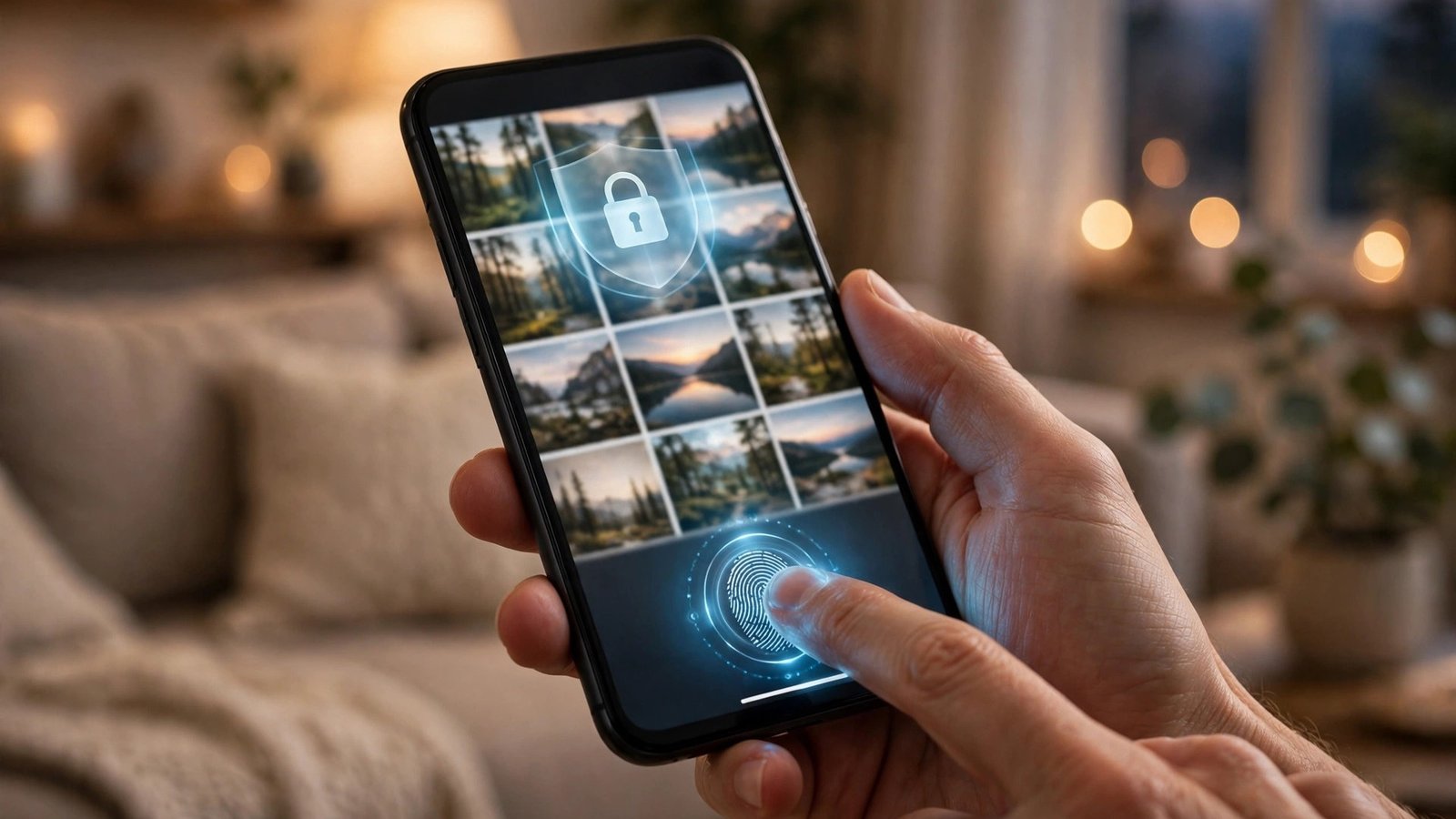
L'album Masqués se trouve tout en bas de l'application Photos, dans la section « Utilitaires ». Dans les versions récentes d'iOS, il est verrouillé par défaut : il faut Face ID, Touch ID ou votre code pour l'ouvrir. Vérifiez ce réglage dans « Réglages », puis « Photos » : l'option « Utiliser Face ID » doit être activée pour l'album Masqués. Si ce n'est pas le cas, n'importe qui pourra ouvrir l'album en le trouvant dans la liste.
Vous pouvez aussi choisir de faire disparaître l'album Masqués de la liste, toujours dans « Réglages », puis « Photos », en désactivant « Afficher l'album Masqués ». Les photos restent cachées, mais l'album ne s'affiche plus. Pour le retrouver, il faudra réactiver l'option.
Pour faire réapparaître une photo, ouvrez l'album Masqués, sélectionnez l'image, touchez le bouton de partage, puis « Ne plus masquer ». Elle retourne dans votre bibliothèque, à sa place d'origine, par date.
Sur Android : le dossier verrouillé de Google Photos
Sur Android, la solution la plus répandue est le dossier verrouillé de Google Photos, disponible sur la plupart des téléphones récents, quelle que soit la marque. Ouvrez Google Photos, touchez « Collections » en bas de l'écran, puis « Verrouillé ». La première fois, l'application vous demande de configurer le dossier : il est protégé par le verrouillage de votre téléphone, code, schéma, empreinte ou reconnaissance faciale.
Pour y déplacer une photo, ouvrez-la dans Google Photos, touchez les trois points, puis « Déplacer vers le dossier verrouillé ». Vous pouvez aussi sélectionner plusieurs photos dans la galerie, puis choisir la même option dans le menu. Les photos disparaissent alors de la grille principale, des albums, des souvenirs et de la recherche. Elles ne sont pas non plus sauvegardées dans le cloud : elles restent uniquement sur votre téléphone.
C'est le point le plus important à retenir : le contenu du dossier verrouillé n'est pas inclus dans la sauvegarde Google Photos. Si vous changez de téléphone ou si vous réinitialisez le vôtre sans avoir sorti les photos du dossier, elles sont perdues.
Sur Samsung : le dossier sécurisé
Les téléphones Samsung proposent une protection supplémentaire, le dossier sécurisé, appelé « Secure Folder » en anglais. Il s'agit d'un espace séparé, protégé par son propre code, schéma ou empreinte, qui peut contenir des photos, des vidéos, mais aussi des applications entières. Pour l'activer, ouvrez « Paramètres », puis « Sécurité et confidentialité », puis « Dossier sécurisé ». Suivez les étapes de configuration, avec votre compte Samsung, puis choisissez un mode de verrouillage différent de celui de votre téléphone, pour plus de sécurité.
Pour y ajouter des photos, ouvrez la Galerie Samsung, sélectionnez les images, touchez les trois points, puis « Déplacer vers Dossier sécurisé ». Les photos quittent alors la galerie principale. Le dossier peut être masqué de l'écran d'applications, dans ses propres réglages, pour ne pas attirer l'attention.
Ce que le masquage ne protège pas
Masquer une photo ne la rend pas invisible partout. Quelques pièges classiques méritent d'être connus. D'abord, les captures d'écran : si vous avez fait une capture d'une photo privée, c'est la capture qu'il faut masquer, pas seulement l'original. Ensuite, la corbeille : une photo supprimée reste 30 jours dans la corbeille de Photos ou de Google Photos, visible par quiconque ouvre l'album « Supprimés récemment ». Videz la corbeille après un nettoyage, ou vérifiez qu'elle est elle aussi protégée.
Les applications de messagerie sont un autre point faible. Une photo envoyée par WhatsApp ou par message reste dans la conversation, et dans le dossier des médias reçus, même si vous avez masqué l'original dans votre galerie. Si vous voulez vraiment limiter la diffusion, supprimez aussi la copie dans la conversation, ou utilisez les messages éphémères quand l'application le permet.
Enfin, pensez aux sauvegardes automatiques. Si Google Photos ou iCloud sauvegardait vos images avant que vous les masquiez, une copie peut exister en ligne. Dans Google Photos, les photos déplacées vers le dossier verrouillé sont retirées de la sauvegarde cloud, mais vérifiez vos autres services de sauvegarde avant de considérer le travail comme terminé. Et surtout, ne confiez jamais votre téléphone déverrouillé en pensant que le masquage suffira : la meilleure protection reste le verrouillage de l'écran lui-même.
Frequently Asked Questions
Une photo masquée est-elle vraiment supprimée de ma galerie ?
Non, elle est déplacée dans un album ou un dossier à part, hors de la bibliothèque principale. Sur iPhone, elle va dans l'album « Masqués », verrouillé par Face ID ou par votre code. Sur Android, elle va dans le dossier verrouillé de Google Photos, ou dans le dossier sécurisé sur Samsung. La photo reste sur le téléphone, simplement cachée des regards rapides.
Les photos du dossier verrouillé sont-elles sauvegardées dans le cloud ?
Non, pour le dossier verrouillé de Google Photos : son contenu reste uniquement sur votre téléphone et n'est pas inclus dans la sauvegarde. Si vous perdez votre téléphone ou si vous le réinitialisez, ces photos sont perdues.
Quelqu'un qui connaît mon code peut-il voir mes photos masquées ?
Oui, dans la plupart des cas. Le dossier verrouillé et l'album Masqués sont protégés par le même verrouillage que votre téléphone : code, schéma, empreinte ou visage. Une personne qui connaît votre code peut donc les ouvrir. Pour une protection plus forte, utilisez sur Samsung un code différent pour le dossier sécurisé, et ne partagez jamais votre code de déverrouillage.


Post Comment