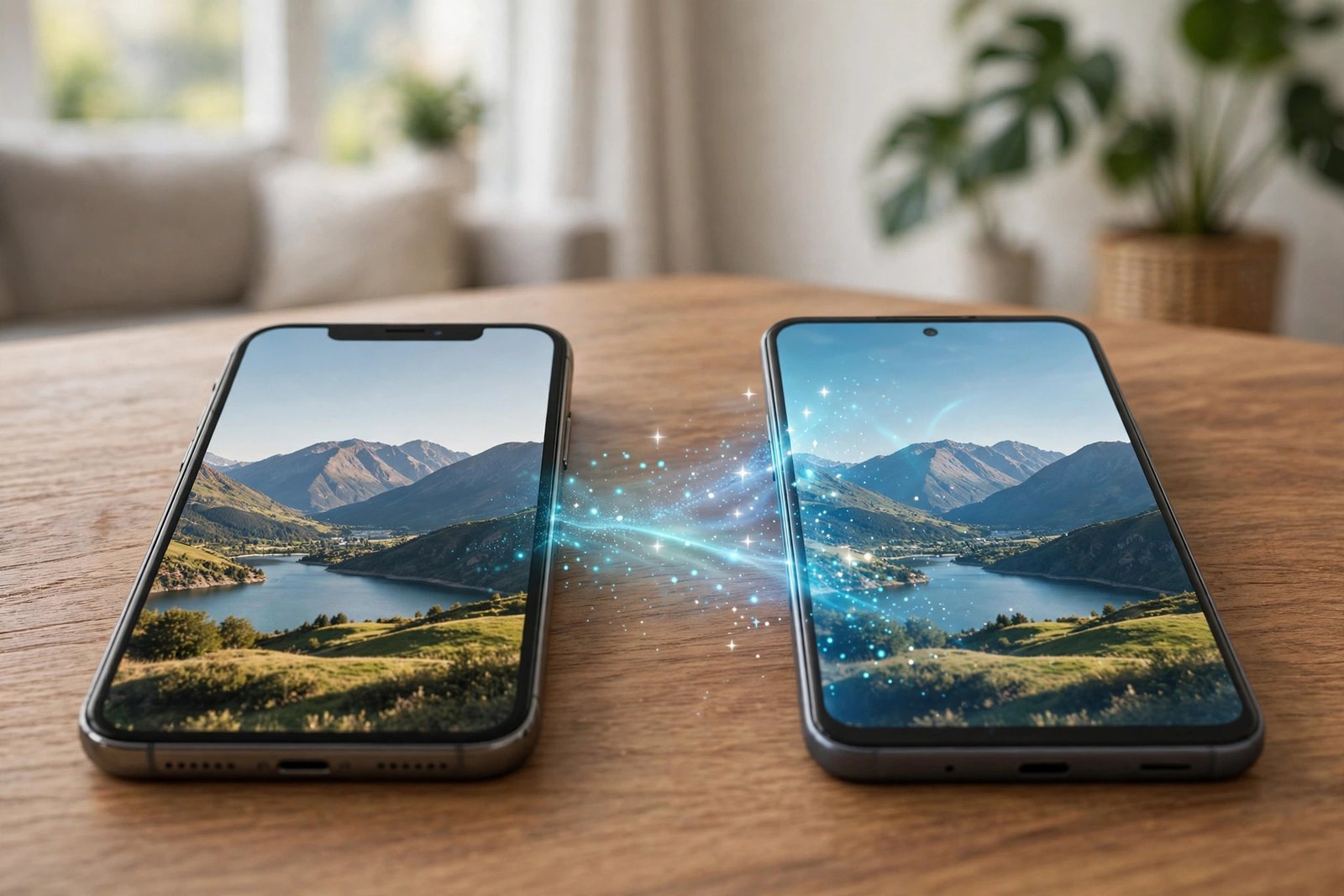
Bestanden delen tussen iPhone en Android: AirDrop, Quick Share en de beste alternatieven
Je hebt een iPhone, je vriend een Android-telefoon, en je wilt snel een paar foto’s delen. Of je wilt een document van je werktelefoon naar je privételefoon sturen. Op papier zou dat eenvoudig moeten zijn, maar in de praktijk lopen iPhone en Android elkaar nogal eens in de weg. Gelukkig zijn er inmiddels genoeg manieren om bestanden te delen tussen iPhone en Android, van de nieuwe Quick Share-verbinding tot vertrouwde chatapps en cloudlinks.
AirDrop is de bekendste manier om bestanden te delen tussen Apple-apparaten, maar het werkt alleen binnen het Apple-ecosysteem. Een Android-telefoon kan geen AirDrop ontvangen, en een iPhone kan geen bestanden via AirDrop naar een Android sturen.
Android heeft een eigen variant: Quick Share, voorheen ook bekend als Nearby Share. Die werkt op een vergelijkbare manier, maar dan tussen Android-toestellen onderling. Ook hier geldt: het stopt bij de grens met Apple. Wie bestanden wil delen tussen een iPhone en Android, moet dus een andere route nemen.
De snelste manier: Quick Share van Android naar iPhone
Sinds een recente update kan Quick Share op Android-telefoons ook bestanden naar een iPhone sturen, en andersom. Dat is de makkelijkste manier als beide telefoons redelijk nieuw zijn. Zo doe je het:
- Zet bluetooth en wifi aan op beide telefoons, en zorg dat ze dicht bij elkaar liggen.
- Open op de Android-telefoon de foto of het bestand dat je wilt delen.
- Tik op Delen en kies Quick Share.
- Op de iPhone verschijnt een melding dat er een bestand wordt aangeboden. Tik op Accepteren.
- Het bestand wordt direct overgezet, zonder dat het via internet gaat.
Werkt dit niet op jouw telefoons, controleer dan of beide toestellen de nieuwste softwareversie hebben. Quick Share naar iPhone werkt alleen op Android-toestellen met een recente versie van de Google-diensten, en op een iPhone met een recente iOS-versie. Lukt het toch niet, dan zijn de alternatieven hieronder net zo goed.
Delen via een link: WhatsApp, Telegram of e-mail
De manier die bijna altijd werkt, is een chatapp. WhatsApp, Telegram en Signal kunnen allemaal foto’s, video’s en documenten versturen tussen iPhone en Android, omdat ze op beide systemen draaien. Het nadeel: de kwaliteit van foto’s en video’s kan iets achteruitgaan, omdat chatapps bestanden comprimeren om ze sneller te versturen.
Wil je de volledige kwaliteit behouden, verstuur het bestand dan als document in plaats van als foto. In WhatsApp tik je op het plusje of de paperclip, kies je Document en selecteer je de foto of video. Het bestand komt dan onbewerkt aan, in de oorspronkelijke resolutie. Bij grote video’s kan het even duren, maar de kwaliteit blijft behouden.
Telegram is hier een handige uitzondering: die app comprimeert foto’s minder snel en laat je bestanden tot 2 GB versturen. Voor wie regelmatig grote bestanden deelt, is dat een fijne optie.
Grote bestanden delen met een cloudlink
Voor grote bestanden, zoals een video van een paar honderd megabyte of een hele map met foto’s, is een cloudlink de betrouwbaarste manier. Upload het bestand naar Google Drive, iCloud Drive, Dropbox of OneDrive, en deel de link met de ander. Die kan het bestand dan downloaden in de oorspronkelijke kwaliteit.
Zo werkt het in Google Drive:
- Open de Google Drive-app en tik op het plusje.
- Kies Uploaden en selecteer het bestand of de foto’s.
- Tik na het uploaden op de drie puntjes naast het bestand en kies Delen.
- Kopieer de link en stuur die via WhatsApp of e-mail.
Let op de instellingen van de link. Standaard kan iedereen met de link het bestand bekijken, maar je kunt ook kiezen dat alleen een bepaald e-mailadres toegang krijgt. Voor persoonlijke foto’s is dat de veiligste keuze.
Delen met een kabel of USB-stick
Soms is een kabel nog steeds de snelste oplossing, zeker voor heel veel foto’s tegelijk. Een iPhone met usb-c en een Android-telefoon met usb-c kun je direct met een kabel aan elkaar koppelen, al werkt dat niet altijd even soepel. Een andere optie is een usb-stick met twee aansluitingen, of een gewone stick met een adapter.
Sluit je de telefoon aan op een computer, dan kun je bestanden kopiëren zoals je dat met een externe schijf doet. Op een Windows-computer verschijnt een Android-telefoon als een schijf, en een iPhone werkt via de Foto’s-app of via iTunes. Op een Mac werkt een Android-telefoon met het gratis programma Android File Transfer.
Welke manier past bij jou?
Voor een paar foto’s naar een vriend is WhatsApp of Telegram snel genoeg, en verstuur je het bestand als document als de kwaliteit belangrijk is. Voor grote video’s of een hele map is een link via Google Drive of iCloud de beste keuze. En als beide telefoons nieuw genoeg zijn, is Quick Share tussen Android en iPhone de snelste manier van allemaal, omdat het bestand direct van het ene naar het andere toestel gaat.
Het is nog niet zo soepel als AirDrop tussen twee iPhones, maar de kloof wordt kleiner. Met de komst van Quick Share naar iPhone is delen tussen de twee werelden een stuk makkelijker geworden, en dat is goed nieuws voor iedereen met een gemengd huishouden aan telefoons.
Frequently Asked Questions
Kan een iPhone AirDrop gebruiken naar een Android-telefoon?
Nee, AirDrop werkt alleen tussen Apple-apparaten. Voor delen met een Android-telefoon kun je Quick Share gebruiken als beide telefoons nieuw genoeg zijn, of een chatapp zoals WhatsApp of Telegram.
Wat is de snelste manier om foto’s te delen tussen iPhone en Android?
Quick Share is het snelst als het werkt, omdat het bestand direct wordt overgezet zonder internet. Anders is een chatapp het snelst voor een paar foto’s, en een cloudlink voor grote bestanden of hele mappen.
Verliest een foto kwaliteit als je hem via WhatsApp verstuurt?
Ja, als je een foto als foto verstuurt, comprimeert WhatsApp hem en wordt de kwaliteit iets minder. Verstuur de foto als document, dan blijft de oorspronkelijke kwaliteit behouden.


Post Comment