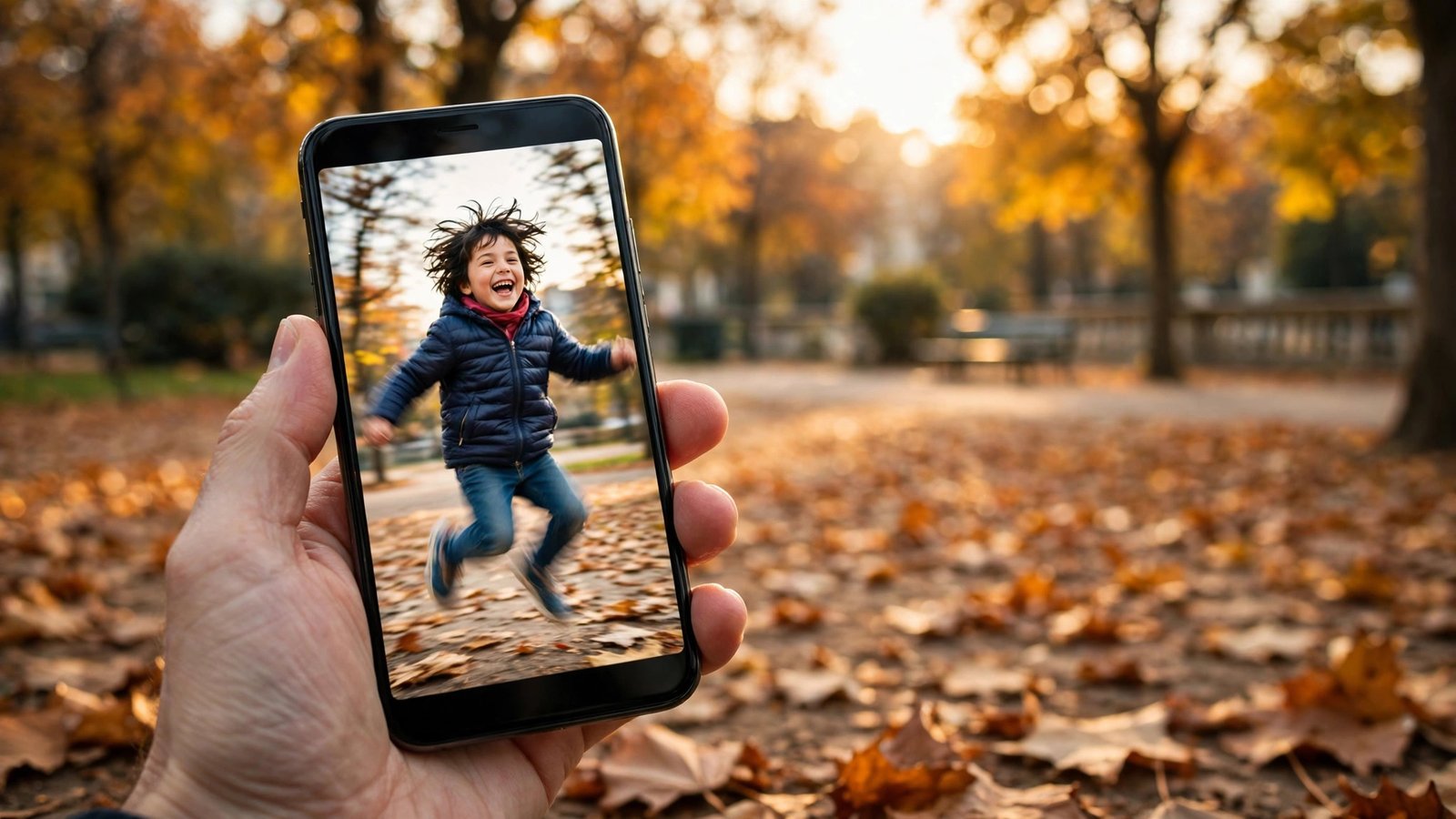
Comment utiliser les Live Photos sur iPhone en France : les prendre, les modifier et les partager
Vous avez déjà pris une photo qui bouge quand vous appuyez longuement dessus ? C'est une Live Photo. L'iPhone enregistre 1,5 seconde de mouvement et de son avant et après le déclenchement, ce qui transforme une image fixe en un petit moment vivant. Un sourire qui apparaît, un enfant qui rit, une vague qui se retire : la scène garde son mouvement.
Étape 1 : activer ou désactiver les Live Photos
Ouvrez l'application Appareil photo et regardez en haut de l'écran. L'icône des Live Photos ressemble à plusieurs cercles concentriques. Quand elle est jaune, la fonction est activée. Quand elle est barrée, elle est désactivée. Touchez-la pour passer d'un état à l'autre. Sur les modèles récents, l'icône se trouve en haut à droite en mode portrait.
Les Live Photos sont activées par défaut sur l'iPhone. Si vous ne les utilisez jamais, vous pouvez les désactiver pour gagner de la place, car chaque Live Photo pèse environ deux fois plus qu'une photo classique. Mais gardez en tête qu'une Live Photo contient toujours une image fixe normale : même partagée comme une simple photo, elle reste parfaitement utilisable.
Pour que l'iPhone retienne votre choix, allez dans Réglages, puis Appareil photo, puis Conserver les réglages, et activez Live Photo. Sans cela, l'application revient au réglage par défaut à chaque ouverture.
Étape 2 : prendre une belle Live Photo
Une Live Photo se prend comme une photo normale : visez, touchez le déclencheur, et gardez le téléphone stable pendant une ou deux secondes. C'est le point le plus important. Comme l'iPhone enregistre le mouvement avant et après le déclenchement, un geste brusque juste après la prise peut gâcher l'animation.
Les Live Photos sont idéales pour les scènes avec un peu de mouvement : un portrait où le sujet sourit, un animal qui bouge, de l'eau qui coule, des cheveux dans le vent. Pour un paysage immobile ou un document, elles n'apportent pas grand-chose, et une photo classique suffit. Le son est enregistré aussi, alors faites attention à ce qui se dit autour de vous au moment de la prise.
Étape 3 : choisir l'image clé et ajouter un effet
Ouvrez la Live Photo dans l'application Photos. Touchez Modifier, puis l'icône Live Photo en bas de l'écran. Une bande d'images apparaît : faites-la glisser pour choisir le moment qui vous plaît le plus, puis touchez Définir comme photo clé. C'est cette image qui s'affichera quand la photo est partagée comme une image fixe.
En glissant vers le haut sur une Live Photo ouverte, vous découvrez aussi les effets proposés par l'iPhone. L'effet Boucle répète le mouvement en continu, comme une petite vidéo qui tourne sans fin. L'effet Rebond joue le mouvement dans un sens puis dans l'autre, ce qui donne un résultat amusant pour un saut ou un geste. L'effet Exposition longue fusionne les images du mouvement en une seule photo floue, idéale pour une cascade ou des lumières de voiture la nuit. Ces effets se changent à tout moment, sans abîmer l'original.
Étape 4 : modifier et recadrer une Live Photo
Une Live Photo se modifie comme n'importe quelle photo dans l'application Photos. Touchez Modifier pour ajuster la luminosité, le contraste, les couleurs ou le recadrage. Les réglages s'appliquent à l'image clé et au mouvement. Vous pouvez aussi couper la Live Photo : dans l'écran de modification, raccourcissez la bande d'images pour ne garder que le meilleur moment.
Si vous préférez ne garder que l'image fixe, touchez l'icône Live Photo dans l'écran de modification pour la désactiver sur cette photo. L'animation disparaît, mais la photo reste. Toutes les modifications sont réversibles : touchez Rétablir pour revenir à la version d'origine.
Étape 5 : partager une Live Photo sans perdre l'animation
C'est le point qui pose le plus de questions. Quand vous partagez une Live Photo par Messages, AirDrop ou courriel vers un autre appareil Apple, l'animation est conservée et le destinataire peut appuyer longuement sur la photo pour la voir bouger. En revanche, si vous l'envoyez vers une application qui ne gère pas ce format, comme certains réseaux sociaux ou certaines messageries, elle arrive souvent comme une simple photo fixe.
Pour transformer une Live Photo en vidéo, ouvrez-la dans Photos, touchez le bouton de partage, puis Enregistrer en tant que vidéo, dans les versions récentes d'iOS. Vous obtenez alors un petit clip que vous pouvez envoyer partout, y compris sur des applications qui ne connaissent pas les Live Photos. C'est la solution la plus simple pour partager le mouvement avec quelqu'un qui n'a pas d'iPhone.
Pensez aussi à la sauvegarde. Les Live Photos sont incluses dans la sauvegarde iCloud comme les autres photos, mais elles prennent plus de place. Si votre stockage iCloud est presque plein, vérifiez vos réglages de sauvegarde ou faites un tri de temps en temps.
Frequently Asked Questions
Comment reconnaître une Live Photo dans l'application Photos ?
Dans la pellicule, une Live Photo porte la mention Live en haut à gauche de l'image quand vous l'ouvrez. Vous pouvez aussi appuyer longuement sur la photo : si elle bouge, c'est une Live Photo. Pour retrouver toutes vos Live Photos d'un coup, ouvrez l'onglet Albums, descendez jusqu'à Types de média et touchez Live Photos. Vous verrez la liste complète, ce qui aide à faire le tri.
Les Live Photos prennent-elles beaucoup de place sur l'iPhone ?
Oui, environ deux fois plus qu'une photo classique, car l'iPhone enregistre une courte vidéo en plus de l'image. Si vous en prenez beaucoup, le stockage se remplit plus vite. Pour gagner de la place, désactivez la fonction quand vous n'en avez pas besoin, ou transformez en photo fixe les Live Photos dont le mouvement n'a pas d'intérêt. Vous pouvez aussi transférer vos photos vers un ordinateur ou un disque dur pour libérer de l'espace.
Peut-on utiliser une Live Photo comme fond d'écran animé ?
Oui, sur les modèles récents, vous pouvez choisir une Live Photo comme fond d'écran de verrouillage. Ouvrez la photo, touchez le bouton de partage, puis Utiliser comme fond d'écran. L'animation se déclenche quand vous appuyez longuement sur l'écran verrouillé. Pensez à choisir une Live Photo avec un mouvement net et une image clé réussie, car c'est elle qui s'affiche au repos.




Post Comment