
Zo gebruik je WhatsApp op je computer in Nederland: WhatsApp Web en de desktop-app
WhatsApp op je telefoon is handig, maar typen op een echt toetsenbord en bestanden slepen tussen je computer en je chats is vaak nog handiger. Gelukkig hoef je daar geen ingewikkelde software voor te installeren. WhatsApp heeft een officiële browserversie, WhatsApp Web, en een eigen app voor Windows en Mac. In deze gids lees je hoe je WhatsApp op je computer koppelt, hoe je belt vanaf je pc en hoe je je gekoppelde apparaten weer veilig loskoppelt.
Stap 1: WhatsApp Web koppelen met een QR-code
De snelste manier om op je computer te chatten is WhatsApp Web, via je browser. Je hoeft er niets voor te downloaden.
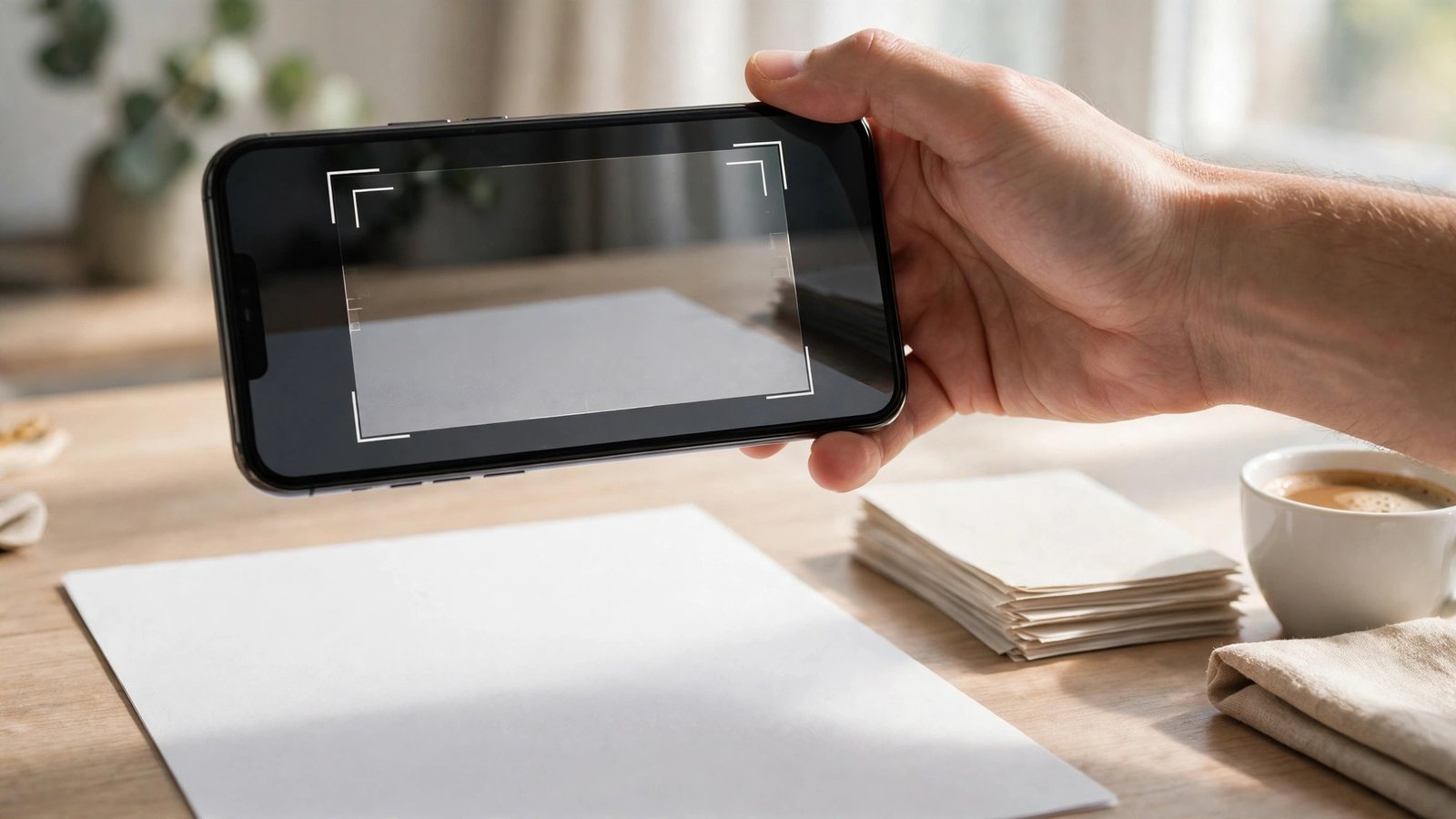
Open op je computer de browser en ga naar web.whatsapp.com. Je ziet daar een QR-code op het scherm. Pak nu je telefoon en open WhatsApp. Op een iPhone tik je op Instellingen en daarna op Gekoppelde apparaten. Op een Androidtelefoon tik je op de drie puntjes rechtsboven en kies je Gekoppelde apparaten. Tik op Een apparaat koppelen en scan de QR-code op je computerscherm.
Na een paar seconden verschijnen je chats op je computer. Je kunt nu berichten typen, foto's en documenten versturen en spraakberichten beluisteren. Let op dat je telefoon en je computer allebei een internetverbinding nodig hebben tijdens het koppelen. Daarna blijven je gekoppelde apparaten ook werken als je telefoon even offline is, dankzij de ondersteuning voor meerdere apparaten. Als je telefoon langer dan veertien dagen niet wordt gebruikt, worden gekoppelde apparaten automatisch afgemeld. Dat is een veiligheidsmaatregel van WhatsApp zelf.
Stap 2: de desktop-app installeren voor Windows of Mac
Wil je WhatsApp vaker op je computer gebruiken, dan is de desktop-app een betere keuze dan de browser. De app start sneller op, stuurt meldingen via je besturingssysteem en ondersteunt bellen.
Ga op je computer naar whatsapp.com/download en kies de versie voor Windows of Mac. Je kunt de app ook downloaden via de Microsoft Store of de Mac App Store, wat vaak de veiligste route is omdat je dan zeker weet dat je de officiële app krijgt. Installeer de app en open hem. Net als bij WhatsApp Web verschijnt er een QR-code, die je op dezelfde manier scant met je telefoon via Gekoppelde apparaten.
Na het koppelen werkt de app zelfstandig. Je kunt je computer afsluiten en later weer opstarten zonder opnieuw te koppelen. De app onthoudt de verbinding totdat je hem zelf loskoppelt of je telefoon langere tijd niet gebruikt.
Stap 3: bellen en videobellen vanaf je computer
Een groot voordeel van de desktop-app is dat je er ook mee kunt bellen. Open een chat en klik op het telefoonicoontje voor een spraakoproep of op het camera-icoontje voor een videogesprek. Zorg dat je computer een microfoon en een camera heeft, en controleer in de instellingen van je computer of WhatsApp toegang heeft tot beide. Een koptelefoon met microfoon geeft meestal het beste geluid en voorkomt echo.
In de browserversie WhatsApp Web kun je op dit moment niet bellen. Wil je dus regelmatig videobellen vanaf een groter scherm, gebruik dan de desktop-app. Groepsgesprekken met beeld werken daar ook, al blijft de ervaring op een telefoon voor grote groepen vaak overzichtelijker.
Stap 4: meldingen instellen en sneller werken
Zonder goede meldingen mis je alsnog berichten. In de desktop-app vind je de meldingsinstellingen onder Instellingen en dan Meldingen. Zet meldingen aan als je direct wilt zien wie er schrijft, en zet het voorbeeld van het bericht uit als je niet wilt dat de inhoud van berichten op je scherm verschijnt wanneer collega's meekijken.
Op WhatsApp Web kun je in je browser meldingen toestaan zodra de site erom vraagt. Klik in dat geval op Toestaan in de melding van je browser. Werk je op een gedeelde computer, zet meldingen dan liever uit, zodat je chats privé blijven.
Een paar handige sneltoetsen maken het werken sneller. Met Ctrl en N start je een nieuwe chat op Windows, met Ctrl en Shift en N start je een nieuwe groep. Op een Mac gebruik je de Cmd-toets in plaats van Ctrl.
Stap 5: gekoppelde apparaten beheren en veilig uitloggen
Wie WhatsApp op een computer gebruikt, moet ook weten hoe je de verbinding weer verbreekt. Dat is vooral belangrijk op een computer die je deelt met anderen of op een werkcomputer.
Op je telefoon open je WhatsApp en ga je naar Gekoppelde apparaten. Daar zie je een lijst van alle computers en browsers die aan je account zijn gekoppeld, met de datum waarop ze voor het laatst actief waren. Tik op een apparaat dat je niet herkent of niet meer gebruikt en kies Uitloggen. Herken je een apparaat helemaal niet, log dan direct uit en controleer of er berichten zijn verstuurd die je niet herkent.
Op de computer zelf log je uit via het menu met de drie puntjes of via je profielinstellingen, waar je de optie Uitloggen vindt. Sluit je alleen het browsertabblad of de app, dan blijf je aangemeld. Dat is handig op je eigen computer, maar op een openbare of gedeelde computer moet je altijd actief uitloggen.
Veiligheidstips voor WhatsApp op je computer
Behandel een gekoppelde computer net zo zorgvuldig als je telefoon. Log uit op computers die je niet zelf beheert en controleer af en toe de lijst met gekoppelde apparaten op je telefoon. Zet op je computer een schermvergrendeling aan, zodat niemand je chats kan lezen als je even wegloopt. Deel nooit de QR-code op je scherm met anderen en scan alleen QR-codes van de officiële site web.whatsapp.com of de officiële app.
Verstuur geen gevoelige documenten via een computer waarvan je de beveiliging niet vertrouwt, en houd zowel WhatsApp op je telefoon als de desktop-app up-to-date. Updates sluiten beveiligingslekken en voegen regelmatig nieuwe functies toe.
Frequently Asked Questions
Moet mijn telefoon aanstaan om WhatsApp Web te gebruiken?
Je telefoon moet aanstaan en internet hebben op het moment dat je koppelt. Daarna werken je gekoppelde apparaten zelfstandig, ook als je telefoon tijdelijk offline is. Gebruik je je telefoon langer dan veertien dagen niet, dan worden gekoppelde apparaten automatisch afgemeld.
Kan ik bellen via WhatsApp Web in mijn browser?
Nee, in de browserversie kun je op dit moment niet bellen of videobellen. Daarvoor heb je de desktop-app voor Windows of Mac nodig. In de app kun je wel spraakoproepen en videogesprekken voeren, ook in groepen.
Hoe weet ik of iemand anders mijn WhatsApp op een computer gebruikt?
Open WhatsApp op je telefoon en ga naar Gekoppelde apparaten. Daar zie je alle computers en browsers die aan je account zijn gekoppeld, inclusief de laatste activiteit. Herken je een apparaat niet, tik erop en kies Uitloggen.




Post Comment