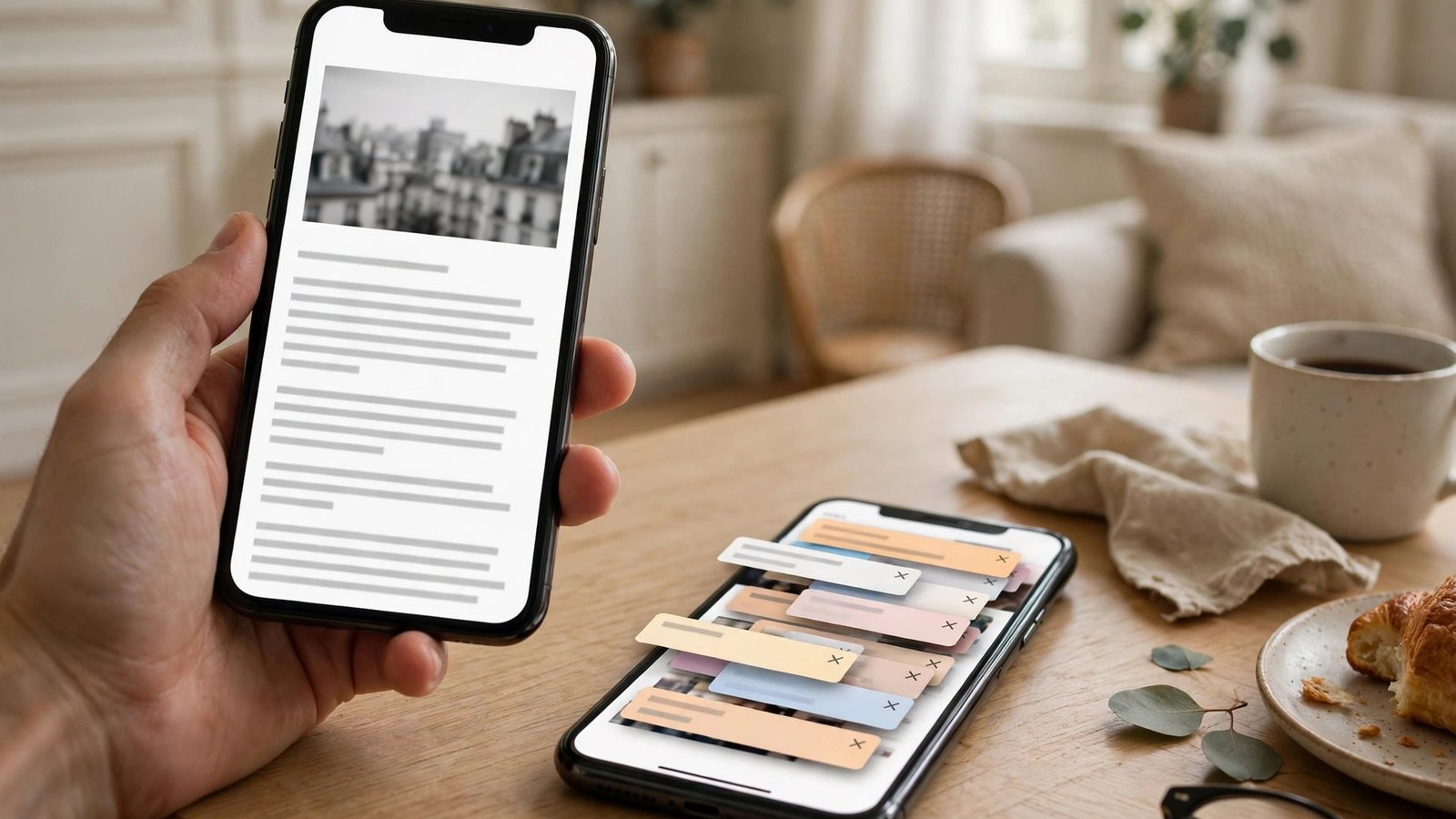
Bloquer les publicités sur son téléphone en France : navigateur, applications et YouTube, le guide simple
Les publicités sur téléphone, on finit par les subir sans y penser : une bannière qui recouvre le texte, une vidéo qui se lance toute seule. La bonne nouvelle, c'est qu'on peut en bloquer une grande partie, sur iPhone comme sur Android, sans être un expert.
Avant de commencer, un point honnête : aucun réglage ne supprime 100 % des publicités. Mais en combinant les méthodes ci-dessous, la plupart des lecteurs voient disparaître l'essentiel des bannières et des fenêtres intempestives.
Étape 1 : installer un navigateur qui bloque les publicités
La méthode la plus efficace, et la plus simple, consiste à changer de navigateur. Sur iPhone comme sur Android, certains navigateurs intègrent un bloqueur de publicités directement, sans extension à installer.
Sur iPhone, Brave est un bon choix : il bloque par défaut les publicités et les traqueurs sur la plupart des sites. Il suffit de le télécharger sur l'App Store et de le définir comme navigateur par défaut dans les réglages. Firefox Focus est une autre option, plus légère, qui efface aussi l'historique à chaque fermeture.
Sur Android, Brave fonctionne aussi, et Firefox pour Android permet d'installer des extensions de blocage. Dans Firefox, ouvrez le menu, touchez Extensions, puis ajoutez uBlock Origin.
Le point important : ces bloqueurs n'agissent que dans le navigateur où ils sont installés. Définir le navigateur avec bloqueur comme navigateur par défaut change vraiment l'expérience au quotidien.
Étape 2 : activer le bloqueur de contenu de Safari sur iPhone
Si vous préférez garder Safari sur iPhone, il existe une autre voie : les bloqueurs de contenu, des petites applications qui filtrent les publicités dans Safari. AdGuard pour Safari, par exemple, se télécharge sur l'App Store, puis s'active dans Réglages, Safari, puis Extensions.
Une fois activé, le bloqueur supprime la plupart des bannières et des fenêtres surgissantes dans Safari. L'avantage, c'est que vous gardez Safari, ses favoris et ses mots de passe. Le résultat se vérifie tout de suite : ouvrez un site d'actualité chargé en publicités et comparez avant et après.
Étape 3 : couper les publicités personnalisées dans les réglages
Même sans bloqueur, vous pouvez réduire les publicités ciblées, celles qui vous suivent d'un site à l'autre parce qu'elles connaissent vos centres d'intérêt. Ce réglage ne supprime pas les publicités, mais il les rend moins personnelles, et il limite le suivi.
Sur iPhone, ouvrez Réglages, puis Confidentialité et sécurité, puis Suivi, et désactivez l'option qui autorise les applications à demander le suivi. Sur Android, ouvrez Paramètres, puis Google, puis Publicités, et supprimez l'identifiant publicitaire ou désactivez sa personnalisation. Le chemin exact varie selon la marque du téléphone.
Ce réglage ne bloque rien à lui seul, mais il se combine utilement avec le bloqueur du navigateur.
Étape 4 : régler les applications qui affichent le plus de publicités
Les applications gratuites financées par la publicité sont souvent les plus envahissantes. Pour chacune d'elles, trois réflexes valent le coup.
D'abord, vérifiez si l'application propose une version payante sans publicité. Pour les applications que vous utilisez tous les jours, le coût reste souvent modeste et le confort change du tout au tout.
Ensuite, dans les réglages de l'application, cherchez une option de confidentialité ou de publicités. Certaines applications permettent de désactiver les publicités personnalisées, ou de limiter le suivi.
Enfin, pour YouTube, sachez que les publicités avant et pendant les vidéos font partie du service gratuit. Les bloqueurs de navigateur ne les suppriment pas dans l'application YouTube. La seule façon officielle de les retirer est l'abonnement YouTube Premium, qui existe en formule individuelle et en formule famille en France. Les applications tierces qui promettent de supprimer les publicités YouTube gratuitement sont à éviter : elles violent souvent les conditions d'utilisation et peuvent mettre votre compte en danger.
Étape 5 : bloquer les fenêtres surgissantes et les notifications publicitaires
Les fenêtres qui s'ouvrent toutes seules et les notifications qui ressemblent à des publicités méritent un réglage à part. Dans Chrome sur Android, ouvrez Paramètres, puis Paramètres du site, puis Fenêtres pop-up et redirections, et assurez-vous que l'option est bloquée. Dans Safari sur iPhone, l'option Bloquer les fenêtres surgissantes se trouve dans Réglages, Safari.
Pour les notifications, le problème vient souvent d'un site auquel vous avez autorisé les notifications par accident. Dans Chrome sur Android, retirez l'autorisation dans Paramètres, puis Paramètres du site, puis Notifications. Sur iPhone, retirez les autorisations site par site dans les réglages de Safari.
Étape 6 : le DNS privé, pour filtrer à l'échelle du téléphone
Pour celles et ceux qui veulent aller plus loin, le DNS privé permet de filtrer une partie des publicités et des traqueurs sur l'ensemble du téléphone, pas seulement dans le navigateur. Sur Android, ouvrez Paramètres, puis Connexions ou Réseau et Internet, puis DNS privé, et choisissez le mode manuel avec un fournisseur de DNS filtrant. Sur iPhone, le réglage équivalent passe par une application de configuration ou un profil proposé par certains services de DNS filtrant gratuits. Cette méthode reste optionnelle : pour la plupart des lecteurs, le navigateur avec bloqueur et les réglages de confidentialité suffisent déjà.
Ce qu'il faut éviter
Méfiez-vous des applications qui promettent de bloquer toutes les publicités, partout, gratuitement. Préférez les bloqueurs connus et bien notés, comme uBlock Origin, Brave ou AdGuard, et téléchargez-les uniquement depuis l'App Store ou le Google Play Store.
Évitez aussi de désactiver votre bloqueur sur tous les sites qui le demandent. Certains sites d'actualité vivent de la publicité et demandent poliment de désactiver le blocage. C'est un choix personnel : vous pouvez autoriser les publicités sur les sites que vous voulez soutenir, en ajoutant une exception dans votre bloqueur.
Frequently Asked Questions
Est-il légal de bloquer les publicités sur son téléphone ?
Oui. Utiliser un bloqueur de publicités dans votre navigateur est légal en France. En revanche, contourner les protections d'un service payant pour accéder à du contenu sans payer peut violer les conditions d'utilisation de ce service.
Pourquoi je vois encore des publicités dans mes applications ?
Les bloqueurs de navigateur n'agissent que dans le navigateur. Les publicités affichées à l'intérieur des applications ne sont pas filtrées par ces outils. Pour ces cas, il faut passer par les réglages de chaque application, ou par une version payante sans publicité quand elle existe.
Quel est le meilleur bloqueur de publicités pour iPhone et Android ?
Pour la plupart des utilisateurs, un navigateur avec bloqueur intégré, comme Brave, donne le meilleur résultat avec le moins d'effort. Sur Android, Firefox avec l'extension uBlock Origin est une excellente alternative. Sur iPhone, un bloqueur de contenu comme AdGuard pour Safari fait le travail.



Post Comment