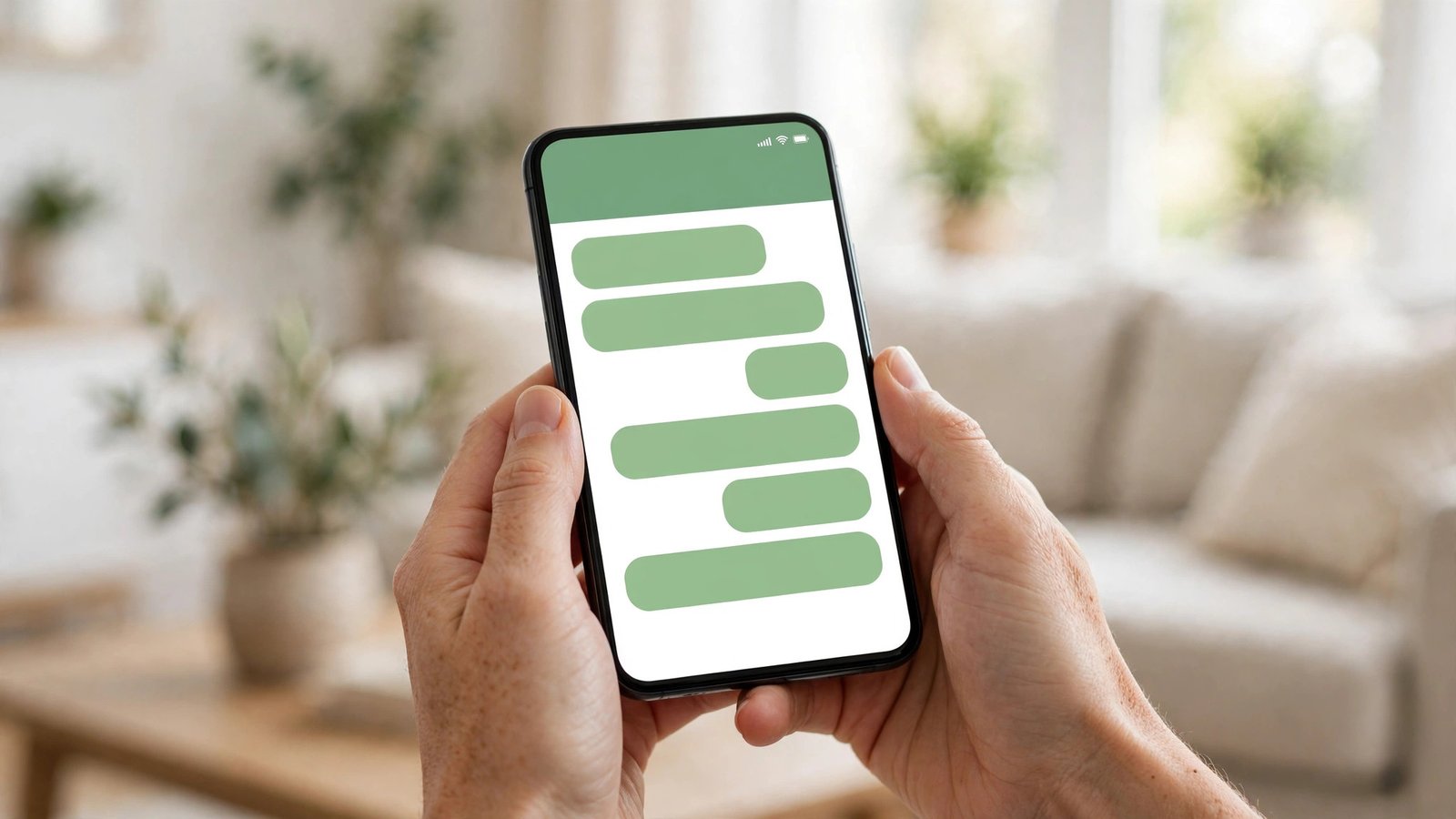
WhatsApp-Nachrichten bearbeiten und löschen: So korrigieren Sie gesendete Nachrichten
Ein Tippfehler in einer wichtigen Nachricht, eine falsche Zahl oder ein Satz, der so nicht rausgehen sollte: Jeder hat schon einmal eine WhatsApp-Nachricht gesendet und sie sofort bereut. Die gute Nachricht ist, dass sich gesendete Nachrichten in WhatsApp korrigieren und löschen lassen.
Nachrichten nach dem Senden bearbeiten
WhatsApp erlaubt es, eine gesendete Nachricht nachträglich zu bearbeiten. Das funktioniert in Einzelchats und in Gruppen und ist praktisch, wenn Sie einen Tippfehler entdeckt haben oder eine Information ergänzen möchten.
Halten Sie die Nachricht gedrückt, bis sie markiert ist. Auf dem iPhone erscheint ein Menü, in dem Sie Bearbeiten auswählen. Auf Android tippen Sie nach dem Markieren auf die drei Punkte oben rechts und wählen Bearbeiten. Korrigieren Sie den Text und tippen Sie auf den Haken oder auf Senden, um die Änderung zu speichern.
Für das Bearbeiten gibt es ein Zeitfenster. In den aktuellen Versionen haben Sie nach dem Senden etwa 15 Minuten Zeit, um eine Nachricht zu ändern. Nach Ablauf dieser Frist verschwindet die Option Bearbeiten aus dem Menü. Die bearbeitete Nachricht bekommt den Hinweis Bearbeitet, damit die Empfänger sehen, dass der Text nachträglich geändert wurde. Der ursprüngliche Text lässt sich von den Empfängern nicht mehr einsehen.
Beachten Sie, dass sich nur Textnachrichten bearbeiten lassen. Fotos, Videos und Dokumente können nicht nachträglich verändert werden. Ist ein Bild falsch, müssen Sie es löschen und erneut senden.
Nachrichten für alle löschen
Wenn eine Nachricht gar nicht hätte gesendet werden dürfen, ist Löschen die richtige Wahl. WhatsApp bietet dafür die Option Für alle löschen an, mit der die Nachricht bei allen Chatteilnehmern entfernt wird.
Halten Sie die Nachricht gedrückt und wählen Sie Löschen. Auf dem iPhone erscheint dann die Auswahl Für mich löschen oder Für alle löschen. Auf Android tippen Sie auf das Papierkorb-Symbol und wählen danach Für alle löschen. Bestätigen Sie die Auswahl, und die Nachricht verschwindet aus dem Chat.
Auch hier gilt eine Frist. In den aktuellen Versionen können Sie eine Nachricht etwa zwei Tage lang für alle löschen. Ist diese Zeit abgelaufen, bleibt nur noch die Option Für mich löschen übrig, die die Nachricht nur auf Ihrem eigenen Handy entfernt. Die Empfänger behalten sie dann weiterhin.
Anstelle der gelöschten Nachricht erscheint im Chat der Hinweis Diese Nachricht wurde gelöscht. Die Empfänger sehen also, dass eine Nachricht entfernt wurde, aber nicht mehr, was darin stand. In Gruppen sehen alle Mitglieder denselben Hinweis. Beachten Sie, dass jemand die Nachricht bereits gelesen oder einen Screenshot gemacht haben kann, bevor Sie sie löschen.
Nachrichten nur für sich selbst löschen
Manchmal möchten Sie eine Nachricht nur auf Ihrem eigenen Handy entfernen, etwa um einen Chat aufzuräumen. Dafür gibt es die Option Für mich löschen. Halten Sie die Nachricht gedrückt, wählen Sie Löschen und dann Für mich löschen. Die Nachricht verschwindet nur bei Ihnen, alle anderen Chatteilnehmer sehen sie weiterhin.
Diese Option eignet sich auch, um Speicherplatz freizugeben. Große Videos und Fotos in Chats belegen viel Speicher. Um mehrere Nachrichten auf einmal zu löschen, halten Sie die erste Nachricht gedrückt und tippen Sie dann weitere Nachrichten an, bevor Sie auf Löschen tippen.
Medien und ganze Chats löschen
Fotos und Videos, die Sie versendet haben, lassen sich auf dieselbe Weise löschen wie Textnachrichten. Halten Sie das Bild oder Video gedrückt und wählen Sie Löschen und dann Für alle löschen, solange die Frist noch läuft. Das Medium wird dann auch aus der Galerie der Empfänger entfernt, sofern es dort bereits gespeichert wurde.
Wenn ein ganzer Chat aufgeräumt werden soll, öffnen Sie die Chatübersicht und wischen Sie auf dem iPhone den Chat nach links und tippen Sie auf Mehr und dann auf Chat leeren. Auf Android halten Sie den Chat gedrückt und tippen auf das Menü und dann auf Chat leeren. Dabei werden alle Nachrichten des Chats entfernt, der Chat selbst bleibt bestehen.
Häufige Probleme und Lösungen
Die Option Bearbeiten fehlt: In den meisten Fällen ist das Zeitfenster von etwa 15 Minuten bereits abgelaufen. Prüfen Sie außerdem, ob Ihre WhatsApp-Version aktuell ist. Ältere Versionen unterstützen das Bearbeiten nicht. Aktualisieren Sie die App im App Store oder im Google Play Store und versuchen Sie es erneut.
Die Option Für alle löschen fehlt: Hier ist fast immer die Frist von etwa zwei Tagen abgelaufen. In diesem Fall können Sie die Nachricht nur noch für sich selbst löschen. Eine andere Möglichkeit gibt es nicht, auch nicht über die WhatsApp-Web-Version.
Die gelöschte Nachricht ist bei der anderen Person noch sichtbar: Das kann passieren, wenn die andere Person eine ältere WhatsApp-Version nutzt oder das Handy zum Zeitpunkt des Löschens keine Internetverbindung hatte. In diesem Fall wird die Löschung nachgeholt, sobald das Handy wieder online ist und die App geöffnet wird. Eine Garantie gibt es aber nicht.
Der Hinweis Bearbeitet stört: Den Hinweis kann man nicht ausblenden. Er gehört zur Funktion dazu und soll den Empfängern zeigen, dass der Text geändert wurde.
Tipps für den Alltag
Gewöhnen Sie sich an, wichtige Nachrichten vor dem Senden kurz zu lesen. Ein kurzer Blick auf den Text verhindert die meisten Fehler. Bei Zahlen, Terminen und Adressen lohnt sich das doppelt, denn ein Zahlendreher lässt sich zwar korrigieren, aber nur innerhalb von 15 Minuten.
Wenn Sie in Gruppen schreiben, denken Sie daran, dass die bearbeitete Nachricht allen Mitgliedern als geändert angezeigt wird. Bei heiklen Themen ist es oft besser, die Nachricht zu löschen und eine neue zu schreiben, statt sie zu bearbeiten.
Frequently Asked Questions
Wie lange kann ich eine WhatsApp-Nachricht bearbeiten?
In den aktuellen Versionen von WhatsApp haben Sie nach dem Senden etwa 15 Minuten Zeit, um eine Textnachricht zu bearbeiten. Halten Sie die Nachricht gedrückt und wählen Sie Bearbeiten. Nach Ablauf der Frist verschwindet die Option. Die bearbeitete Nachricht wird mit dem Hinweis Bearbeitet gekennzeichnet, der ursprüngliche Text ist für die Empfänger nicht mehr sichtbar.
Wie lösche ich eine WhatsApp-Nachricht für alle?
Halten Sie die Nachricht gedrückt, wählen Sie Löschen und dann Für alle löschen. Das ist in den aktuellen Versionen etwa zwei Tage nach dem Senden möglich. Danach bleibt nur noch Für mich löschen übrig. Anstelle der Nachricht erscheint der Hinweis Diese Nachricht wurde gelöscht. Wer die Nachricht bereits gelesen oder einen Screenshot gemacht hat, kennt den Inhalt trotzdem.
Kann ich Fotos und Videos in WhatsApp nachträglich löschen?
Ja, Fotos und Videos lassen sich wie Textnachrichten löschen. Halten Sie das Medium gedrückt und wählen Sie Löschen und dann Für alle löschen, solange die Frist von etwa zwei Tagen noch läuft. Das Medium wird dann auch bei den Empfängern entfernt. Bereits in die eigene Galerie gespeicherte Kopien können davon unberührt bleiben.




Post Comment