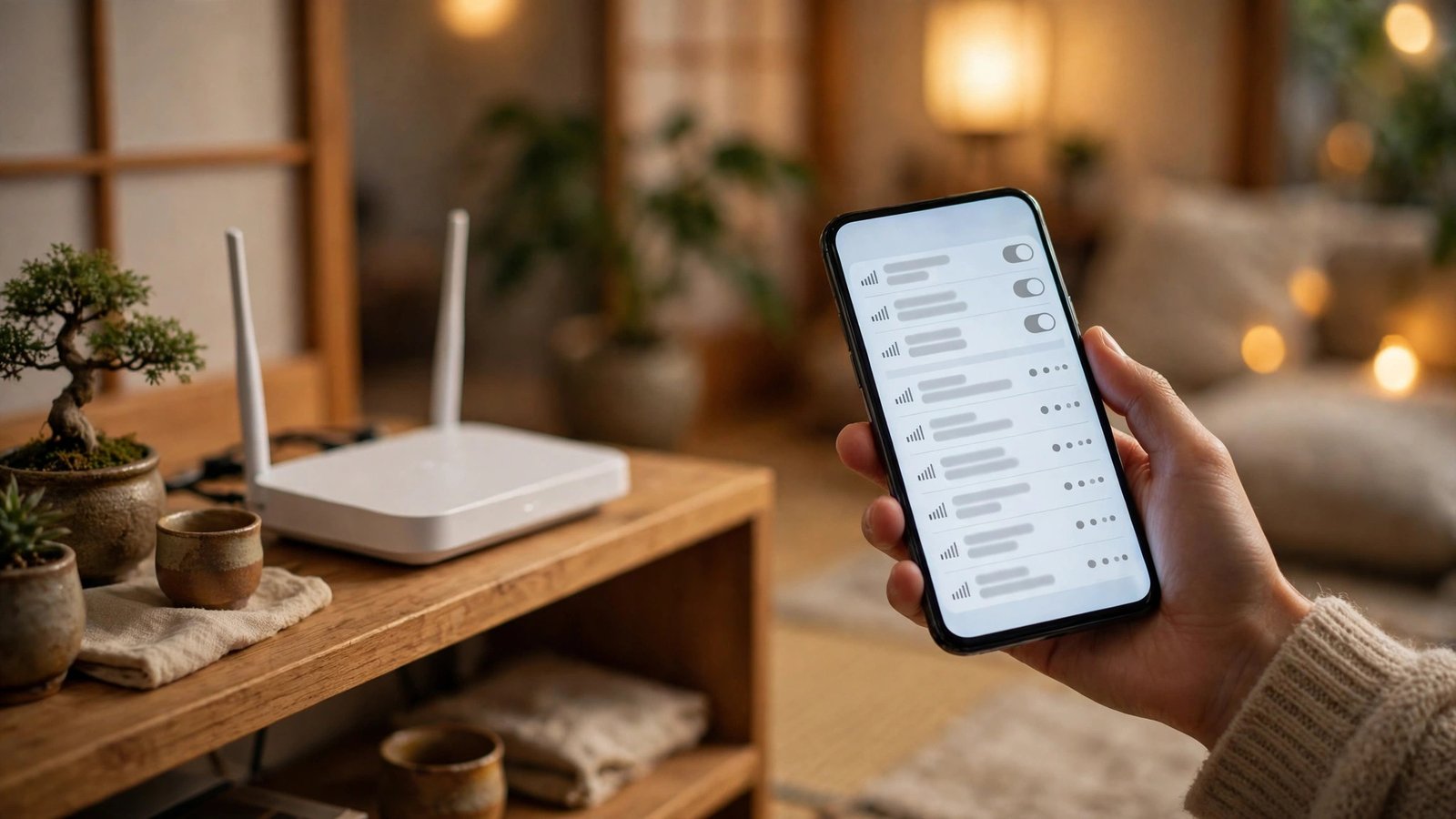
Wi-Fiがつながらない時の対処法:iPhoneとAndroidで試す手順を解説
スマホのWi-Fiが急につながらなくなると、動画も地図も開けず、とても不便です。原因はスマホ側の設定、ルーターの不調、回線側の問題などさまざまです。焦って設定をあちこち変える前に、簡単な確認から順番に試すのが近道です。この記事では、iPhoneとAndroidの両方で使える対処法を、手順に沿って紹介します。
まず覚えておきたいのは、多くのWi-Fiトラブルは再起動や再接続だけで直るということです。難しい設定に触る前に、ここで紹介する基本の手順を一つずつ試してみてください。
手順1:Wi-Fiがオンになっているか確認する
最初に、スマホのWi-Fiがオンになっているかを確認します。iPhoneでは「設定」アプリを開き、「Wi-Fi」をタップします。スイッチがオフになっていたらオンにします。Androidでは「設定」から「ネットワークとインターネット」または「接続」を開き、「Wi-Fi」がオンか確認します。
機内モードがオンになっていないかも確かめます。機内モードはWi-Fiやモバイル通信をすべて止めるため、オンのままではつながりません。画面上部のアイコンやコントロールセンターで、飛行機のマークが点灯していないか見てください。
接続先のネットワーク名(SSID)が正しいかも確認します。似た名前のネットワークが近くにあると、別のネットワークにつないでしまうことがあります。自分の家のネットワーク名を選び直してください。
手順2:Wi-Fiを一度オフにして、つなぎ直す
Wi-Fiのオンとオフを切り替えるだけで直ることがあります。設定画面でWi-Fiをオフにし、10秒ほど待ってからもう一度オンにします。接続先のネットワーク名をタップして、つなぎ直します。
パスワードを聞かれたら、ルーターの本体や説明書に書かれたパスワードを入力します。パスワードは大文字と小文字を区別するので、よく確認して入力してください。家族に聞く場合は、写真で送ってもらうと間違いが減ります。
「パスワードが正しくありません」と出る場合は、ルーターのパスワードが変わっている可能性があります。ルーターの管理画面で確認するか、プロバイダーの案内を見てください。ルーターを初期化するとパスワードが工場出荷時の状態に戻りますが、設定がすべて消えるので最後の手段にしてください。
手順3:スマホを再起動する
スマホ自体の一時的な不具合が原因のこともあります。電源ボタンを長押しして再起動するか、iPhoneでは音量ボタンとサイドボタンを長押しして電源を切り、もう一度電源を入れます。Androidでは電源ボタンを長押しして「再起動」を選びます。
再起動したら、Wi-Fiが自動でつながるか確認します。つながらない場合は、ネットワーク名をタップして手動で接続します。再起動は、設定の不具合を直す最も簡単で安全な方法です。
手順4:ルーターを再起動する
スマホではなく、ルーター側が原因のこともあります。ルーターの電源を切り、30秒ほど待ってからもう一度電源を入れます。電源ボタンがない機種は、電源コードを抜いて30秒待ち、差し直します。
ルーターが起動するまでには、1分から3分ほどかかります。ランプが安定して点灯するまで待ってから、スマホで接続を試します。家族のスマホやパソコンも同じようにつながらない場合は、ルーターや回線側の問題である可能性が高いです。
ルーターの置き場所も確認します。電子レンジやBluetooth機器の近くでは、電波が干渉することがあります。ルーターは床に直接置かず、少し高い場所に置くと電波が届きやすくなります。壁や金属製の家具に囲まれている場合も、電波が弱くなります。
手順5:2.4GHzと5GHzを切り替えてみる
多くのルーターは、2.4GHzと5GHzという2つの周波数帯を出しています。5GHzは速いですが壁に弱く、2.4GHzは少し遅いですが遠くまで届きます。部屋を移動したときに5GHzが切れる場合は、2.4GHzのネットワークに切り替えると安定することがあります。
ネットワーク名が「○○-5G」と「○○-2G」のように分かれている場合は、それぞれを試してみてください。どちらにつなぐのが安定するかは、部屋の位置や家の構造で変わります。
手順6:ネットワーク設定をリセットする
ここまでの手順で直らない場合は、スマホのネットワーク設定をリセットします。保存したWi-FiのパスワードやBluetoothの接続情報が消えるので、パスワードを控えてから行ってください。
iPhoneでは「設定」から「一般」、「iPhoneを転送またはリセット」、「リセット」、「ネットワーク設定をリセット」の順にタップします。Androidでは機種によって場所が異なりますが、最近のバージョンでは「設定」から「システム」、「リセットオプション」、「Wi-Fi、モバイル、Bluetoothをリセット」の順に進みます。リセット後は、もう一度ネットワーク名とパスワードを入力して接続します。
手順7:回線側の障害を確認する
スマホもルーターも問題なさそうなのに、つながらない場合は、回線側で障害が起きている可能性があります。モバイル通信でプロバイダーの公式サイトやSNSを確認し、障害情報が出ていないか見てください。家族や近所の人が同じ回線でつながらないか聞いてみるのも有効です。
障害情報がある場合は、復旧を待つしかありません。復旧までの間は、モバイル通信を使うか、公共のWi-Fiスポットを利用してください。モバイル通信のデータ量には気をつけましょう。
それでも直らないときは
ネットワーク設定のリセットでも直らない場合は、スマホのソフトウェアが最新か確認します。iPhoneでは「設定」から「一般」、「ソフトウェアアップデート」で確認できます。Androidでは「設定」から「システム」、「ソフトウェアアップデート」または「システムアップデート」で確認します。アップデートで不具合が直ることもあります。
スマホを買い替えたばかりでつながらない場合は、ルーターの接続台数の上限に達している可能性もあります。古い機器の接続を切るか、ルーターの設定で接続台数を確認してください。契約しているプロバイダーのサポートに相談するのも一つの方法です。症状を伝えるときは、試した手順と結果をメモしておくと、話が早く進みます。
よくある質問
Wi-Fiのマークが出ているのにネットが使えません。どうすればよいですか
Wi-Fiにはつながっているのに、インターネットに出られない状態です。まずルーターを再起動してください。30秒ほど電源を切ってから入れ直し、ランプが安定するまで待ちます。直らない場合は、回線側で障害が起きていないか、モバイル通信でプロバイダーの公式サイトを確認してみてください。
パスワードを忘れてしまいました。どうやって確認できますか
iPhoneでは、Wi-Fiのネットワーク名をタップすると、保存されたパスワードを確認できる場合があります。Androidでは、ネットワークの共有機能でQRコードを表示し、別のスマホで読み取るとパスワードが分かることがあります。どちらもできない場合は、ルーター本体の底面や背面に書かれた初期パスワードを確認してください。パスワードを変更した場合は、ルーターの管理画面で確認する必要があります。
家のWi-Fiはつながるのに、カフェのWi-Fiだけつながりません
公共のWi-Fiでは、接続後にブラウザーで認証画面が開くことがあります。認証画面が自動で開かない場合は、ブラウザーを開いて適当なページを表示すると、認証画面が出ることがあります。認証画面で利用規約に同意しないと、インターネットが使えません。認証を済ませても使えない場合は、そのWi-Fiスポットの利用時間や接続台数の制限を確認してください。




Post Comment