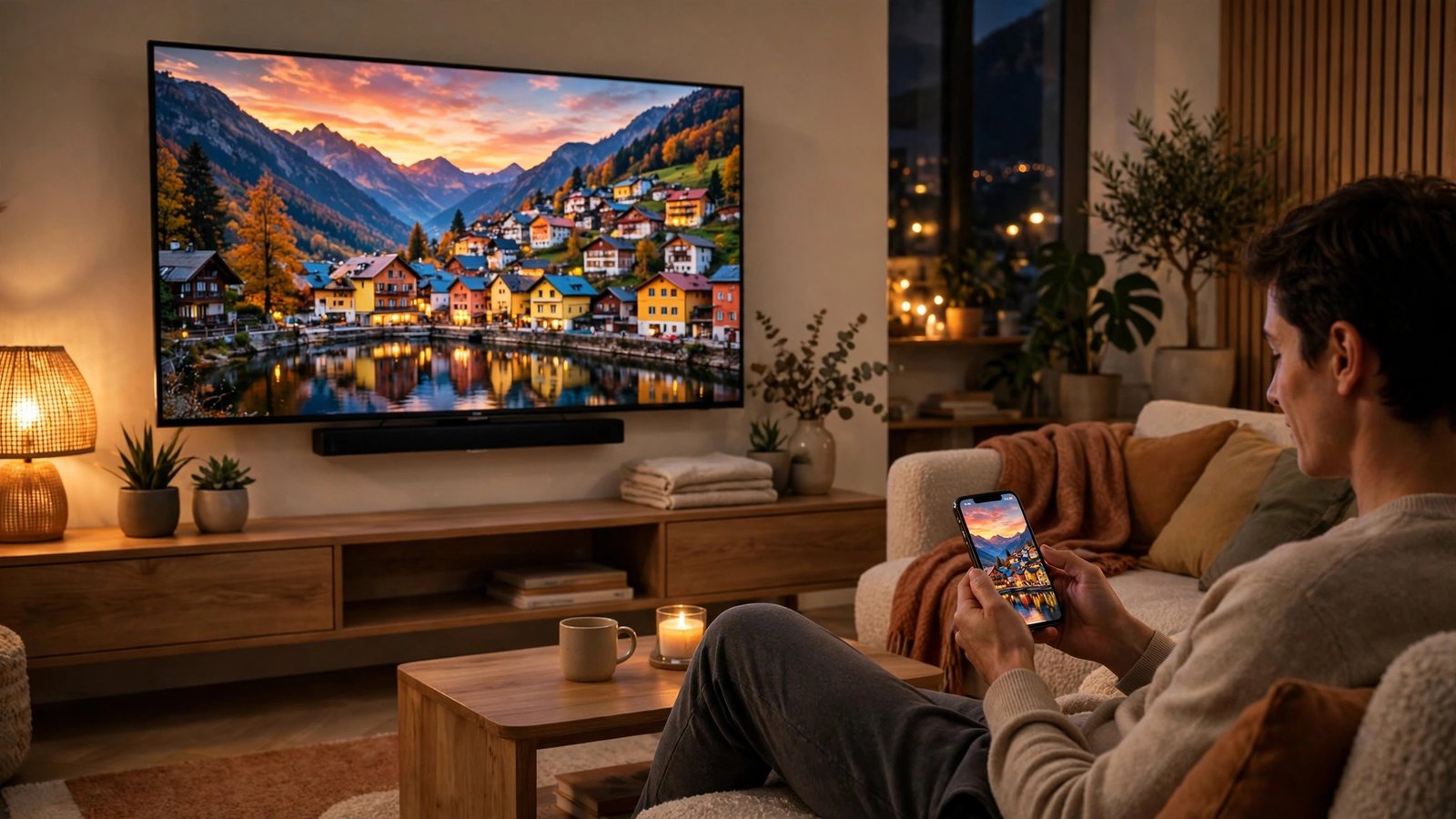
Handy mit dem Fernseher verbinden: Bildschirm spiegeln mit Chromecast, AirPlay und Kabel
Fotos vom Urlaub auf dem großen Bildschirm zeigen, ein Video aus der Mediathek streamen oder eine Präsentation ohne Laptop halten: Das Handy mit dem Fernseher zu verbinden, ist heute einfacher als je zuvor. In den meisten Fällen brauchen Sie kein zusätzliches Gerät und kein Kabel. Diese Anleitung zeigt die drei Wege, die am häufigsten funktionieren: Chromecast, AirPlay und die Verbindung per Kabel.
Was Sie vorher prüfen sollten
Bevor Sie loslegen, prüfen Sie zwei Dinge. Erstens: Hängen Handy und Fernseher im selben WLAN? Für die kabellosen Wege ist das die wichtigste Voraussetzung. Das Handy und der Fernseher müssen im selben Netzwerk angemeldet sein, sonst finden sie sich nicht.
Zweitens: Was kann Ihr Fernseher? Viele Fernseher der letzten Jahre haben Chromecast oder AirPlay schon eingebaut. Bei Samsung, LG und Sony ist das in den meisten aktuellen Modellen der Fall. Schauen Sie in den Einstellungen Ihres Fernsehers nach den Begriffen "Bildschirm spiegeln", "Screen Mirroring", "Chromecast built-in" oder "AirPlay". Wenn Sie dort nichts finden, brauchen Sie einen kleinen Stick wie einen Chromecast oder einen Fire TV Stick, der an den HDMI-Anschluss kommt.
Bildschirm spiegeln mit Chromecast
Chromecast ist die kabellose Lösung von Google und funktioniert mit Android-Handys und mit dem iPhone. Wenn Ihr Fernseher Chromecast eingebaut hat oder ein Chromecast-Stick angeschlossen ist, geht es in wenigen Schritten.
Öffnen Sie zuerst die App, deren Inhalt Sie zeigen möchten, zum Beispiel YouTube, Netflix oder eine Mediathek. Tippen Sie auf das Cast-Symbol, das kleine Rechteck mit den Funkwellen in einer Ecke. Wählen Sie Ihren Fernseher aus der Liste aus. Nach wenigen Sekunden erscheint das Video auf dem Fernseher. Das Handy dient jetzt als Fernbedienung: Sie können pausieren, vorspulen und die Lautstärke ändern.
Wenn Sie nicht nur ein Video, sondern den ganzen Bildschirm spiegeln möchten, geht das auf Android über die Schnelleinstellungen. Wischen Sie vom oberen Bildschirmrand nach unten und suchen Sie die Kachel "Bildschirm übertragen" oder "Smart View". Bei Samsung-Handys heißt die Funktion "Smart View". Tippen Sie darauf und wählen Sie Ihren Fernseher aus. Jetzt sehen Sie alles, was auf dem Handy passiert, auch auf dem Fernseher. Das ist praktisch für Fotos, Präsentationen oder Apps, die kein eigenes Cast-Symbol haben.
Auf dem iPhone funktioniert das Spiegeln des ganzen Bildschirms über Chromecast nur in bestimmten Apps. Der Grund ist, dass Apple für das systemweite Spiegeln die eigene Technik AirPlay nutzt. In Apps wie YouTube oder Netflix finden Sie aber auch auf dem iPhone das Cast-Symbol und können Videos direkt an den Fernseher schicken.
Bildschirm spiegeln mit AirPlay
AirPlay ist Apples eigene Technik und die beste Wahl, wenn Sie ein iPhone und einen Fernseher haben, der AirPlay unterstützt. Viele Fernseher von Samsung, LG und Sony bieten AirPlay in den Einstellungen an.
Öffnen Sie das Kontrollzentrum auf dem iPhone, indem Sie von der oberen rechten Ecke nach unten wischen. Tippen Sie auf "Bildschirm spiegeln" und wählen Sie Ihren Fernseher aus. Nach wenigen Sekunden erscheint der iPhone-Bildschirm auf dem Fernseher. Alles, was Sie auf dem Handy tun, ist jetzt auch auf dem Fernseher zu sehen. Um die Verbindung zu beenden, öffnen Sie das Kontrollzentrum erneut und tippen auf "Spiegelung beenden".
AirPlay funktioniert auch für einzelne Inhalte. In der Fotos-App tippen Sie auf das Teilen-Symbol und wählen "AirPlay". In YouTube und anderen Video-Apps finden Sie das AirPlay-Symbol direkt im Wiedergabefenster. Der Vorteil: Das Video läuft auf dem Fernseher weiter, während Sie das Handy für andere Dinge nutzen können.
Wenn Ihr Fernseher kein AirPlay unterstützt, hilft ein Apple TV. Die kleine Box wird an den HDMI-Anschluss angeschlossen und bringt AirPlay auf jeden Fernseher. Sie ist teurer als ein Chromecast-Stick, bietet aber die stabilste Verbindung für iPhone-Nutzer.
Handy per Kabel mit dem Fernseher verbinden
Manchmal ist ein Kabel die beste Lösung, zum Beispiel wenn das WLAN schwach ist oder der Fernseher keine kabellose Funktion hat. Die Verbindung per Kabel ist stabil und hat fast keine Verzögerung. Das ist wichtig, wenn Sie Spiele auf den Fernseher übertragen oder ein Video ohne Ruckeln sehen möchten.
Für Android-Handys brauchen Sie je nach Anschluss einen USB-C-auf-HDMI-Adapter. Stecken Sie den Adapter in den USB-C-Anschluss des Handys und das HDMI-Kabel in den Fernseher. Schalten Sie den Fernseher auf den richtigen HDMI-Eingang. In den meisten Fällen erscheint der Handybildschirm sofort auf dem Fernseher. Nicht jedes Android-Handy unterstützt die Videoausgabe über USB-C. Prüfen Sie vorher in den technischen Daten Ihres Modells, ob HDMI über USB-C möglich ist.
Beim iPhone hängt der Adapter vom Modell ab. Neuere iPhones mit USB-C nutzen einen USB-C-auf-HDMI-Adapter, ältere Modelle mit Lightning-Anschluss brauchen einen Lightning-auf-HDMI-Adapter von Apple. Auch hier gilt: Adapter anschließen, HDMI-Kabel in den Fernseher stecken, den richtigen Eingang wählen, fertig. Manche Adapter haben zusätzlich einen Ladeanschluss, damit das Handy während der Wiedergabe geladen wird. Das ist praktisch bei langen Filmen.
Häufige Probleme und Lösungen
Wenn der Fernseher in der Liste nicht auftaucht, prüfen Sie zuerst das WLAN. Handy und Fernseher müssen im selben Netzwerk sein. Bei einem Router mit zwei Netzen, einem 2,4-GHz- und einem 5-GHz-Netz, kann es helfen, beide Geräte in dasselbe Netz zu bringen. Ein Neustart des Fernsehers und des Handys löst viele Probleme, die nach einem Update auftreten.
Wenn der Ton nur aus dem Handy kommt, prüfen Sie die Lautstärke am Fernseher und in der App. Bei manchen Apps müssen Sie die Tonwiedergabe in den Einstellungen der App umstellen. Auch ein Neustart der App hilft oft, wenn der Ton nach dem Verbinden nicht auf den Fernseher wechselt.
Wenn der Fernseher nach dem Spiegeln nur einen schwarzen Bildschirm zeigt, liegt das fast immer an einer App mit Kopierschutz. Manche Streaming-Dienste blockieren das Spiegeln des ganzen Bildschirms und erlauben nur die Übertragung über das eigene Cast- oder AirPlay-Symbol. Nutzen Sie in diesem Fall das Symbol in der App statt der systemweiten Spiegelung.
Frequently Asked Questions
Brauche ich WLAN, um das Handy mit dem Fernseher zu verbinden?
Für Chromecast und AirPlay brauchen Sie ein gemeinsames WLAN, in dem Handy und Fernseher angemeldet sind. Für die Verbindung per Kabel brauchen Sie kein WLAN. Das Kabel überträgt Bild und Ton direkt und funktioniert auch ohne Netzwerk.
Kann ich jedes Handy per Kabel mit dem Fernseher verbinden?
Nicht jedes Handy unterstützt die Videoausgabe über USB-C oder Lightning. Prüfen Sie vorher in den technischen Daten Ihres Modells, ob HDMI über den Anschluss möglich ist. Bei vielen günstigeren Android-Modellen fehlt diese Funktion. In diesem Fall ist ein Chromecast-Stick oder ein Fire TV Stick die bessere Lösung.
Warum ruckelt das Bild beim Spiegeln?
Meistens ist das WLAN zu schwach oder zu weit vom Fernseher entfernt. Stellen Sie den Router näher an den Fernseher oder verbinden Sie den Fernseher per Netzwerkkabel. Für Spiele und alles ohne Verzögerung ist die Verbindung per HDMI-Kabel die stabilste Lösung.


Post Comment