ワイヤレスイヤホンがつながらないときの対処法:Bluetoothの再接続から初期化まで
朝の通勤で音楽を聴こうとしたら、ワイヤレスイヤホンがスマホにつながらない。そんな経験は、誰にでもあります。慌てて買い替えを考える前に、まずは順番に対処法を試してみましょう。ほとんどの接続トラブルは、設定の見直しや再接続だけで直ります。この記事では、iPhoneとAndroidの両方に対応した手順を、簡単なものから順に紹介します。
まず確認したい基本の3つ
最初に、意外と見落としやすい基本を確認します。イヤホンの充電が切れていないか、スマホのBluetoothがオンになっているか、スマホとイヤホンの距離が近すぎないかです。ワイヤレスイヤホンは充電ケースから出すと自動で電源が入るものが多いですが、ケース自体の充電が切れていると、イヤホンも充電されません。ケースのランプやスマホのバッテリー表示で残量を確認しましょう。
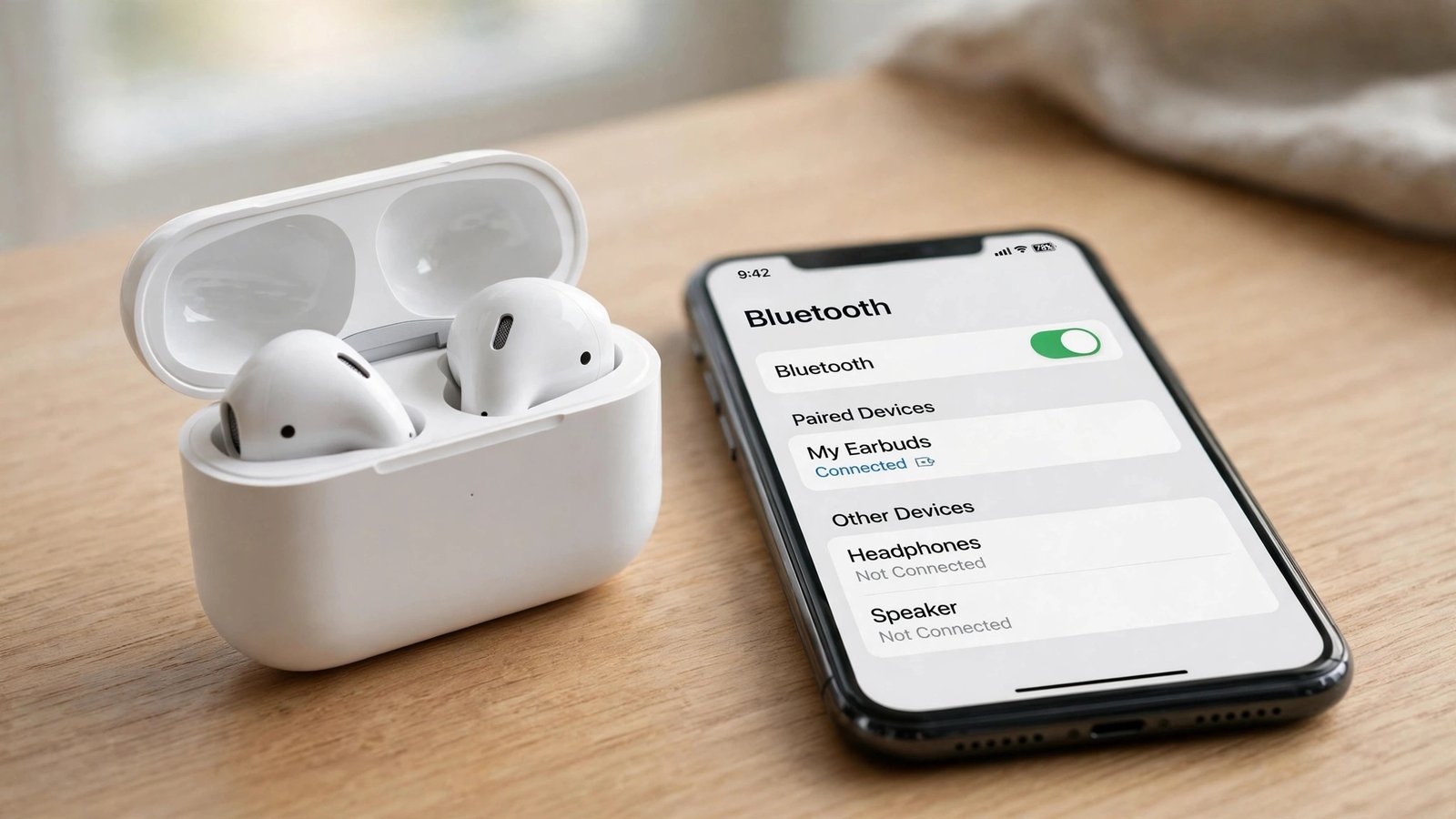
次に、スマホのBluetoothがオンになっているかを見ます。iPhoneなら設定アプリのBluetooth、Androidなら設定の接続済みデバイスから確認できます。機内モードがオンになっているとBluetoothも切れる場合があるので、機内モードの状態も合わせて見てください。スマホとイヤホンは1メートル以内に近づけて試すのが基本です。
もう一つは、イヤホンが別の機器につながっていないかです。イヤホンは一度に一台の機器としかつながらないものが多く、パソコンやタブレットに接続したままだと、スマホにはつながりません。使っていない機器のBluetoothを切るか、その機器との接続を解除してから試してみてください。
手順1:Bluetoothを一度オフにして入れ直す
基本の確認で直らなかったら、Bluetoothの再接続を試します。スマホの設定からBluetoothをオフにし、10秒ほど待ってからもう一度オンにします。イヤホンもケースに戻してふたを閉じ、数秒待ってから取り出します。ケースから出したイヤホンは、自動的にペアリングモードに入るものがほとんどです。
それでもつながらない場合は、スマホのBluetooth設定画面を開いたまま、イヤホンをケースから出し直してみてください。画面にイヤホンの名前が表示されたら、それをタップして接続します。名前が表示されない場合は、イヤホンのボタンを長押ししてペアリングモードに切り替える必要があります。ボタンの位置や長押しの時間は機種によって違うので、説明書やメーカーのサイトで確認しましょう。
手順2:スマホを再起動する
Bluetoothの入れ直しで直らないときは、スマホの再起動が効くことがあります。スマホを長く使っていると、Bluetoothの処理が不安定になることがあります。再起動はその状態をリセットする手軽な方法です。iPhoneは電源ボタンと音量ボタンの長押し、Androidは電源ボタンの長押しから再起動できます。
再起動のあと、イヤホンをケースから出し直して接続を試します。このとき、ほかのBluetooth機器との接続も一度切れているので、イヤホンだけを優先してつなげるとうまくいきやすいです。再起動は時間がかかりますが、接続トラブルの多くがこれで直るといわれています。
手順3:ペアリング情報を削除して登録し直す
再起動でも直らない場合は、ペアリング情報を一度削除して、最初から登録し直します。スマホのBluetooth設定でイヤホンの名前の横にある歯車や情報アイコンをタップし、「このデバイスの登録を解除」や「ペアリングを解除」を選びます。iPhoneでは「このデバイスを忘れる」という表示になります。
解除したあと、イヤホンをペアリングモードにして、スマホのBluetooth設定で新しく検出されるイヤホンの名前をタップします。最初に買ったときと同じ手順で登録し直すだけです。ペアリング情報が壊れていると、再接続を繰り返しても直らないことがあります。登録し直すことで、その問題を解消できます。
手順4:イヤホンを初期化する
ペアリングの登録し直しでも直らないときは、イヤホン本体の初期化を試します。初期化の方法は機種によって大きく違います。多くの製品では、ケースのボタンを10秒ほど長押しするか、左右のイヤホンのタッチ部分を同時に長押しします。詳しい手順は、メーカーの公式サイトや説明書で機種名を検索して確認してください。
初期化をすると、イヤホンに保存された設定がすべて消えます。そのあと、スマホとのペアリングを最初からやり直す必要があります。手間はかかりますが、イヤホン側の不具合が原因の場合は、これで直ることが多いです。初期化の前に、イヤホンとケースの両方を十分に充電しておきましょう。
それでも直らないときの見分け方
ここまでの手順をすべて試してもつながらない場合は、イヤホン本体の故障か、スマホ側の問題かを切り分けます。まず、別のスマホやタブレットにイヤホンをつないでみてください。別の機器につながるなら、元のスマホ側に原因があります。スマホのソフトウェア更新を確認したり、ネットワーク設定のリセットを検討したりしましょう。ネットワーク設定のリセットはWi-Fiのパスワードなども消えるので、事前に確認が必要です。
どの機器にもつながらない場合は、イヤホン本体の不具合が疑われます。片方だけつながらない場合は、片方のイヤホンの充電端子に汚れが付いていないか、ケースの接点を確認してみてください。綿棒でやさしく拭くだけで直ることもあります。購入から1年以内なら、メーカー保証の対象になる場合が多いので、購入店やメーカーに相談するのがおすすめです。
買い替えを考える目安
バッテリーの劣化も、接続トラブルの原因になります。ワイヤレスイヤホンのバッテリーは、使い方にもよりますが、2年から3年ほどで持ちが悪くなるといわれています。充電してもすぐに切れる、音が途切れやすくなった、という症状が出てきたら、バッテリーの寿命が近づいているかもしれません。
初期化や再登録を繰り返しても直らず、保証期間も過ぎているなら、買い替えを考えてもよいタイミングです。最近のイヤホンは、接続の安定性や音質が上がっています。修理に出す場合と新しいものを買う場合の費用を比べて、納得できるほうを選びましょう。
Frequently Asked Questions
ワイヤレスイヤホンが突然つながらなくなった原因は何ですか
多いのは、別の機器につながったままになっている、Bluetoothの処理が不安定になっている、ペアリング情報が壊れている、といった理由です。充電切れも見落としがちです。まずは充電とBluetoothの状態を確認し、再接続や再起動を順に試してみてください。
ペアリングモードにする方法が分かりません
機種によって方法が違います。ケースのボタンを長押しするもの、イヤホンのタッチ部分を長押しするもの、ケースのふたを開けただけで入るものがあります。機種名と「ペアリングモード」でメーカーの公式サイトを検索すると、正確な手順が見つかります。
片方だけ聞こえないときはどうすればいいですか
まず、聞こえない側のイヤホンが充電されているかを確認します。ケースの接点の汚れを拭き、イヤホンをケースに戻してから出し直してみてください。それでも直らない場合は、ペアリングの登録し直しや初期化を試し、保証期間内ならメーカーに相談しましょう。


Post Comment