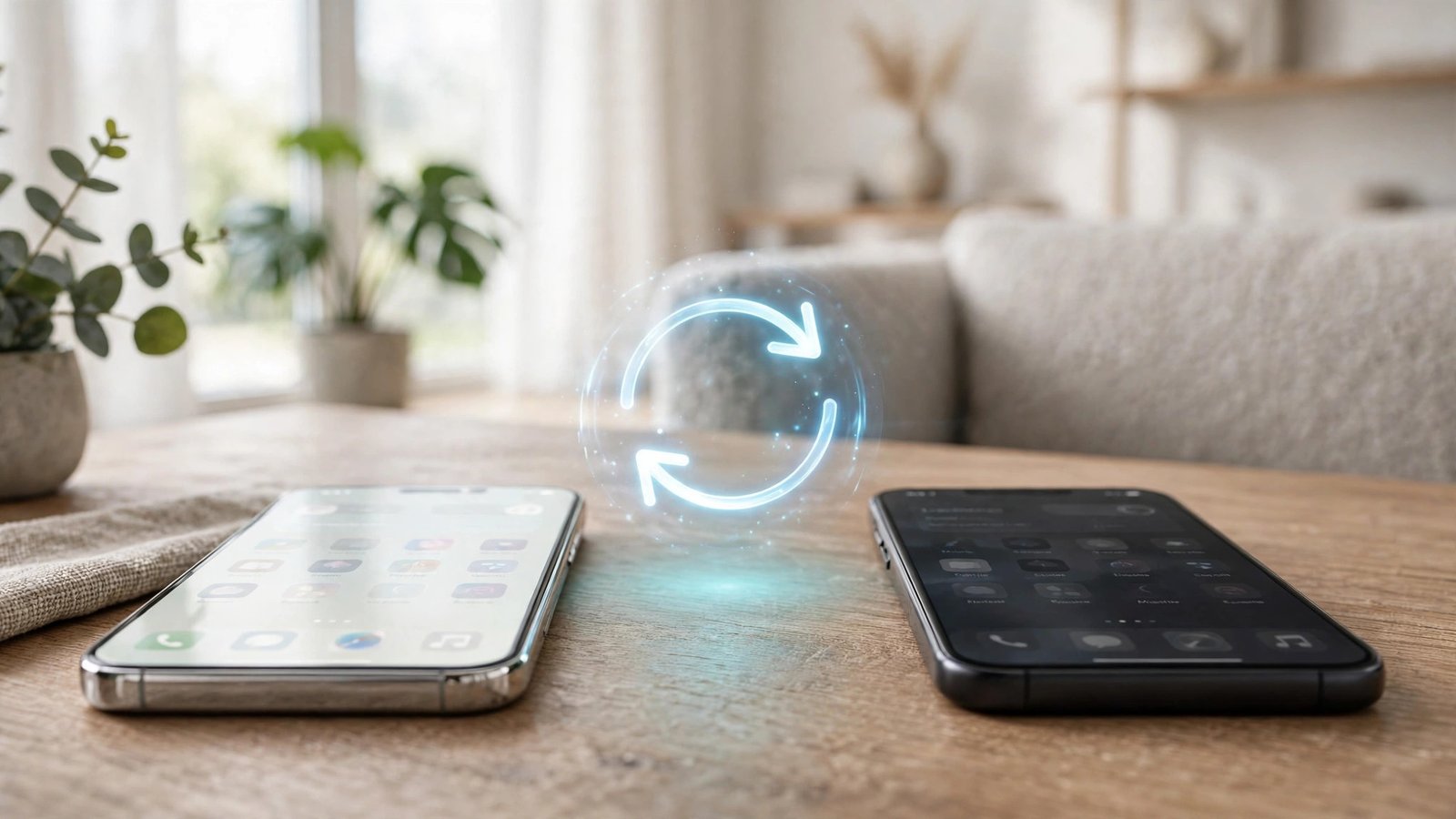
Partager des fichiers entre iPhone et Android en France : AirDrop, Quick Share et les alternatives
Envoyer une photo d'un iPhone vers un téléphone Android, ou l'inverse, reste un casse-tête pour beaucoup de gens. AirDrop ne fonctionne que sur Apple, Quick Share ne fonctionne que sur Android, et les deux systèmes ne se parlent pas directement. Pourtant, il existe des solutions simples pour partager des fichiers entre iPhone et Android, sans câble et sans passer par des services compliqués. Ce guide vous montre les méthodes qui marchent vraiment, dans l'ordre, de la plus simple à la plus polyvalente.
Étape 1 : AirDrop, pour partager entre appareils Apple
Si vous envoyez un fichier d'un iPhone vers un autre iPhone, un iPad ou un Mac, AirDrop est la solution la plus rapide. Elle utilise le Wi-Fi et le Bluetooth pour transférer les fichiers directement, sans passer par internet, et sans compresser les photos.
Pour recevoir un fichier, ouvrez le Centre de contrôle en balayant depuis le coin supérieur droit de l'écran, appuyez longuement sur le bloc des connexions, puis sur AirDrop. Choisissez « Contacts uniquement » si vous ne voulez recevoir que des personnes de votre répertoire, ou « Tout le monde pendant 10 minutes » si l'expéditeur n'est pas dans vos contacts. Pour envoyer, ouvrez la photo ou le fichier, appuyez sur le bouton de partage, puis sur AirDrop, et choisissez le destinataire qui apparaît à l'écran. Les deux appareils doivent être proches, avec le Wi-Fi et le Bluetooth activés.
La limite d'AirDrop est claire : il ne fonctionne pas vers Android. Si le destinataire a un téléphone Android, il faut passer à une autre méthode.
Étape 2 : Quick Share, pour partager entre téléphones Android
Sur Android, l'équivalent d'AirDrop s'appelle Quick Share. Il est intégré aux téléphones récents, notamment les Samsung et les Pixel, et il fonctionne de la même façon : transfert direct, sans internet, sans compression des photos.
Pour recevoir, ouvrez les réglages rapides en balayant deux fois depuis le haut de l'écran, puis activez Quick Share et choisissez qui peut vous trouver : vos contacts, ou tout le monde pendant quelques minutes. Pour envoyer, ouvrez la photo ou le fichier, appuyez sur Partager, puis sur Quick Share, et choisissez le destinataire. Les deux téléphones doivent être proches, avec le Wi-Fi et le Bluetooth activés.
Comme AirDrop, Quick Share ne fonctionne pas vers iPhone. Pour un transfert entre iPhone et Android, il faut donc une solution qui parle aux deux systèmes.
Étape 3 : LocalSend, la solution gratuite entre iPhone et Android
LocalSend est une application gratuite qui résout le problème de fond : elle fonctionne sur iPhone, sur Android, sur Windows et sur Mac, et elle transfère les fichiers directement entre appareils, sans passer par un serveur. Les fichiers ne quittent pas votre réseau local, ce qui est un vrai plus pour la vie privée.
Installez LocalSend sur les deux téléphones depuis l'App Store ou le Play Store. Ouvrez l'application sur les deux appareils et connectez-les au même réseau Wi-Fi. Sur l'appareil qui envoie, choisissez le fichier, puis le destinataire qui apparaît dans la liste. Sur l'appareil qui reçoit, acceptez le transfert. Les photos arrivent en pleine qualité, sans compression, et les gros fichiers passent aussi.
LocalSend ne demande pas de compte et ne collecte pas vos données. C'est la méthode à retenir si vous partagez souvent des fichiers entre iPhone et Android, par exemple en famille ou entre amis qui n'ont pas le même téléphone.
Étape 4 : Les autres alternatives quand les appareils ne se voient pas
Si les deux téléphones ne sont pas sur le même réseau Wi-Fi, ou si l'un des deux n'a pas LocalSend, d'autres solutions existent. La plus simple est l'application de messagerie que vous utilisez déjà : WhatsApp, Telegram ou Signal permettent d'envoyer des photos et des documents. Attention, WhatsApp compresse les photos par défaut. Pour envoyer une photo en pleine qualité sur WhatsApp, choisissez l'option « Document » au lieu de « Photo » quand vous joignez le fichier.
Une autre option consiste à passer par le cloud. Google Drive, iCloud, OneDrive ou Dropbox permettent de déposer un fichier et de partager un lien. C'est pratique pour les gros fichiers ou quand le destinataire n'est pas à côté de vous. Créez le lien de partage, envoyez-le par message, et le destinataire télécharge le fichier. Pensez à régler les droits du lien : lecture seule suffit dans la plupart des cas, et vous pouvez supprimer le lien après le téléchargement.
Pour un transfert occasionnel d'une seule photo, l'e-mail reste aussi une solution valable, même si la taille des pièces jointes est limitée selon les fournisseurs. En dessous de quelques mégaoctets, cela fonctionne très bien.
Étape 5 : Choisir la bonne méthode selon la situation
Le choix de la méthode dépend de trois questions simples. Les deux téléphones sont-ils du même système ? Si oui, AirDrop pour Apple et Quick Share pour Android sont les plus rapides. Les deux téléphones sont-ils à côté l'un de l'autre ? Si oui, LocalSend est la meilleure solution entre iPhone et Android. Le destinataire est-il loin ? Dans ce cas, passez par le cloud ou par une messagerie, avec un lien de partage.
Pour les photos de vacances ou les vidéos de famille, privilégiez toujours un transfert sans compression : AirDrop, Quick Share ou LocalSend conservent la qualité d'origine. Pour un document urgent à envoyer à un collègue, le cloud ou la messagerie sont plus rapides à mettre en place. Et pour les fichiers sensibles, préférez un transfert direct en local plutôt qu'un lien public sur internet.
Frequently Asked Questions
Peut-on utiliser AirDrop d'un iPhone vers un téléphone Android ?
Non, AirDrop fonctionne uniquement entre appareils Apple. Pour envoyer un fichier d'un iPhone vers un Android, utilisez LocalSend, une application gratuite qui fonctionne sur les deux systèmes, ou passez par le cloud ou une messagerie.
Quick Share fonctionne-t-il sur tous les téléphones Android ?
Quick Share est intégré aux téléphones Android récents, notamment les Samsung et les Pixel. Sur les modèles plus anciens, il peut s'appeler « Partage à proximité » ou nécessiter une mise à jour du système. Vérifiez dans les réglages rapides de votre téléphone.
LocalSend est-il vraiment gratuit et sans compte ?
Oui, LocalSend est gratuit et ne demande pas de compte. Les fichiers sont transférés directement entre les appareils sur le même réseau Wi-Fi, sans passer par un serveur. L'application existe sur iPhone, Android, Windows et Mac.


Post Comment