Cómo hacer una captura de pantalla en tu móvil en España: Android y iPhone, paso a paso
Una captura de pantalla es la forma más rápida de guardar lo que ves en el móvil: un mensaje, un mapa, un error de una aplicación o una oferta que no quieres perder. No necesitas instalar nada, porque todos los móviles actuales traen esta función de serie. Solo hay que conocer la combinación de botones de cada modelo.
En esta guía verás cómo hacer capturas en iPhone y en Android, cómo hacer una captura larga de una página entera, cómo editarla y dónde se guardan las imágenes.
Captura en iPhone con Face ID
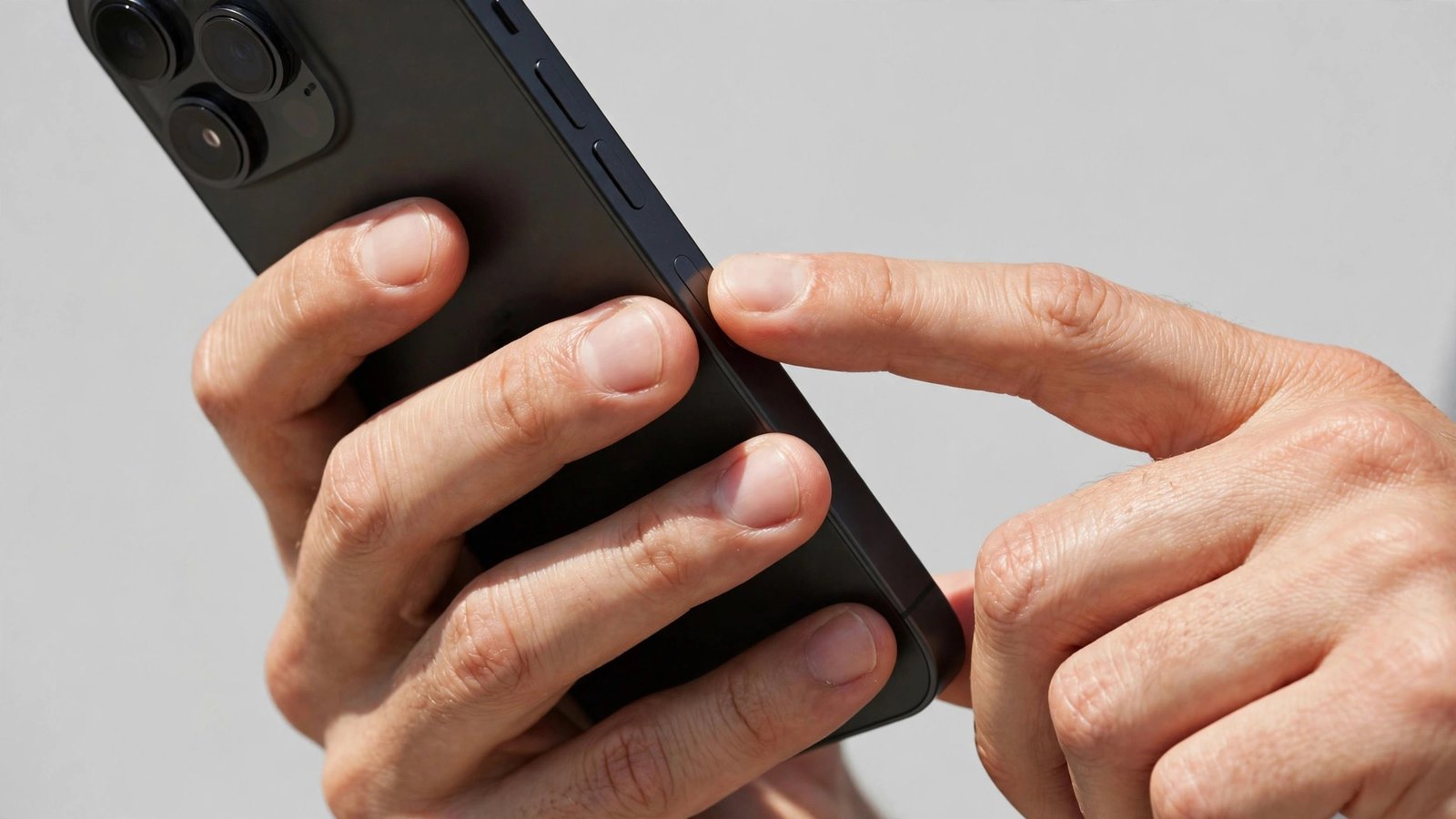
Si tu iPhone no tiene botón de inicio, como los modelos recientes, la captura se hace con dos botones a la vez. Pulsa el botón lateral y el botón de subir el volumen al mismo tiempo, y suéltalos rápido. La pantalla parpadeará y verás una miniatura de la captura en la esquina inferior izquierda.
Si mantienes los botones pulsados demasiado tiempo, el móvil puede abrir el menú de apagado o activar Siri, así que pulsa y suelta en un gesto corto. Con un poco de práctica sale a la primera.
La miniatura que aparece abajo a la izquierda es tu acceso rápido a la edición. Si la tocas, se abre el editor. Si la ignoras, desaparece en unos segundos y la captura se guarda sola en la aplicación Fotos.
Captura en iPhone con botón de inicio
Si tu iPhone tiene botón de inicio, como el iPhone SE o los modelos antiguos, la combinación cambia. Pulsa el botón de inicio y el botón lateral al mismo tiempo, y suéltalos rápido. En los modelos más antiguos, el botón lateral está arriba, pero el gesto es el mismo: inicio más botón de encendido.
La pantalla también parpadeará y aparecerá la miniatura en la esquina inferior izquierda. Tócala para editar la captura o deja que se guarde sola.
Si la captura no sale, prueba a pulsar los dos botones exactamente a la vez. Si pulsas primero uno y luego el otro, el móvil puede abrir Siri o bloquear la pantalla. Con un gesto simultáneo y corto, la captura se hace sin problemas.
Captura en Android: botones y gestos
En Android, la combinación es la misma en casi todas las marcas: pulsa el botón de encendido y el botón de bajar el volumen a la vez, y suéltalos rápido. La pantalla parpadeará y aparecerá una vista previa con opciones para editar o compartir. En algunos modelos, el botón de encendido abre un menú si lo mantienes pulsado, así que el gesto tiene que ser corto.
Samsung añade un gesto propio: deslizar el borde de la palma de la mano por la pantalla, de un lado a otro. Esta opción viene activada en muchos modelos, y se puede comprobar en Ajustes, en el apartado de funciones avanzadas. Si no te funciona, revisa que el gesto esté activado.
En los móviles Pixel, además de los botones, se puede activar el gesto de tocar dos veces la parte trasera del móvil para hacer una captura. Cada marca tiene sus atajos, pero los botones funcionan en todas.
Captura larga: toda la página en una sola imagen
A veces una captura normal no basta: una conversación larga, una página web entera o una lista que no cabe en la pantalla. Para eso existe la captura con desplazamiento, que une varias pantallas en una sola imagen.
En Samsung, después de hacer una captura normal, aparece un botón con dos flechas hacia abajo, o la opción de captura con desplazamiento. Tócalo y la pantalla irá bajando sola, añadiendo contenido a la imagen. Cuando llegues a donde quieres, toca Guardar.
En los Pixel y en otros Android recientes, después de la captura aparece la opción Capturar más, que abre un marco para elegir hasta dónde llega la captura. En iPhone, la captura de página completa solo funciona en Safari: haz la captura normal, toca la miniatura y elige Página completa en la parte superior. El resultado se guarda como PDF en la aplicación Archivos.
Cómo editar y compartir la captura
Nada más hacer una captura, toca la miniatura para abrir el editor. Desde ahí puedes recortar la imagen, dibujar encima, añadir texto o resaltar una parte con el marcador. Es la forma más rápida de señalar lo importante antes de enviarla a alguien.
En iPhone, el editor permite recortar, dibujar, añadir texto, formas y una firma. En Android, las opciones son parecidas: recorte, dibujo, texto y resaltado, según la marca. Cuando termines, pulsa Guardar o Listo, y la imagen editada sustituye a la original en la galería.
Para compartirla, pulsa el botón de compartir en el editor o desde la galería. Puedes enviarla por WhatsApp, correo, Telegram o cualquier aplicación que tengas instalada.
Dónde se guardan tus capturas
En iPhone, las capturas se guardan en la aplicación Fotos, en el álbum Capturas de pantalla, dentro de la sección de tipos de contenido. También aparecen en la fototeca general, mezcladas con tus fotos. Si usas Fotos en iCloud, las capturas se sincronizan con tus otros dispositivos de Apple.
En Android, las capturas se guardan en la carpeta Capturas de pantalla, dentro de la aplicación Galería o en Google Fotos, según el móvil. En Google Fotos aparecen en el apartado de la biblioteca, en la carpeta de capturas del dispositivo.
Revisa el álbum de vez en cuando: las capturas se acumulan rápido y muchas ya no hacen falta.
Frequently Asked Questions
Por qué mi captura sale en negro en algunas aplicaciones
Algunas aplicaciones, como las de los bancos o las de vídeo en streaming, bloquean las capturas por seguridad o por derechos de autor. En esos casos la imagen sale en negro o la captura no se hace. Es una protección del sistema y no se puede desactivar desde los ajustes normales.
Puedo hacer una captura sin usar los botones
Sí. En iPhone puedes usar el botón de AssistiveTouch, que se activa en Ajustes, en Accesibilidad, y permite hacer una captura desde un menú en pantalla. En Android, muchos móviles permiten hacerla desde el menú de apagado o con gestos, como deslizar la palma en Samsung.
La captura incluye la barra de estado y las notificaciones
Sí, la captura recoge todo lo que se ve en la pantalla en ese momento, incluida la barra de estado con la hora y la batería. Si hay una notificación flotante, también aparecerá. Para evitarlo, quita las notificaciones antes de hacer la captura, o recorta la imagen después en el editor.


Post Comment